
PowerPoint toll objektumok kezelése Androidon
Bevezetés
A PowerPoint egy toll funkciót kínál, amely lehetővé teszi a szabadkézi vonalak rajzolását. A toll használható más objektumok kiemelésére, kapcsolatok és folyamatok bemutatására, valamint a dián lévő konkrét elemek figyelemfelkeltésére.
Az Aspose.Slides biztosítja a toll objektumokkal való munkahez szükséges típusokat. Például a IInk interfész egy toll objektumot képvisel egy dián.
Különbségek a szabványos objektumok és a toll objektumok között
A PowerPoint-dián lévő objektumok általában alakzatobjektumok formájában jelennek meg. Egyszerű formában egy alakzat egy tartály, amely meghatározza az objektum saját területét (a keretét), valamint olyan tulajdonságokat, mint a tartály mérete, alakja és háttérje. További információkért lásd a Alakzat elrendezés formátuma cikket.
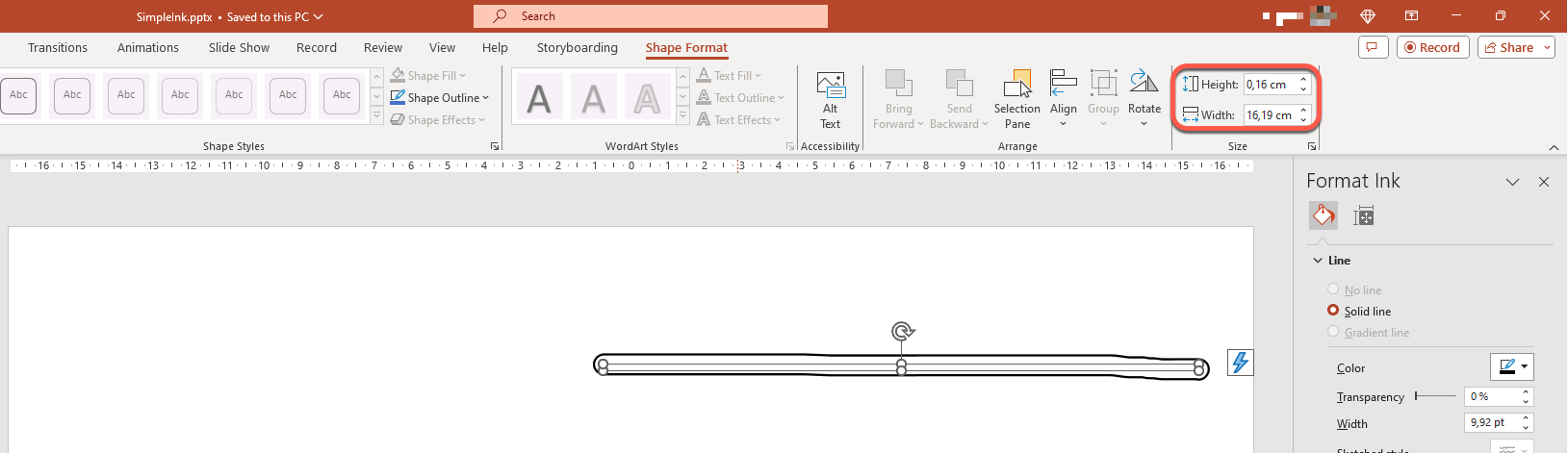
Azonban amikor a PowerPoint egy toll objektumot kezel, figyelmen kívül hagyja az objektum keretének (tartályának) minden tulajdonságát, kivéve a méretét. A tartály területének méretét a szabványos IShape.getWidth és IShape.getHeight metódusok határozzák meg:
Toll nyomvonalak
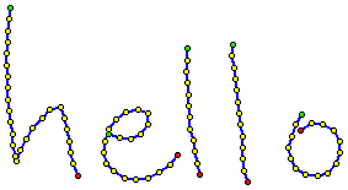
A toll nyomvonal egy alapvető elem, amelyet a toll digitális írás közbeni pályájának rögzítésére használnak. Egy nyomvonal összekapcsolt pontok sorozatát tárolja.
A legegyszerűbb kódolási forma minden mintapont X és Y koordinátáit adja meg. Ha az összekapcsolt pontok megjelennek, egy ilyen képet eredményeznek:
Ecset tulajdonságok a rajzoláshoz
Az ecsetet a toll nyomvonal pontjait összekötő vonalak rajzolására használják. Az ecset saját színnel és mérettel rendelkezik, amelyet a IInkBrush.getColor és IInkBrush.getSize metódusok képviselnek.
Toll ecset színének beállítása
Ez a Java‑kód mutatja, hogyan állítható be egy toll ecset színe:
import android.graphics.Color;
import com.aspose.slides.*;

Presentation presentation = new Presentation("pres.pptx");
try {
    ISlide slide = presentation.getSlides().get_Item(0);
    IInk ink = (IInk) slide.getShapes().get_Item(0);
    IInkBrush brush = ink.getTraces()[0].getBrush();
    brush.setColor(Color.RED);
} finally {
    presentation.dispose();
}
Toll ecset méretének beállítása
Ez a Java‑kód mutatja, hogyan állítható be egy toll ecset mérete:
import com.aspose.slides.*;
import com.aspose.slides.android.SizeF;

Presentation presentation = new Presentation("pres.pptx");
try {
    ISlide slide = presentation.getSlides().get_Item(0);
    IInk ink = (IInk) slide.getShapes().get_Item(0);
    IInkBrush brush = ink.getTraces()[0].getBrush();
    SizeF brushSize = new SizeF(5, 10);
    brush.setSize(brushSize);
} finally {
    presentation.dispose();
}
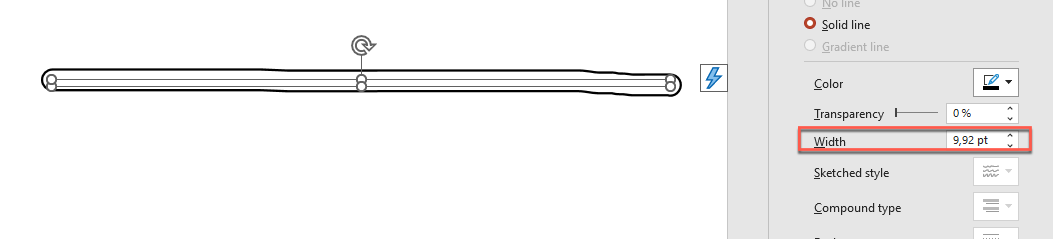
Általában az ecset szélessége és magassága nem egyezik meg, ezért a PowerPoint nem jeleníti meg az ecset méretét (a megfelelő adatmező szürkén van). Ha az ecset szélessége és magassága megegyezik, a PowerPoint a méretet így jeleníti meg:
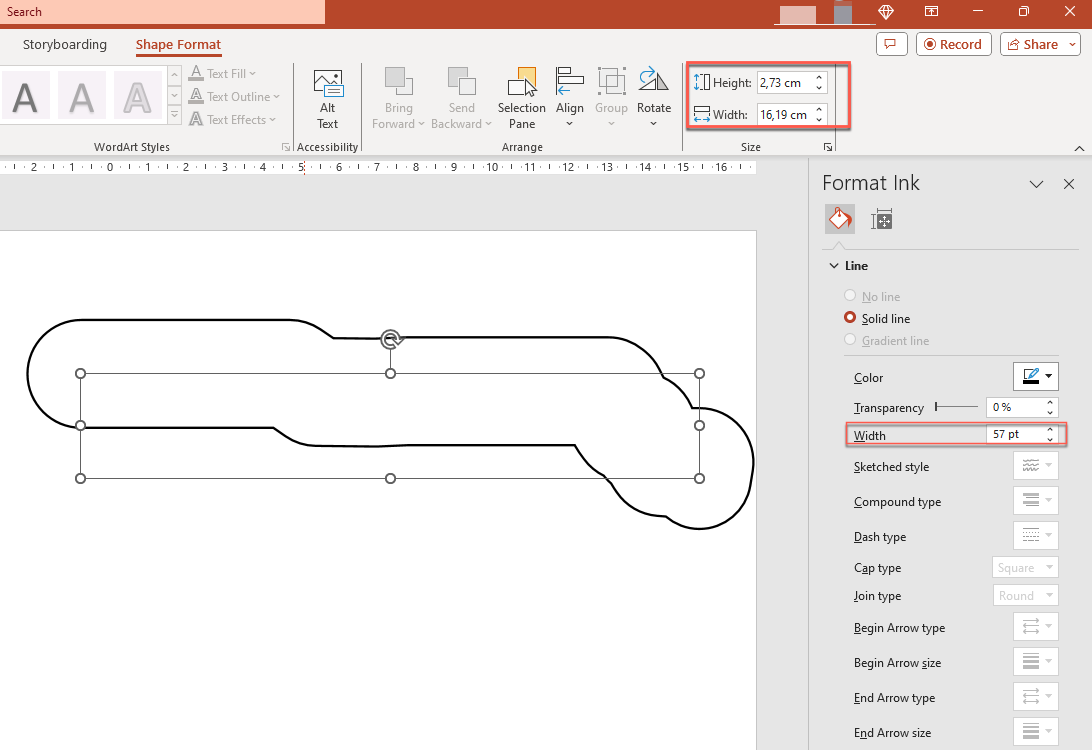
A világosabb szemléltetéshez növeljük meg a toll objektum magasságát, és tekintsük át a fontos dimenziókat:
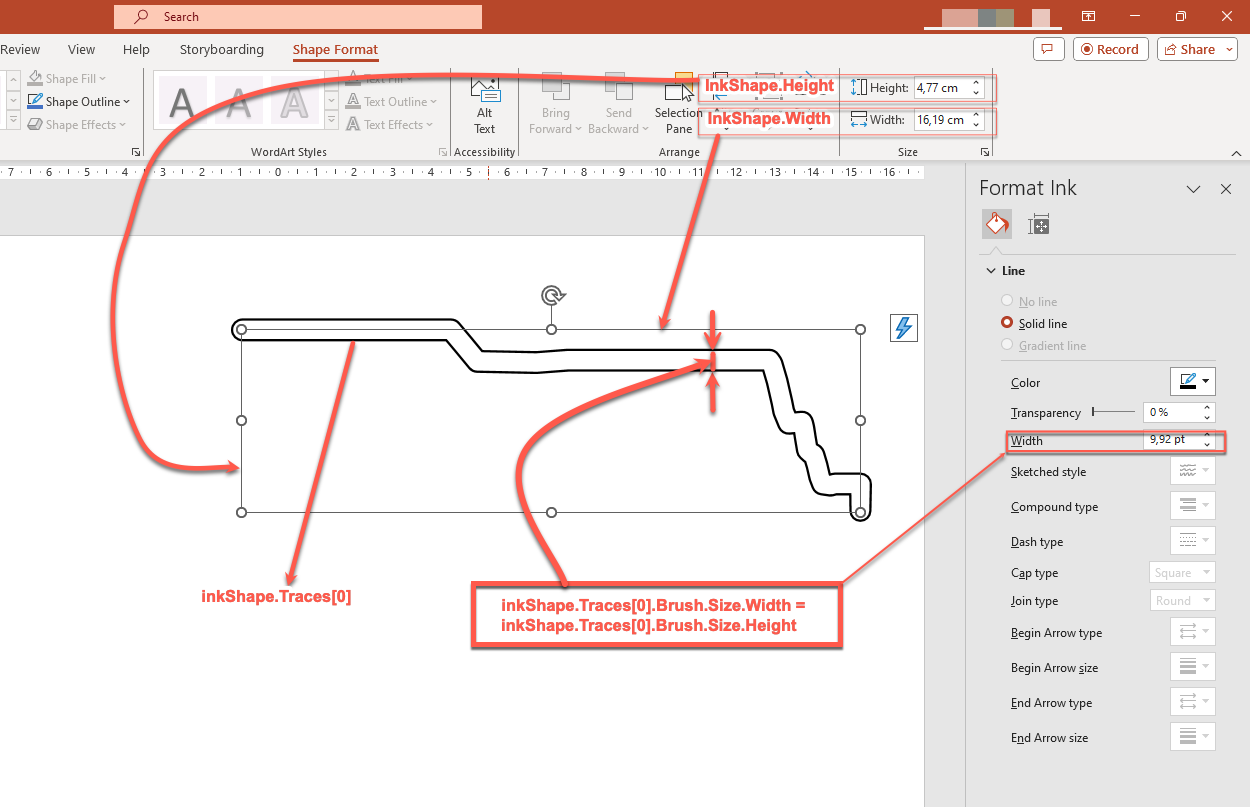
A tartály (keret) nem veszi figyelembe az ecsetek méretét – mindig azt feltételezi, hogy a vonalvastagság nulla (lásd a korábbi képet).
Ezért a teljes toll objektum látható területének meghatározásához a nyomvonalak ecsetméretét is figyelembe kell venni. Itt a célobjektum (a kézírásos szöveg nyomvonal) a tartály (keret) méretéhez lett méretezve. Amikor a tartály mérete változik, az ecset mérete állandó marad, és fordítva.
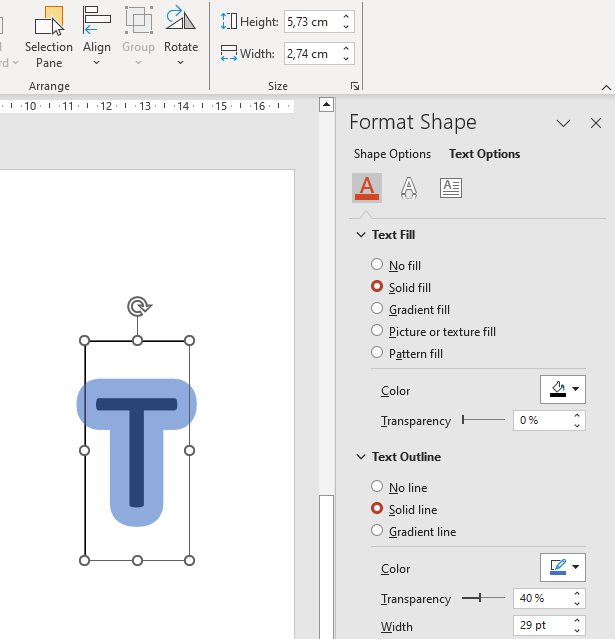
A PowerPoint hasonló viselkedést alkalmaz a szövegobjektumokra is:
Toll megjelenésének szabályozása exportálás és renderelés közben
Az Aspose.Slides biztosítja a IInkOptions interfészt a toll objektumok exportált vagy renderelt kimenetben való megjelenésének szabályozásához. A tulajdonságait használhatja a toll teljes elrejtésére vagy a toll ecset maszk műveleteinek értelmezésének módosítására.
Az ink opciók a különböző kimeneti típusok export‑ vagy renderelési beállításaiban érhetők el:
| Kimenet | Ink opciók tulajdonság |
|---|---|
| PdfOptions.getInkOptions | |
| HTML | HtmlOptions.getInkOptions |
| SVG | SVGOptions.getInkOptions |
| TIFF | TiffOptions.getInkOptions |
| Dia kép | RenderingOptions.getInkOptions |
A következő IInkOptions metódusok ugyanazokat a két beállítást teszik elérhetővé:
- IInkOptions.getHideInk határozza meg, hogy a toll objektumok szerepelnek‑e a kimenetben. Alapértelmezett értéke
false. - IInkOptions.getInterpretMaskOpAsOpacity határozza meg, hogy egy maszk művelet opacitásként legyen‑e értelmezve a toll ecset renderelésekor. Alapértelmezett értéke
true; a IInkOptions.setInterpretMaskOpAsOpacity metódusfalseparaméterrel való meghívásával a ROP művelet használható.
Toll objektumok elrejtése PDF kimenetben
Alapértelmezés szerint a toll objektumok láthatóak maradnak exportáláskor. Egy tiszta kimenet létrehozásához, amely nem tartalmaz kézírásos megjegyzéseket vagy egyéb toll tartalmat, hívja meg a IInkOptions.setHideInk metódust true értékkel.
A következő Java‑példa egy prezentációt exportál PDF‑be, miközben elrejti az összes toll objektumot:
import com.aspose.slides.*;

Presentation presentation = new Presentation("presentation.pptx");
try {
    PdfOptions pdfOptions = new PdfOptions();
    pdfOptions.getInkOptions().setHideInk(true);

    presentation.save("presentation_without_ink.pdf", SaveFormat.Pdf, pdfOptions);
} finally {
    presentation.dispose();
}
Toll objektumok elrejtése, amikor diát képként renderel
A toll objektumok elrejtéséhez, amikor a diákat bitmap képként rendereli, konfigurálja a RenderingOptions.getInkOptions beállítást, és adja át a renderelési opciókat a ISlide.getImage metódusnak.
A következő Java‑példa az első diát PNG‑képként rendereli toll objektumok nélkül:
import com.aspose.slides.*;

Presentation presentation = new Presentation("presentation.pptx");
try {
    RenderingOptions renderingOptions = new RenderingOptions();
    renderingOptions.getInkOptions().setHideInk(true);

    ISlide slide = presentation.getSlides().get_Item(0);
    IImage image = slide.getImage(renderingOptions);
    try {
        image.save("slide_without_ink.png", ImageFormat.Png);
    } finally {
        image.dispose();
    }
} finally {
    presentation.dispose();
}
Toll maszk renderelésének szabályozása
Az IInkOptions.getInterpretMaskOpAsOpacity beállítás szabályozza, hogy a maszk műveletek hogyan legyenek értelmezve a toll ecsetek renderelésekor. Alapértelmezett értéke true, ami opacitást használ. A ROP művelethez állítsa false‑ra a IInkOptions.setInterpretMaskOpAsOpacity metódust.
A következő Java‑példa egy diát SVG‑be exportál, és ROP‑alapú renderelést használ a toll maszk műveletekhez:
import com.aspose.slides.*;
import java.io.FileOutputStream;

Presentation presentation = new Presentation("presentation.pptx");
try {
    SVGOptions svgOptions = new SVGOptions();
    svgOptions.getInkOptions().setInterpretMaskOpAsOpacity(false);

    ISlide slide = presentation.getSlides().get_Item(0);
    FileOutputStream stream = new FileOutputStream("slide.svg");
    try {
        slide.writeAsSvg(stream, svgOptions);
    } finally {
        stream.close();
    }
} finally {
    presentation.dispose();
}
Ugyanaz a beállítás alkalmazható a TiffOptions.getInkOptions használatával is, amikor a prezentációt exportálja vagy a diát TIFF‑képpé rendereli.
Válassza ki, hogy elrejtse vagy megtartsa a tollat
Ha egy megjegyzésekkel ellátott prezentáció tiszta verziójára van szüksége terjesztéshez, hívja meg a IInkOptions.setHideInk metódust true értékkel exportáláskor.
Hagyja a IInkOptions.getHideInk alapértelmezett false értékét, ha a toll annotációk a kívánt tartalom részei, például felülvizsgálati megjegyzések, kézírásos jegyzetek, kiemelések vagy rajzok, amelyeknek láthatónak kell maradniuk az exportált eredményben. Ez lehetővé teszi, hogy ugyanabból a prezentációból külön felülvizsgálati és végleges kimeneteket generáljon a forrási toll objektumok módosítása nélkül.
GYIK
Megváltoztathatom egy meglévő toll vonal színét vagy méretét?
Igen. A nyomvonalat a IInk.getTraces metódussal kérheti le, majd módosíthatja annak IInkTrace.getBrush tulajdonságát. Hívja a IInkBrush.setColor vagy a IInkBrush.setSize metódusokat az ecset színének vagy méretének módosításához.
A toll elrejtése módosítja a forrás prezentációt?
Nem. A IInkOptions.setHideInk meghívása csak a renderelt vagy exportált eredményt érinti; nem távolítja el vagy módosítja a toll objektumokat a forrás prezentációban.
Mely export formátumok támogatják a toll opciókat?
A toll opciókat beállíthatja PDF, HTML, SVG, TIFF és bitmap diakép esetén a fent bemutatott megfelelő export‑ vagy renderelési beállításokon keresztül.
További olvasnivaló
- Az alakzatok általános áttekintéséhez lásd a PowerPoint Shapes részt.
- A hatékony értékekkel kapcsolatos információkért tekintse meg a Shape Effective Properties cikket.
- A PDF export részleteiért lásd a Convert PPT and PPTX to PDF oldalt.
- A HTML export részleteiért lásd a Convert PowerPoint Presentations to HTML oldalt.
- Az SVG export részleteiért lásd a Render Presentation Slides as SVG Images oldalt.
- A TIFF export részleteiért lásd a Convert PowerPoint Presentations to TIFF oldalt.
- A dia‑kép renderelés részleteiért lásd a Convert Presentation Slides to Images oldalt.