
Prezentáció hozzáférhetőség kezelése Androidon
Bevezetés
Az alternatív szöveg segíti a segítő technológiákat használó embereket a képek, diagramok és egyéb információs alakzatok jelentésének megértésében. Ez a cikk bemutatja, hogyan olvassuk és frissítsük az alternatív szöveg címét és leírását az Aspose.Slides for Android via Java segítségével, hogyan különböztessük meg a hozzáférhetőségi leírásokat a kódban használt alakzatnevektől, és hogyan ellenőrizzük, hogy egy alakzat dekoratívként van-e megjelölve.
Ezek a funkciók támogatják a prezentációk hozzáférhetőségét, de nem garantálják azt. Az olvasási sorrend, színkontraszt, szövegelolvashatóság és egyéb hozzáférhetőségi követelmények szintén felülvizsgálatra szorulnak.
Alternatív szöveg címek és leírások kezelése
Használjon alternatív szöveget a képek, diagramok és egyéb információs alakzatok jelentésének megmagyarázására azok számára, akik nem láthatják őket. A következő metódusok és tartalmak különböző célokat szolgálnak:
| Metódus vagy tartalom | Cél |
|---|---|
| getAlternativeTextTitle | Egy rövid cím az alternatív leíráshoz. |
| getAlternativeText | A forma tartalmának vagy céljának értelmes leírása a dia kontextusában. |
| getName | A forma neve, amelyet a kód használ a konkrét forma megtalálásához a prezentációban. |
| Látható szöveg | A dián megjelenő tartalom, például egy forma szövege vagy egy diagram címe és feliratai. Az alternatív szöveg frissítése nem változtatja meg ezt a tartalmat. |
Amikor egy prezentációt sablonként újrahasználják, a kód a getName által visszaadott név alapján találhat egy formát, mielőtt frissítené azt. Ez a név más célt szolgál, mint az alternatív szöveg, amely azt magyarázza, hogy a vizuális elem mit kommunikál az olvasónak. A név alapján keresés lehetővé teszi a szerzők számára, hogy javítsák vagy lefordítsák a leírásokat anélkül, hogy megváltoztatnák a kód által a forma megtalálásához használt módszert. A neveket szerkeszthető, de nem garantált, hogy egyediek, ezért ellenőrizze, hogy a név a kívánt formára vonatkozik‑e; lásd a Identify and Find Shapes szakaszt.
Az alábbi példa a input.pptx fájlt feltételezi, amelynek első diáján az első alakzat egy irodai bejárat képe. A képnek nem szabad dekoratívként megjelöltnek lennie. A példa kiolvassa és kiírja az aktuális alternatív szöveg címet és leírást, frissíti mindkét értéket, majd a prezentációt output.pptx néven menti. Igazítsa a megfogalmazást a tényleges képhez és a közvetített információkhoz.
import com.aspose.slides.*;

Presentation presentation = new Presentation("input.pptx");
try {
    IShape shape = presentation.getSlides().get_Item(0).getShapes().get_Item(0);

    System.out.println("Alternative text title: " + shape.getAlternativeTextTitle());
    System.out.println("Alternative text description: " + shape.getAlternativeText());

    shape.setAlternativeTextTitle("Office entrance");
    shape.setAlternativeText("The office entrance has a wheelchair ramp to the right of the steps.");

    presentation.save("output.pptx", SaveFormat.Pptx);
} finally {
    presentation.dispose();
}
Az alternatív szöveg hozzáadása önmagában nem garantálja a prezentáció hozzáférhetőségét vagy a hozzáférhetőségi szabványoknak való megfelelést. Ellenőrizze a leírások pontosságát és relevanciáját, és vizsgálja meg az olvasási sorrendet, színkontrasztot, olvasható szöveget és egyéb hozzáférhetőségi követelményeket. Az információt közlő vizuális elemeket ne jelölje dekoratívként; a következő szakasz bemutatja, hogyan ellenőrizhető a isDecorative metódus.
Megjelölés dekoratívként
A dekoratívként való megjelölés azt a pusztán díszítő jellegű vizuális elemet jelöli, amelyet a képernyőolvasók kihagynak, ezzel csökkentve a zajt és a figyelmet a jelentős tartalomra összpontosítva. Alkalmazza háttérképekre, díszítőelemekre és helykitöltőkre – soha diagramokra, ikonokra vagy információt közlő képekre. Az Aspose.Slides ezt a jelzőt elérhetővé teszi a detektáláshoz és az ellenőrzéshez, lehetővé téve az automatizált hozzáférhetőségi vizsgálatot és takarítást.
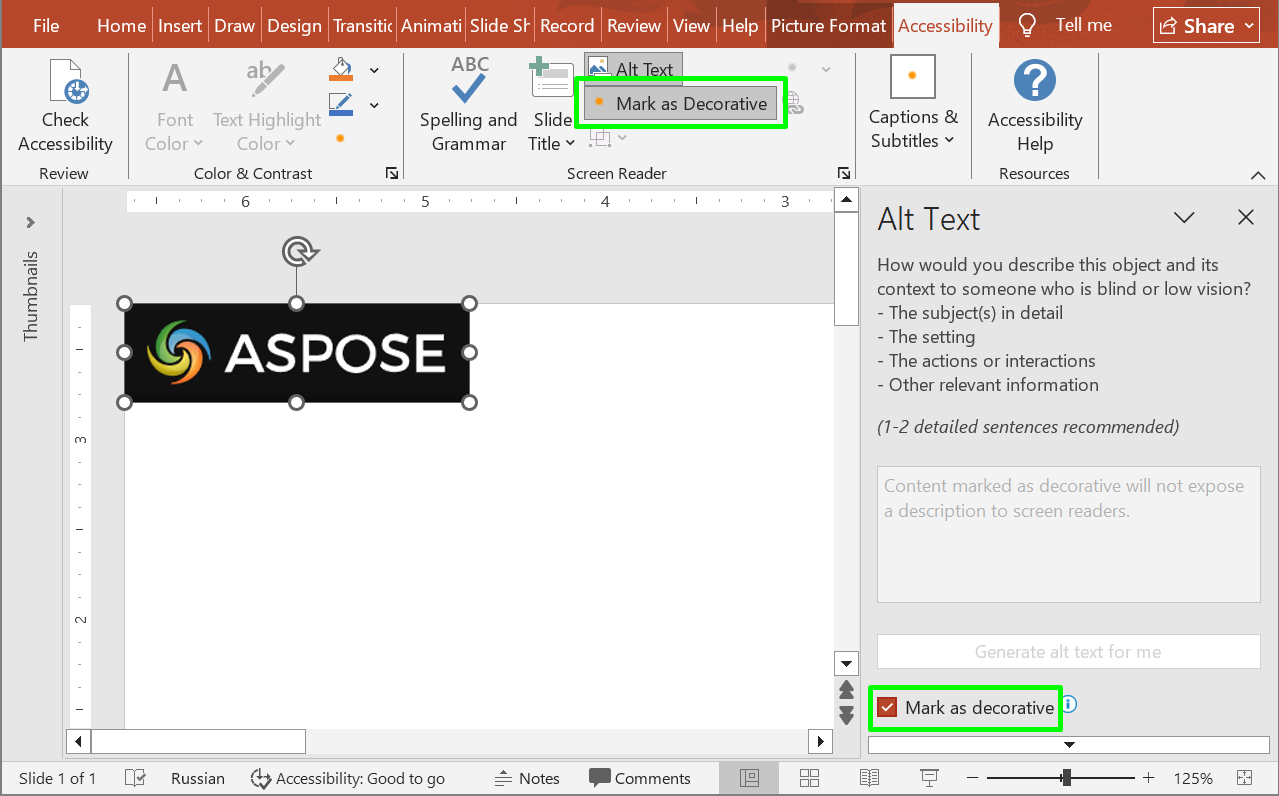
Az alábbi kódrészlet bemutatja, hogyan határozható meg, hogy egy alakzat dekoratívként van‑e megjelölve.
import com.aspose.slides.*;

Presentation presentation = new Presentation("sample.pptx");
try {
    IShape shape = presentation.getSlides().get_Item(0).getShapes().get_Item(0);
    System.out.println("Is shape decorative: " + shape.isDecorative());
} finally {
    presentation.dispose();
}
GYIK
Mit kell a alternatív szöveg címébe és leírásába írni?
Használjon rövid címet a tárgy azonosításához, és leírást a vizuális elem által a dián közvetített információ magyarázatához. Egy diagram esetén írja le a releváns trendet vagy összehasonlítást, ne csak “diagram” legyen a leírás.
Használjam az alternatív szöveget a formák sablonban történő megtalálásához?
Előnyben részesítse a forma megtalálását a getName által visszaadott név alapján, és ellenőrizze, hogy a keresett forma a várt-e. Az alternatív szöveget szerkeszthetik vagy lefordíthatják, ami megtörheti a pontos leírást kereső kódot; lásd a Identify and Find Shapes szakaszt.
Mikor kell egy alakzatot dekoratívként megjelölni?
A dekoratív jelzőt használja olyan vizuális elemekre, amelyek nem adnak információt, például díszítő elemekre. Az információt közlő képeket és diagramokat megfelelő leírás kell, hogy kísérje.
Megteszi, hogy a bemutató teljesen hozzáférhető lesz, ha hozzáadunk alternatív szöveget?
Nem. Az alternatív szöveg csak az elérhetőség egy részét fedi le. Vizsgálja meg továbbá az olvasási sorrendet, színkontrasztot, szövegelolvashatóságot és egyéb alkalmazandó követelményeket; csak ezen tulajdonságok beállítása nem jelenti a megfelelőséget.