
Vízjelek hozzáadása prezentációkhoz Androidon
Bevezetés
A vízjel egy prezentációban szöveges vagy képes bélyegző, amely egy dián vagy az összes dián jelenik meg. Általában a vízjelet arra használják, hogy jelezzék, hogy a prezentáció vázlat (például egy „Draft” vízjel), bizalmas információkat tartalmaz („Confidential” vízjel), hogy melyik céghez tartozik („Company Name” vízjel), vagy hogy ki a szerző, stb. A vízjel segít megelőzni a szerzői jogok megsértését, mivel jelzi, hogy a prezentációt nem szabad másolni. A vízjelek a PowerPoint és az OpenOffice prezentációs formátumokban is használhatók. Az Aspose.Slides segítségével vízjelet adhat hozzá PowerPoint PPT, PPTX és OpenOffice ODP fájlformátumokhoz.
Az Aspose.Slides különböző módokat kínál vízjelek létrehozására PowerPoint vagy OpenOffice dokumentumokban, valamint azok megjelenésének és viselkedésének módosítására. A közös pont, hogy szöveges vízjelek hozzáadásához a ITextFrame interfészt kell használni, képes vízjelekhez pedig a PictureFrame osztályt vagy egy alakzat kitöltését képpel. A PictureFrame megvalósítja a IShape interfészt, így az alakzat objektum összes rugalmas beállítása elérhető. Mivel az ITextFrame nem alakzat, és beállításai korlátozottak, egy IShape objektumba van csomagolva.
Kétféleképpen alkalmazható a vízjel: egyetlen diára vagy az összes prezentációs diára. A Slide Master segítségével a vízjel az összes diára alkalmazható – a vízjel a Slide Masterhez adódik, ott teljesen megtervezhető, és minden diára kiterjed anélkül, hogy befolyásolná a vízjel egyedi diákról való módosítási engedélyét.
A vízjelet általában úgy tekintik, hogy más felhasználók számára nem szerkeszthető. A vízjel (pontosabban a vízjel szülő alakzata) szerkesztésének megakadályozására az Aspose.Slides alakzat-zárolási funkciót kínál. Egy adott alakzat lezárható egy normál dián vagy a Slide Masteren. Ha a vízjel alakzata a Slide Masteren van lezárva, akkor az minden prezentációs dián lezárva lesz.
A vízjelnek nevet is adhat, így a jövőben, ha törölni szeretné, a név alapján könnyen megtalálható a diák alakzatai között.
A vízjelet tetszőlegesen megtervezheti; a gyakorlatban azonban gyakori jellemzői a középre igazítás, forgatás, előre helyezés stb. Az alábbi példákban bemutatjuk, hogyan használhatók ezek.
Szöveges vízjel
Szöveges vízjel hozzáadása egy diához
Szöveges vízjel hozzáadásához PPT, PPTX vagy ODP formátumban először alakzatot adunk a diához, majd egy szövegkeretet ehhez az alakzathoz. A szövegkeret a ITextFrame interfész által van képviselve. Ez a típus nem örököl a IShape‑ből, amely széles körű tulajdonságokkal rendelkezik a vízjel rugalmas elhelyezéséhez. Ezért a ITextFrame objektum egy IAutoShape objektumba van csomagolva. A vízjel szövegének hozzáadásához használja a addTextFrame metódust az alább látható módon.
String watermarkText = "CONFIDENTIAL";

Presentation presentation = new Presentation();
ISlide slide = presentation.getSlides().get_Item(0);

IAutoShape watermarkShape = slide.getShapes().addAutoShape(ShapeType.Rectangle, 100, 100, 400, 40);
ITextFrame watermarkFrame = watermarkShape.addTextFrame(watermarkText);

presentation.dispose();
Lásd még
Szöveges vízjel hozzáadása a prezentációhoz
Ha a teljes prezentációra (azaz egyszerre az összes diára) szeretne szöveges vízjelet hozzáadni, tegye azt a MasterSlide‑ba. A logika megegyezik egy diára történő hozzáadással – hozzon létre egy IAutoShape objektumot, majd a addTextFrame metódussal adja hozzá a vízjelet.
String watermarkText = "CONFIDENTIAL";

Presentation presentation = new Presentation();
IMasterSlide masterSlide = presentation.getMasters().get_Item(0);

IAutoShape watermarkShape = masterSlide.getShapes().addAutoShape(ShapeType.Rectangle, 100, 100, 400, 40);
ITextFrame watermarkFrame = watermarkShape.addTextFrame(watermarkText);

presentation.dispose();
Lásd még
A vízjel alakzat átlátszóságának beállítása
Alapértelmezés szerint a téglalap alakzat kitöltési és vonalszínekkel van formázva. Az alábbi kódrészlet átlátszóvá teszi az alakzatot.
watermarkShape.getFillFormat().setFillType(FillType.NoFill);
watermarkShape.getLineFormat().getFillFormat().setFillType(FillType.NoFill);
A szöveges vízjel betűtípusának beállítása
Az alábbiak szerint módosíthatja a szöveges vízjel betűtípusát.
IPortionFormat textFormat = watermarkFrame.getParagraphs().get_Item(0).getParagraphFormat().getDefaultPortionFormat();
textFormat.setLatinFont(new FontData("Arial"));
textFormat.setFontHeight(50);
A vízjel szövegszínének beállítása
A vízjel szövegszínét a következő kóddal állíthatja be:
int alpha = 150, red = 200, green = 200, blue = 200;

IFillFormat fillFormat = watermarkFrame.getParagraphs().get_Item(0).getParagraphFormat().getDefaultPortionFormat().getFillFormat();
fillFormat.setFillType(FillType.Solid);
fillFormat.getSolidFillColor().setColor(Color.argb(alpha, red, green, blue));
Szöveges vízjel középre igazítása
A vízjel középre helyezhető a dián, ezt az alábbiak szerint teheti meg:
SizeF slideSize = presentation.getSlideSize().getSize();

float watermarkWidth = 400;
float watermarkHeight = 40;
float watermarkX = ((float)slideSize.getWidth() - watermarkWidth) / 2;
float watermarkY = ((float)slideSize.getHeight() - watermarkHeight) / 2;

IAutoShape watermarkShape = slide.getShapes().addAutoShape(
        ShapeType.Rectangle, watermarkX, watermarkY, watermarkWidth, watermarkHeight);

ITextFrame watermarkFrame = watermarkShape.addTextFrame(watermarkText);
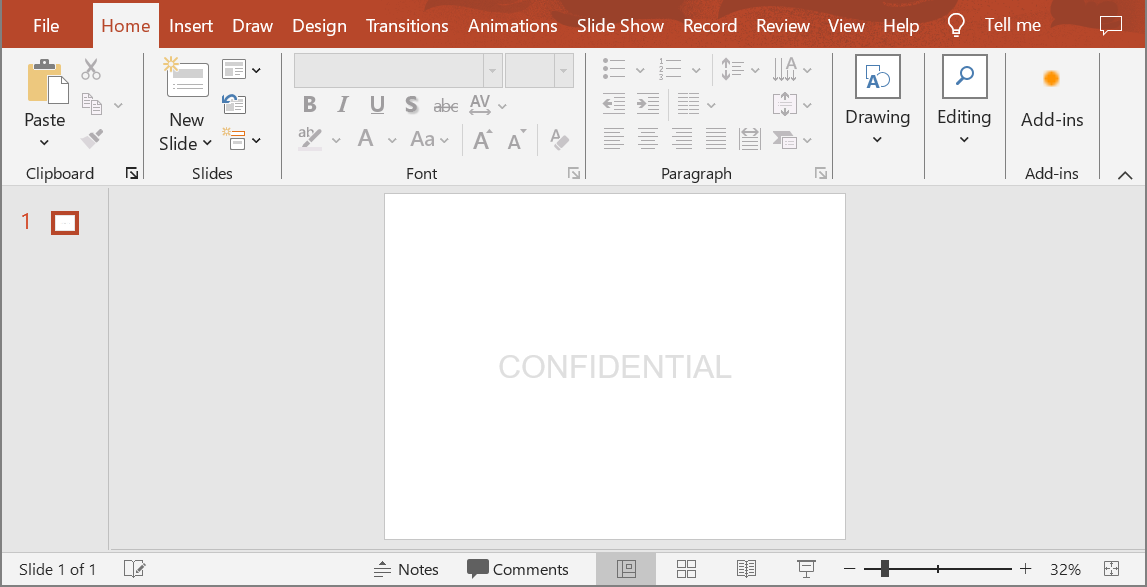
Az alábbi kép mutatja a végleges eredményt.
Képes vízjel
Képes vízjel hozzáadása a prezentációhoz
Képes vízjel egy prezentációs diára a következő módon adható hozzá:
InputStream imageStream = new FileInputStream("watermark.png");
IPPImage image = presentation.getImages().addImage(imageStream);

watermarkShape.getFillFormat().setFillType(FillType.Picture);
watermarkShape.getFillFormat().getPictureFillFormat().getPicture().setImage(image);
watermarkShape.getFillFormat().getPictureFillFormat().setPictureFillMode(PictureFillMode.Stretch);
Vízjel szerkesztésének letiltása
Ha meg kell akadályozni a vízjel szerkesztését, használja a IAutoShape.getAutoShapeLock metódust az alakzaton. Ezzel a tulajdonsággal megvédheti az alakzatot a kiválasztástól, átméretezéstől, áthelyezéstől, csoportosítástól, a szöveg szerkesztésétől és egyéb műveletektől:
// Zárolja a vízjel alakzatot a módosítástól
watermarkShape.getAutoShapeLock().setSelectLocked(true);
watermarkShape.getAutoShapeLock().setSizeLocked(true);
watermarkShape.getAutoShapeLock().setTextLocked(true);
watermarkShape.getAutoShapeLock().setPositionLocked(true);
watermarkShape.getAutoShapeLock().setGroupingLocked(true);
Vízjel előre hozása
Az Aspose.Slides-ben az alakzatok Z-sorrendjét a IShapeCollection.reorder metódussal állítható be. Ehhez a prezentáció diái listájától kell meghívni a metódust, és átadni az alakzat referenciáját valamint a kívánt sorrendi számot. Így a alakzatot előre vagy hátra helyezheti a dián. Ez a funkció különösen hasznos, ha a vízjelet a prezentáció előterébe szeretné helyezni:
int shapeCount = slide.getShapes().size();
slide.getShapes().reorder(shapeCount - 1, watermarkShape);
A vízjel forgatásának beállítása
Az alábbi kódrészlet bemutatja, hogyan állítható be a vízjel forgása, hogy átlósan helyezkedjen el a dián:
double diagonalAngle = Math.atan((slideSize.getHeight() / slideSize.getWidth())) * 180 / Math.PI;

watermarkShape.setRotation((float)diagonalAngle);
Név megadása a vízjelnek
Az Aspose.Slides lehetővé teszi az alakzat nevének beállítását. A név használatával a jövőben könnyen elérhető a módosítás vagy törlés céljából. A vízjel alakzat nevének beállításához rendelje a IAutoShape.setName metódushoz:
watermarkShape.setName("watermark");
Vízjel eltávolítása
A vízjel alakzat eltávolításához használja a IAutoShape.getName metódust a diák alakzatai közül való megtalálásához. Ezután adja át a vízjel alakzatot a IShapeCollection.remove metódusnak:
IShape[] slideShapes = slide.getShapes().toArray();
for (IShape shape : slideShapes) {
    if ("watermark".equals(shape.getName()))
    {
        slide.getShapes().remove(watermarkShape);
    }
}
GYIK
Mi az a vízjel, és miért kellene használni?
A vízjel egy szöveges vagy képes átfedés, amely a diákra kerül, segít megvédeni a szellemi tulajdont, erősíti a márkaazonosítást, vagy megakadályozza a prezentációk jogosulatlan felhasználását.
Hozzáadhatok vízjelet az összes diához a prezentációban?
Igen, az Aspose.Slides programozott módon lehetővé teszi a vízjel hozzáadását minden diához. Az összes diát végigjárva egyesével alkalmazhatja a vízjel beállításait.
Hogyan állíthatom be a vízjel átlátszóságát?
Az alakzat kitöltési beállításait (getFillFormat) módosítva állíthatja be a vízjel átlátszóságát. Így a vízjel diszkrét marad, és nem vonja el a figyelmet a dia tartalmáról.
Milyen képformátumok támogatottak a vízjelekhez?
Az Aspose.Slides számos képformátumot támogat, például PNG, JPEG, GIF, BMP, SVG és továbbiakat.
Testreszabhatom a szöveges vízjel betűtípusát és stílusát?
Igen, bármely betűtípust, méretet és stílust kiválaszthat a prezentáció tervezéséhez és a márkakövetkezetesség fenntartásához.
Hogyan változtathatom meg a vízjel pozícióját vagy orientációját?
Programozottan módosíthatja az alakzat koordinátáit, méretét és forgatási tulajdonságait a vízjel pozíciójának és orientációjának beállításához.