
เพิ่มลายน้ำไปยังงานนำเสนอบน Android
บทนำ
ลายน้ำ ในงานนำเสนอคือสตั๊มข้อความหรือภาพที่ใช้บนสไลด์หรือทั้งหมดของสไลด์การนำเสนอ โดยปกติแล้วลายน้ำจะใช้เพื่อบ่งบอกว่างานนำเสนอเป็นฉบับร่าง (เช่น ลายน้ำ “Draft”) มีข้อมูลที่เป็นความลับ (เช่น ลายน้ำ “Confidential”) เพื่อระบุว่าข้อมูลเป็นของบริษัทใด (เช่น ลายน้ำ “Company Name”) หรือระบุตัวผู้เขียนงานนำเสนอ ฯลฯ ลายน้ำช่วยป้องกันการละเมิดลิขสิทธิ์โดยบ่งบอกว่างานนำเสนอไม่ควรคัดลอก ลายน้ำใช้ได้ทั้งรูปแบบ PowerPoint และ OpenOffice ใน Aspose.Slides คุณสามารถเพิ่มลายน้ำให้กับไฟล์รูปแบบ PowerPoint PPT, PPTX และ OpenOffice ODP ได้
ใน Aspose.Slides มีวิธีการหลายวิธีเพื่อสร้างลายน้ำในเอกสาร PowerPoint หรือ OpenOffice และปรับเปลี่ยนการออกแบบและพฤติกรรมของลายน้ำ ประเด็นร่วมคือการเพิ่มลายน้ำข้อความควรใช้อินเทอร์เฟซ ITextFrame และการเพิ่มลายน้ำภาพควรใช้คลาส PictureFrame หรือเติมรูปร่างลายน้ำด้วยภาพ PictureFrame ทำการ implements อินเทอร์เฟซ IShape ทำให้คุณสามารถใช้การตั้งค่าที่ยืดหยุ่นทั้งหมดของวัตถุรูปร่างได้ เนื่องจาก ITextFrame ไม่ใช่รูปร่างและการตั้งค่าของมันจำกัด จึงถูกห่อหุ้มเป็นอ็อบเจกต์ IShape
มีสองวิธีในการใช้ลายน้ำ: กับสไลด์เดียวหรือกับสไลด์ทั้งหมดของการนำเสนอ Slide Master ถูกใช้เพื่อใช้ลายน้ำกับสไลด์ทั้งหมด — ลายน้ำถูกเพิ่มลงใน Slide Master ออกแบบที่นั่นอย่างสมบูรณ์ และจะถูกประยุกต์ใช้กับทุกสไลด์โดยไม่กระทบต่อสิทธิ์การแก้ไขลายน้ำในสไลด์แต่ละสไลด์
โดยทั่วไปลายน้ำถือว่าหนักต่อการแก้ไขโดยผู้ใช้คนอื่น เพื่อป้องกันไม่ให้ลายน้ำ (หรือรูปร่างแม่ของลายน้ำ) ถูกแก้ไข Aspose.Slides มีฟังก์ชันการล็อกรูปร่าง ซึ่งสามารถล็อกรูปร่างเฉพาะบนสไลด์ปกติหรือบน Slide Master เมื่อรูปร่างลายน้ำถูกล็อกบน Slide Master จะถูกล็อกบนสไลด์ทั้งหมดของการนำเสนอ
คุณสามารถกำหนดชื่อให้กับลายน้ำเพื่อให้ในภายหลัง หากต้องการลบสามารถค้นหาโดยใช้ชื่อในรายการรูปร่างของสไลด์ได้
คุณสามารถออกแบบลายน้ำได้ทุกรูปแบบ; อย่างไรก็ตามลายน้ำมักมีคุณลักษณะร่วมเช่น การจัดกึ่งกลาง การหมุน การนำไปอยู่หน้าต่างหน้า ฯลฯ เราจะพิจารณาวิธีใช้เหล่านี้ในตัวอย่างต่อไป
ลายน้ำข้อความ
เพิ่มลายน้ำข้อความลงในสไลด์
เพื่อเพิ่มลายน้ำข้อความใน PPT, PPTX หรือ ODP คุณสามารถเพิ่มรูปร่างลงในสไลด์ก่อน จากนั้นเพิ่มกรอบข้อความลงในรูปร่างนั้น กรอบข้อความแสดงด้วยอินเทอร์เฟซ ITextFrame ซึ่งไม่สืบทอดจาก IShape ที่มีคุณสมบัติหลายอย่างสำหรับการวางตำแหน่งลายน้ำอย่างยืดหยุ่น ดังนั้นอ็อบเจกต์ ITextFrame จึงถูกห่อหุ้มในอ็อบเจกต์ IAutoShape เพื่อเพิ่มข้อความลายน้ำลงในรูปร่าง ให้ใช้เมธอด addTextFrame ตามตัวอย่างด้านล่าง
String watermarkText = "CONFIDENTIAL";

Presentation presentation = new Presentation();
ISlide slide = presentation.getSlides().get_Item(0);

IAutoShape watermarkShape = slide.getShapes().addAutoShape(ShapeType.Rectangle, 100, 100, 400, 40);
ITextFrame watermarkFrame = watermarkShape.addTextFrame(watermarkText);

presentation.dispose();
ดูเพิ่มเติม
เพิ่มลายน้ำข้อความลงในงานนำเสนอ
หากต้องการเพิ่มลายน้ำข้อความให้กับงานนำเสนอทั้งหมด (คือทุกสไลด์พร้อมกัน) ให้เพิ่มลงใน MasterSlide ส่วนโลจิกที่เหลือเหมือนกับการเพิ่มลายน้ำในสไลด์เดียว — สร้างอ็อบเจกต์ IAutoShape แล้วเพิ่มลายน้ำลงโดยใช้เมธอด addTextFrame
String watermarkText = "CONFIDENTIAL";

Presentation presentation = new Presentation();
IMasterSlide masterSlide = presentation.getMasters().get_Item(0);

IAutoShape watermarkShape = masterSlide.getShapes().addAutoShape(ShapeType.Rectangle, 100, 100, 400, 40);
ITextFrame watermarkFrame = watermarkShape.addTextFrame(watermarkText);

presentation.dispose();
ดูเพิ่มเติม
ตั้งค่าความโปร่งใสของรูปร่างลายน้ำ
โดยค่าเริ่มต้น รูปร่างสี่เหลี่ยมจะมีสีเติมและสีเส้น โค้ดด้านล่างทำให้รูปร่างโปร่งใส
watermarkShape.getFillFormat().setFillType(FillType.NoFill);
watermarkShape.getLineFormat().getFillFormat().setFillType(FillType.NoFill);
ตั้งค่าแบบอักษรสำหรับลายน้ำข้อความ
คุณสามารถเปลี่ยนแบบอักษรของลายน้ำข้อความได้ดังตัวอย่างต่อไปนี้
IPortionFormat textFormat = watermarkFrame.getParagraphs().get_Item(0).getParagraphFormat().getDefaultPortionFormat();
textFormat.setLatinFont(new FontData("Arial"));
textFormat.setFontHeight(50);
ตั้งค่าสีข้อความของลายน้ำ
เพื่อกำหนดสีของข้อความลายน้ำ ใช้โค้ดนี้
int alpha = 150, red = 200, green = 200, blue = 200;

IFillFormat fillFormat = watermarkFrame.getParagraphs().get_Item(0).getParagraphFormat().getDefaultPortionFormat().getFillFormat();
fillFormat.setFillType(FillType.Solid);
fillFormat.getSolidFillColor().setColor(Color.argb(alpha, red, green, blue));
จัดกึ่งกลางลายน้ำข้อความ
คุณสามารถจัดกึ่งกลางลายน้ำบนสไลด์ได้โดยทำตามขั้นตอนต่อไปนี้
SizeF slideSize = presentation.getSlideSize().getSize();

float watermarkWidth = 400;
float watermarkHeight = 40;
float watermarkX = ((float)slideSize.getWidth() - watermarkWidth) / 2;
float watermarkY = ((float)slideSize.getHeight() - watermarkHeight) / 2;

IAutoShape watermarkShape = slide.getShapes().addAutoShape(
        ShapeType.Rectangle, watermarkX, watermarkY, watermarkWidth, watermarkHeight);

ITextFrame watermarkFrame = watermarkShape.addTextFrame(watermarkText);
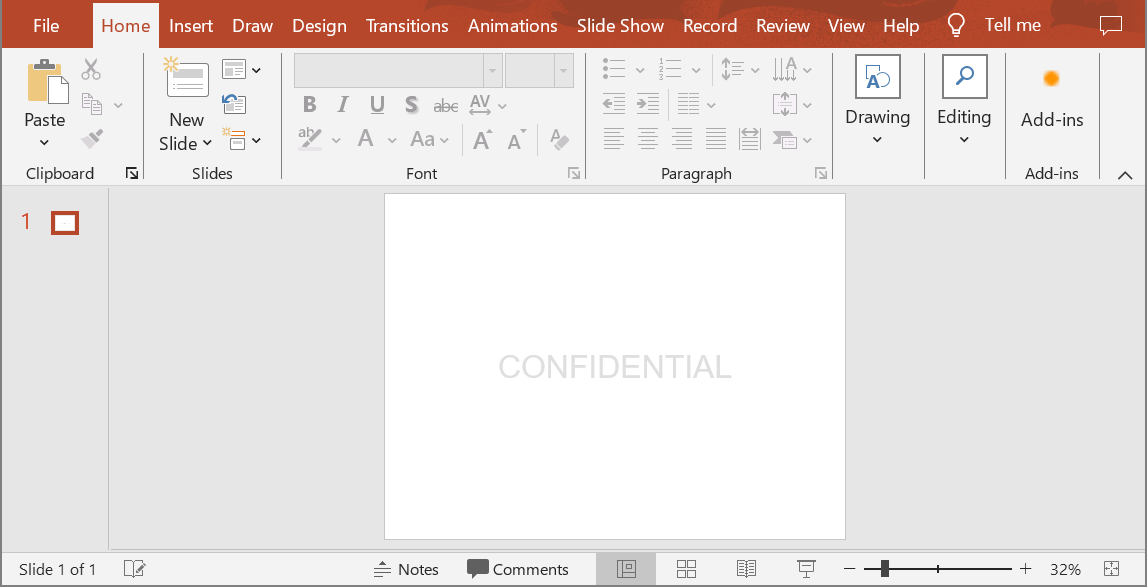
ภาพด้านล่างแสดงผลลัพธ์สุดท้าย
ลายน้ำภาพ
เพิ่มลายน้ำภาพลงในงานนำเสนอ
เพื่อเพิ่มลายน้ำภาพลงในสไลด์งานนำเสนอ สามารถทำตามขั้นตอนต่อไปนี้
InputStream imageStream = new FileInputStream("watermark.png");
IPPImage image = presentation.getImages().addImage(imageStream);

watermarkShape.getFillFormat().setFillType(FillType.Picture);
watermarkShape.getFillFormat().getPictureFillFormat().getPicture().setImage(image);
watermarkShape.getFillFormat().getPictureFillFormat().setPictureFillMode(PictureFillMode.Stretch);
ล็อกลายน้ำไม่ให้แก้ไข
หากต้องการป้องกันไม่ให้ลายน้ำถูกแก้ไข ใช้เมธอด IAutoShape.getAutoShapeLock บนรูปร่าง ด้วยคุณสมบัตินี้คุณสามารถปกป้องรูปร่างจากการถูกเลือก การปรับขนาด การย้ายตำแหน่ง การรวมกลุ่มกับองค์ประกอบอื่น ๆ การล็อกข้อความจากการแก้ไข ฯลฯ
// ล็อกรูปร่างลายน้ำจากการแก้ไข
watermarkShape.getAutoShapeLock().setSelectLocked(true);
watermarkShape.getAutoShapeLock().setSizeLocked(true);
watermarkShape.getAutoShapeLock().setTextLocked(true);
watermarkShape.getAutoShapeLock().setPositionLocked(true);
watermarkShape.getAutoShapeLock().setGroupingLocked(true);
นำลายน้ำไปอยู่หน้าตรงหน้า
ใน Aspose.Slides ลำดับชั้น Z ของรูปร่างสามารถกำหนดได้ผ่านเมธอด IShapeCollection.reorder โดยเรียกเมธอดนี้จากรายการสไลด์ของงานนำเสนอและส่งอ้างอิงรูปร่างและลำดับที่ต้องการเข้าไป วิธีนี้ทำให้สามารถนำรูปร่างไปอยู่หน้าตรงหน้า หรือย้ายไปอยู่หลังสุดของสไลด์ได้ ฟีเจอร์นี้มีประโยชน์โดยเฉพาะเมื่อคุณต้องการให้ลายน้ำอยู่หน้าตรงหน้าของการนำเสนอ
int shapeCount = slide.getShapes().size();
slide.getShapes().reorder(shapeCount - 1, watermarkShape);
ตั้งค่าการหมุนของลายน้ำ
ตัวอย่างโค้ดต่อไปนี้แสดงวิธีปรับการหมุนของลายน้ำเพื่อให้วางเป็นแนวทแยงบนสไลด์
double diagonalAngle = Math.atan((slideSize.getHeight() / slideSize.getWidth())) * 180 / Math.PI;

watermarkShape.setRotation((float)diagonalAngle);
กำหนดชื่อให้กับลายน้ำ
Aspose.Slides อนุญาตให้คุณตั้งชื่อให้กับรูปร่างโดยใช้ชื่อรูปร่างคุณสามารถเข้าถึงในภายหลังเพื่อแก้ไขหรือทำลบได้ เพื่อตั้งชื่อรูปร่างลายน้ำ ให้กำหนดชื่อผ่านเมธอด IAutoShape.setName
watermarkShape.setName("watermark");
ลบลายน้ำ
เพื่อเอารูปร่างลายน้ำออก ให้ใช้เมธอด IAutoShape.getName ค้นหารูปร่างในสไลด์ แล้วส่งรูปร่างลายน้ำเข้าเมธอด IShapeCollection.remove
IShape[] slideShapes = slide.getShapes().toArray();
for (IShape shape : slideShapes) {
    if ("watermark".equals(shape.getName()))
    {
        slide.getShapes().remove(watermarkShape);
    }
}
คำถามที่พบบ่อย
ลายน้ำคืออะไรและทำไมถึงควรใช้?
ลายน้ำคือการซ้อนข้อความหรือภาพบนสไลด์ที่ช่วยปกป้องทรัพย์สินทางปัญญา เพิ่มการรับรู้แบรนด์ หรือป้องกันการใช้งานงานนำเสนอโดยไม่ได้รับอนุญาต
ฉันสามารถเพิ่มลายน้ำให้กับทุกสไลด์ในงานนำเสนอได้หรือไม่?
ได้, Aspose.Slides ให้คุณเพิ่มลายน้ำให้กับทุกสไลด์ของงานนำเสนอโดยใช้โค้ด คุณสามารถวนลูปทุกสไลด์และกำหนดค่าลายน้ำแต่ละสไลด์ได้
ฉันจะปรับความโปร่งใสของลายน้ำได้อย่างไร?
คุณสามารถปรับความโปร่งใสของลายน้ำโดยการแก้ไขการตั้งค่าการเติม (getFillFormat) ของรูปร่าง ซึ่งทำให้ลายน้ำดูบางเบาและไม่รบกวนเนื้อหาในสไลด์
ลายน้ำรองรับรูปแบบภาพใดบ้าง?
Aspose.Slides รองรับรูปแบบภาพต่าง ๆ เช่น PNG, JPEG, GIF, BMP, SVG และอื่น ๆ
ฉันสามารถปรับแต่งแบบอักษรและสไตล์ของลายน้ำข้อความได้หรือไม่?
ได้, คุณสามารถเลือกแบบอักษร, ขนาด, และสไตล์ใดก็ได้เพื่อให้ตรงกับการออกแบบของงานนำเสนอและรักษาความสอดคล้องของแบรนด์
ฉันจะเปลี่ยนตำแหน่งหรือทิศทางของลายน้ำอย่างไร?
คุณสามารถปรับตำแหน่งและทิศทางของลายน้ำโดยใช้โค้ดโดยแก้ไขพิกัด, ขนาด, และคุณสมบัติการหมุนของรูปร่างได้