
Dia
Ez a cikk példák sorozatát mutatja be, amelyek bemutatják, hogyan lehet dolgozni diákkal a Aspose.Slides for Java használatával. Megtanulja, hogyan lehet hozzáadni, elérni, klónozni, átrendezni és eltávolítani diákat a Presentation osztály segítségével.
Az alábbi minden példa egy rövid magyarázatot és egy Java kódrészletet tartalmaz.
Dia hozzáadása
Új dia hozzáadásához először ki kell választani egy elrendezést. Ebben a példában a Blank elrendezést használjuk, és egy üres diát adunk hozzá a bemutatóhoz.
static void addSlide() {
    Presentation presentation = new Presentation();
    try {
        ILayoutSlide blankLayout = presentation.getLayoutSlides().getByType(SlideLayoutType.Blank);

        presentation.getSlides().addEmptySlide(blankLayout);
    } finally {
        presentation.dispose();
    }
}
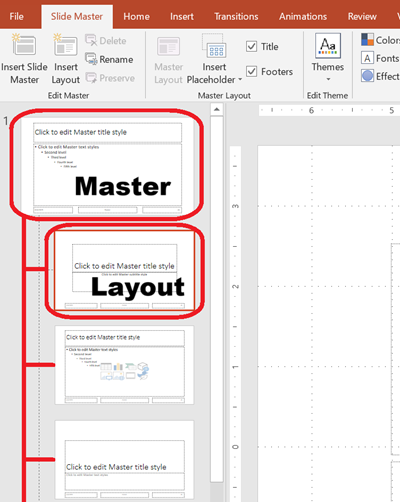
💡 Megjegyzés: Minden diaelrendezés egy mester diából származik, amely meghatározza az általános tervezést és a helyőrző struktúrát. Az alábbi kép bemutatja, hogyan vannak a mester diák és a hozzájuk tartozó elrendezések rendszerezve a PowerPointban.
Diák elérése index szerint
A diákat az indexük alapján érheti el, vagy megtalálhatja egy dia indexét egy hivatkozás alapján. Ez hasznos a diák iterálásához vagy konkrét diák módosításához.
static void accessSlide() {
    Presentation presentation = new Presentation();
    try {
        // Adj egy másik üres diát.
        ILayoutSlide blankLayout = presentation.getLayoutSlides().getByType(SlideLayoutType.Blank);
        presentation.getSlides().addEmptySlide(blankLayout);

        // Diák elérése index szerint.
        ISlide firstSlide = presentation.getSlides().get_Item(0);
        ISlide secondSlide = presentation.getSlides().get_Item(1);

        // Szerezze meg a dia indexét egy hivatkozásból, majd elérje index szerint.
        int secondSlideIndex = presentation.getSlides().indexOf(secondSlide);
        ISlide secondSlideByIndex = presentation.getSlides().get_Item(secondSlideIndex);
    } finally {
        presentation.dispose();
    }
}
Dia klónozása
Ez a példa bemutatja, hogyan lehet egy meglévő diát klónozni. A klónozott dia automatikusan a dia gyűjtemény végére kerül.
static void cloneSlide() {
    Presentation presentation = new Presentation();
    try {
        ISlide firstSlide = presentation.getSlides().get_Item(0);

        ISlide clonedSlide = presentation.getSlides().addClone(firstSlide);

        int clonedSlideIndex = presentation.getSlides().indexOf(clonedSlide);
    } finally {
        presentation.dispose();
    }
}
Diák átrendezése
A diák sorrendjét megváltoztathatja egy dia új indexre mozgatásával. Ebben az esetben egy klónozott diát áthelyezünk az első pozícióba.
static void reorderSlide() {
    Presentation presentation = new Presentation();
    try {
        ISlide firstSlide = presentation.getSlides().get_Item(0);

        ISlide clonedSlide = presentation.getSlides().addClone(firstSlide);

        presentation.getSlides().reorder(0, clonedSlide);
    } finally {
        presentation.dispose();
    }
}
Dia eltávolítása
Dia eltávolításához egyszerűen hivatkozzon rá és hívja a remove metódust. Ez a példa egy második diát ad hozzá, majd eltávolítja az eredetit, csak az újat hagyva meg.
static void removeSlide() {
    Presentation presentation = new Presentation();
    try {
        ILayoutSlide blankLayout = presentation.getLayoutSlides().getByType(SlideLayoutType.Blank);
        ISlide secondSlide = presentation.getSlides().addEmptySlide(blankLayout);

        ISlide firstSlide = presentation.getSlides().get_Item(0);
        presentation.getSlides().remove(firstSlide);
    } finally {
        presentation.dispose();
    }
}