
Slide
Este artigo fornece uma série de exemplos que demonstram como trabalhar com slides usando Aspose.Slides for Java. Você aprenderá como adicionar, acessar, clonar, reorganizar e remover slides usando a classe Presentation.
Cada exemplo abaixo inclui uma breve explicação seguida por um trecho de código em Java.
Adicionar um Slide
Para adicionar um novo slide, você deve primeiro selecionar um layout. Neste exemplo, usamos o layout Blank e adicionamos um slide vazio à apresentação.
static void addSlide() {
    Presentation presentation = new Presentation();
    try {
        ILayoutSlide blankLayout = presentation.getLayoutSlides().getByType(SlideLayoutType.Blank);

        presentation.getSlides().addEmptySlide(blankLayout);
    } finally {
        presentation.dispose();
    }
}
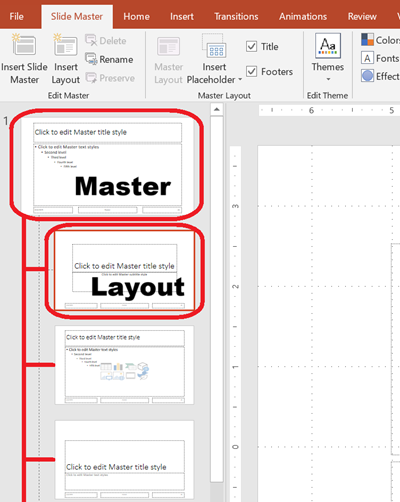
💡 Observação: Cada layout de slide é derivado de um slide mestre, que define o design geral e a estrutura de marcadores de posição. A imagem abaixo ilustra como os slides mestres e seus layouts associados são organizados no PowerPoint.
Acessar Slides por Índice
Você pode acessar slides usando seu índice ou encontrar o índice de um slide com base em uma referência. Isso é útil para iterar ou modificar slides específicos.
static void accessSlide() {
    Presentation presentation = new Presentation();
    try {
        // Adicione outro slide vazio.
        ILayoutSlide blankLayout = presentation.getLayoutSlides().getByType(SlideLayoutType.Blank);
        presentation.getSlides().addEmptySlide(blankLayout);

        // Acesse slides por índice.
        ISlide firstSlide = presentation.getSlides().get_Item(0);
        ISlide secondSlide = presentation.getSlides().get_Item(1);

        // Obtenha o índice do slide a partir de uma referência e, em seguida, acesse-o por índice.
        int secondSlideIndex = presentation.getSlides().indexOf(secondSlide);
        ISlide secondSlideByIndex = presentation.getSlides().get_Item(secondSlideIndex);
    } finally {
        presentation.dispose();
    }
}
Clonar um Slide
Este exemplo demonstra como clonar um slide existente. O slide clonado é adicionado automaticamente ao final da coleção de slides.
static void cloneSlide() {
    Presentation presentation = new Presentation();
    try {
        ISlide firstSlide = presentation.getSlides().get_Item(0);

        ISlide clonedSlide = presentation.getSlides().addClone(firstSlide);

        int clonedSlideIndex = presentation.getSlides().indexOf(clonedSlide);
    } finally {
        presentation.dispose();
    }
}
Reordenar Slides
Você pode alterar a ordem dos slides movendo um para um novo índice. Neste caso, movemos um slide clonado para a primeira posição.
static void reorderSlide() {
    Presentation presentation = new Presentation();
    try {
        ISlide firstSlide = presentation.getSlides().get_Item(0);

        ISlide clonedSlide = presentation.getSlides().addClone(firstSlide);

        presentation.getSlides().reorder(0, clonedSlide);
    } finally {
        presentation.dispose();
    }
}
Remover um Slide
Para remover um slide, basta referenciá‑lo e chamar remove. Este exemplo adiciona um segundo slide e então remove o original, deixando somente o novo.
static void removeSlide() {
    Presentation presentation = new Presentation();
    try {
        ILayoutSlide blankLayout = presentation.getLayoutSlides().getByType(SlideLayoutType.Blank);
        ISlide secondSlide = presentation.getSlides().addEmptySlide(blankLayout);

        ISlide firstSlide = presentation.getSlides().get_Item(0);
        presentation.getSlides().remove(firstSlide);
    } finally {
        presentation.dispose();
    }
}