
Diagrammunkalap képletek alkalmazása prezentációkban JavaScript használatával
Áttekintés
A PowerPoint-diagramok általában beágyazott munkalapon tárolják a forrásadatokat. Az Aspose.Slides for Node.js via Java használatával hozzáférhet a munkalaphoz a diagram adatkönyvtárán keresztül, beírhat bemeneti értékeket, képleteket rendelhet cellákhoz, kiszámíthatja a támogatott képleteket, és a kiszámított cellákat diagramadatként használhatja.
Ez a cikk bemutatja a teljes képletmunkafolyamatot: diagram létrehozása, a munkalap feltöltése, A1‑stílusú vagy R1C1‑stílusú képletek hozzárendelése, azok újraszámítása, a kiszámított értékek kiolvasása, a cellák összekapcsolása egy diagram sorozattal, és a prezentáció mentése. Leírja továbbá a támogatott képlet szintaxist, a beépített függvények részhalmazát, a gyorsítótárazott értékeket, a nem támogatott képleteket és a táblázatspecifikus hibákat.
Diagram munkalapok és képletek
Egy diagram munkalapja tartalmazza a kategóriákat, a sorozatneveket és az értékeket, amelyeket a diagram használ. PowerPointban a munkalapot a diagram adat-szerkesztő megnyitásával ellenőrizheti:
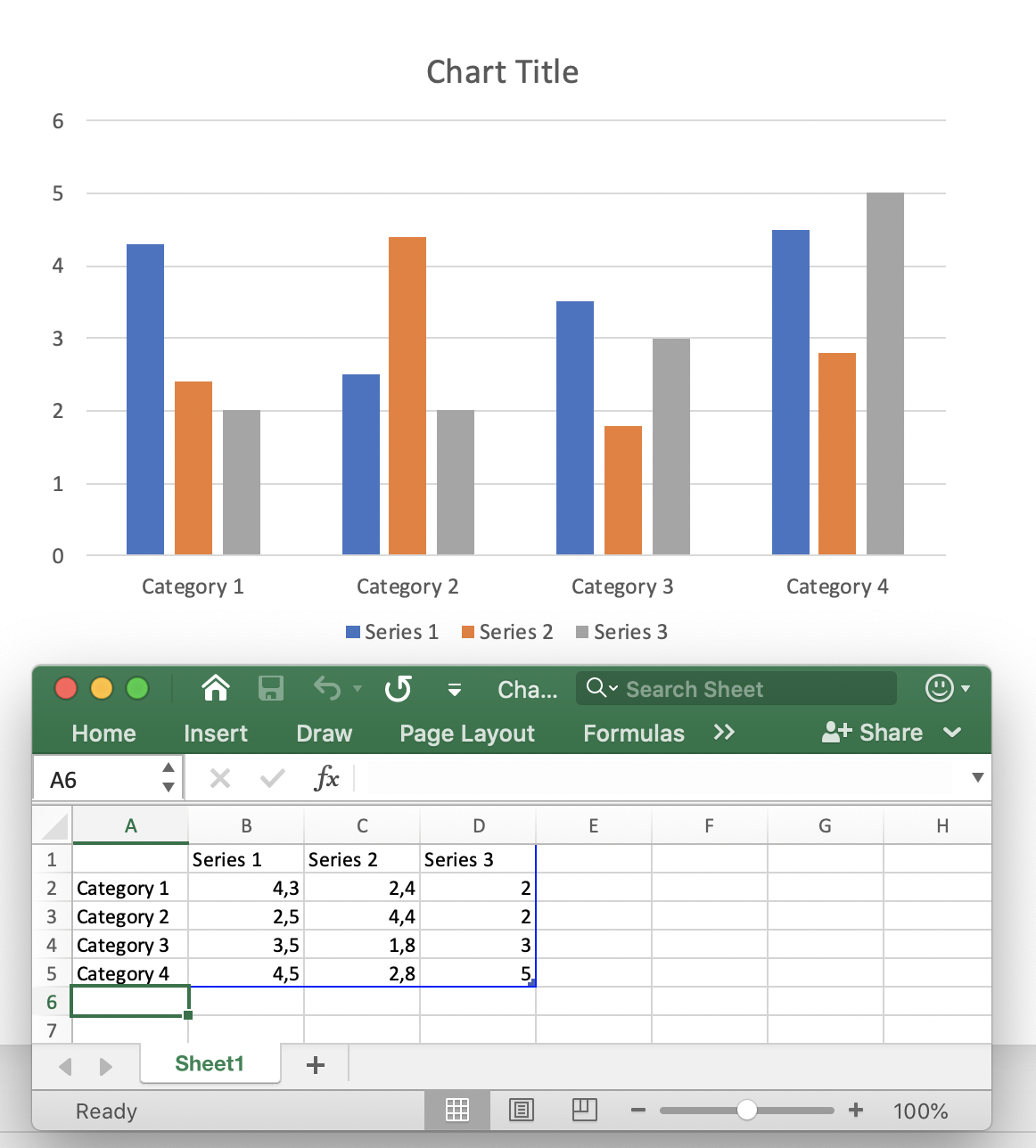
Az Aspose.Slides-ben a munkalapot a ChartDataWorkbook osztály exponálja. A1‑stílusú képletekhez használja a ChartDataCell.setFormula metódust, R1C1‑stílusú képletekhez a ChartDataCell.setR1C1Formula metódust. Bemeneti cellák vagy képletek módosítása után hívja meg a ChartDataWorkbook.calculateFormulas metódust a támogatott képletek újraszámításához és a cellaértékek frissítéséhez.
Egy kiszámított cella továbbra is a ChartDataCell.getValue metódussal adja vissza az eredményt. Ez akkor fontos, amikor a kódban meg kell vizsgálnia a képlet eredményét, vagy a cellát diagramadatként akarja használni.
Diagram létrehozása és munkalap képletek kiszámítása
Az alábbi példa egy végponttól‑végpontig tartó munkafolyamatot mutat be. Létrehoz egy csoportos oszlopdiagramot, törli a mintaadatokat, beírja a negyedéves bevétel‑ és költségértékeket, képletekkel számítja ki a profitot, kiolvassa az eredményeket, a kiszámított cellákat diagramértékekként használja, és menti a prezentációt.
const aspose = {};
aspose.slides = require("aspose.slides.via.java");

const presentation = new aspose.slides.Presentation();
try {
    const slide = presentation.getSlides().get_Item(0);
    const chart = slide.getShapes().addChart(aspose.slides.ChartType.ClusteredColumn, 50, 50, 600, 350);
    const workbook = chart.getChartData().getChartDataWorkbook();
    const worksheetIndex = 0;

    chart.getChartData().getSeries().clear();
    chart.getChartData().getCategories().clear();
    workbook.clear(worksheetIndex);

    const category1 = workbook.getCell(worksheetIndex, "A2", "Q1");
    const category2 = workbook.getCell(worksheetIndex, "A3", "Q2");
    const category3 = workbook.getCell(worksheetIndex, "A4", "Q3");

    workbook.getCell(worksheetIndex, "B1", "Revenue");
    workbook.getCell(worksheetIndex, "C1", "Expenses");
    workbook.getCell(worksheetIndex, "D1", "Profit");

    workbook.getCell(worksheetIndex, "B2").setValue(120.0);
    workbook.getCell(worksheetIndex, "C2").setValue(80.0);
    workbook.getCell(worksheetIndex, "B3").setValue(150.0);
    workbook.getCell(worksheetIndex, "C3").setValue(95.0);
    workbook.getCell(worksheetIndex, "B4").setValue(135.0);
    workbook.getCell(worksheetIndex, "C4").setValue(110.0);

    const profit1 = workbook.getCell(worksheetIndex, "D2");
    const profit2 = workbook.getCell(worksheetIndex, "D3");
    const profit3 = workbook.getCell(worksheetIndex, "D4");

    profit1.setFormula("B2-C2");
    profit2.setFormula("B3-C3");
    profit3.setFormula("B4-C4");

    workbook.calculateFormulas();

    const q1Profit = profit1.getValue(); // 40
    const q2Profit = profit2.getValue(); // 55
    const q3Profit = profit3.getValue(); // 25

    console.log("Q1 profit: " + q1Profit);
    console.log("Q2 profit: " + q2Profit);
    console.log("Q3 profit: " + q3Profit);

    chart.getChartData().getCategories().add(category1);
    chart.getChartData().getCategories().add(category2);
    chart.getChartData().getCategories().add(category3);

    const profitSeries = chart.getChartData().getSeries().add(workbook.getCell(worksheetIndex, "D1"), chart.getType());
    profitSeries.getDataPoints().addDataPointForBarSeries(profit1);
    profitSeries.getDataPoints().addDataPointForBarSeries(profit2);
    profitSeries.getDataPoints().addDataPointForBarSeries(profit3);
    profitSeries.getLabels().getDefaultDataLabelFormat().setShowValue(true);

    presentation.save("chart-formulas.pptx", aspose.slides.SaveFormat.Pptx);
} finally {
    presentation.dispose();
}
A diagram adatpontjai a D2:D4 tartományra hivatkoznak, így a diagram a kiszámított profitértékeket használja. Ebben a munkafolyamatban nincs külön diagram‑frissítési hívás: először számolja újra a munkafüzetet, majd használja vagy mentse a számított cellákra mutató diagramadatokat.
A1‑stílusú képletek használata
Az A1‑notáció betűkkel jelöli az oszlopokat, számokkal a sorokat. A ChartDataCell.setFormula metódussal adhat meg A1‑stílusú kifejezéseket.
const aspose = {};
aspose.slides = require("aspose.slides.via.java");

const presentation = new aspose.slides.Presentation();
try {
    const slide = presentation.getSlides().get_Item(0);
    const chart = slide.getShapes().addChart(aspose.slides.ChartType.ClusteredColumn, 50, 50, 500, 300);
    const workbook = chart.getChartData().getChartDataWorkbook();

    workbook.getCell(0, "C3").setValue(10);
    workbook.getCell(0, "F2").setValue(2);
    workbook.getCell(0, "G2").setValue(3);
    workbook.getCell(0, "H2").setValue(4);

    const cell = workbook.getCell(0, "A2");
    cell.setFormula("C3+SUM(F2:H2)");

    workbook.calculateFormulas();

    const value = cell.getValue(); // 19
} finally {
    presentation.dispose();
}
Az általános A1 hivatkozási formák:
| Hivatkozás | Relatív | Abszolút | Vegyes |
|---|---|---|---|
| Cell | A2 |
$A$2 |
A$2, $A2 |
| Row | 2:2 |
$2:$2 |
— |
| Column | A:A |
$A:$A |
— |
| Range | A2:C4 |
$A$2:$C$4 |
A$2:$C4, $A2:C$4 |
A relatív hivatkozások megváltozhatnak, ha a képletet egy táblázatkezelő áthelyezi vagy másolja. Az abszolút hivatkozások mindkét koordinátát rögzítik, a vegyes hivatkozások csak egy sor vagy egy oszlop rögzítését végzik.
R1C1‑stílusú képletek használata
Az R1C1 notáció mind a sorokat, mind az oszlopokat numerikusan jelöli. Relatív hivatkozások a szögletes zárójelekben megadott eltolásokat használják. Ezt a szintaxist a ChartDataCell.setR1C1Formula metódussal adhatja meg.
const aspose = {};
aspose.slides = require("aspose.slides.via.java");

const presentation = new aspose.slides.Presentation();
try {
    const slide = presentation.getSlides().get_Item(0);
    const chart = slide.getShapes().addChart(aspose.slides.ChartType.ClusteredColumn, 50, 50, 500, 300);
    const workbook = chart.getChartData().getChartDataWorkbook();

    workbook.getCell(0, "B2").setValue(12);
    workbook.getCell(0, "C2").setValue(5);

    const cell = workbook.getCell(0, "D2");
    cell.setR1C1Formula("RC[-2]-RC[-1]");

    workbook.calculateFormulas();

    const value = cell.getValue(); // 7
} finally {
    presentation.dispose();
}
Az általános R1C1 hivatkozási formák:
| Hivatkozás | Relatív | Abszolút | Vegyes |
|---|---|---|---|
| Cell | R[2]C[3] |
R2C3 |
R2C[3], R[2]C3 |
| Row | R[2] |
R2 |
— |
| Column | C[3] |
C3 |
— |
| Range | R[2]C[3]:R[5]C[7] |
R2C3:R5C7 |
R2C3:R[5]C[7], R[2]C3:R5C[7] |
Például a D2 cellában a RC[-2] a sorban két oszloppal balra lévő cellát jelenti (B2).
Képletállandók és operátorok
A beépített képletértékelő logikai értékeket, numerikus literálokat, szövegeket, táblázathibákat, aritmetikai operátorokat és összehasonlító operátorokat támogat.
Állandók és literálok
| Típus | Példák | Megjegyzés |
|---|---|---|
| Logikai | TRUE, FALSE |
Közvetlenül használható logikai kifejezésekben, például A2=TRUE. |
| Numerikus | 1, 0.5, .3, 1E-2 |
A közös és tudományos jelölés is támogatott. |
| Szöveg | "abc", "2/3/2020 12:00" |
A szövegliterálokat dupla idézőjelek közé kell tenni a képletben. |
| Hiba eredmény | #DIV/0!, #N/A, #REF! |
Egy érvényes képlet a táblázat hibaértékére is kiértékelődhet a normál eredmény helyett. |
Ez a példa több állandó típust használ:
const aspose = {};
aspose.slides = require("aspose.slides.via.java");

const presentation = new aspose.slides.Presentation();
try {
    const slide = presentation.getSlides().get_Item(0);
    const chart = slide.getShapes().addChart(aspose.slides.ChartType.ClusteredColumn, 50, 50, 500, 300);
    const workbook = chart.getChartData().getChartDataWorkbook();

    workbook.getCell(0, "A2").setValue(false);
    workbook.getCell(0, "B2").setFormula("A2=TRUE");
    workbook.getCell(0, "C2").setFormula("1+0.5");
    workbook.getCell(0, "D2").setFormula(".3*1E-2");
    workbook.getCell(0, "E2").setFormula("\"abc\"");
    workbook.getCell(0, "F2").setFormula("2/0");

    workbook.calculateFormulas();

    const logicalValue = workbook.getCell(0, "B2").getValue(); // hamis
    const numericValue = workbook.getCell(0, "C2").getValue(); // 1.5
    const scientificValue = workbook.getCell(0, "D2").getValue(); // 0.003
    const stringValue = workbook.getCell(0, "E2").getValue(); // abc
    const errorValue = workbook.getCell(0, "F2").getValue(); // #DIV/0!
} finally {
    presentation.dispose();
}
Aritmetikai operátorok
| Operátor | Jelentés | Példa |
|---|---|---|
+ |
Összeadás vagy egyelőleg pozitív előjel | 2+3 |
- |
Kivonás vagy negatív előjel | 2-3, -3 |
* |
Szorzás | 2*3 |
/ |
Osztás | 2/3 |
% |
Százalék | 30% |
^ |
Hatványozás | 2^3 |
Használjon zárójeleket a kiértékelési sorrend egyértelműsítéséhez, például (A2+B2)*C2.
Összehasonlító operátorok
Az összehasonlító kifejezések logikai értéket adnak vissza.
| Operátor | Jelentés | Példa |
|---|---|---|
= |
Egyenlő | A2=3 |
<> |
Nem egyenlő | A2<>3 |
> |
Nagyobb | A2>3 |
>= |
Nagyobb vagy egyenlő | A2>=3 |
< |
Kisebb | A2<3 |
<= |
Kisebb vagy egyenlő | A2<=3 |
Támogatott előre definiált függvények
Az Aspose.Slides beépített képletértékelőt biztosít a diagram munkalapokhoz, de nem egy teljes Excel számítási motor. A dokumentált függvénykészlet csak az alábbiakra korlátozódik. Ne feltételezze, hogy tetszőleges Excel‑függvényt újraszámol a ChartDataWorkbook.calculateFormulas metódus.
| Függvény | Cél vagy támogatott forma | Példa |
|---|---|---|
ABS |
Abszolút érték | ABS(A2) |
AVERAGE |
Aritmetikai közép | AVERAGE(B2:B5) |
CEILING |
Felfelé kerekítés egy többszörösre | CEILING(A2,5) |
CHOOSE |
Érték kiválasztása index alapján | CHOOSE(A2,"Low","High") |
CONCAT |
Szövegek összefűzése | CONCAT(A2,B2) |
CONCATENATE |
Szövegek összefűzése | CONCATENATE(A2," ",B2) |
DATE |
Dátumérték létrehozása a 1900-as dátumrendszerrel | DATE(2026,8,19) |
DAYS |
Napok száma két dátum között | DAYS(B2,A2) |
FIND |
Szövegrész keresése egy másikban | FIND("-",A2) |
FINDB |
Byte‑orientált szövegkeresés | FINDB("a",A2) |
IF |
Feltételes eredmény | IF(A2>0,A2,0) |
INDEX |
Referencia forma | INDEX(A2:C4,2,3) |
LOOKUP |
Vektor forma | LOOKUP(A2,B2:B5,C2:C5) |
MATCH |
Vektor forma | MATCH(A2,B2:B5,0) |
MAX |
Maximális érték | MAX(B2:B5) |
SUM |
Összeg | SUM(B2:B5) |
VLOOKUP |
Függőleges keresés | VLOOKUP(A2,B2:D10,3,FALSE) |
A táblázatban szereplő korlátozások jelentősek: az INDEX referencia formában van dokumentálva, míg a LOOKUP és MATCH vektor formában. A DATE a 1900-as dátumrendszert használja. A nem felsorolt funkciókat az Aspose.Slides képletértékelője nem támogatja, kivéve ha külön dokumentálva vannak.
Képletek számítása preferált kultúrával
Egyes munkafüzet‑függvények a szöveget kultúraspecifikus szabályok szerint értelmezik. Ez különösen fontos a kétsávos karakterkészletet (DBCS) használó nyelvek esetén. Az ilyen képletek helyes számításához hozza létre a LoadOptions objektumot, állítsa be a preferált kultúrát a SpreadsheetOptions.setPreferredCulture metódussal, adja át a táblázat‑opciókat a LoadOptions.setSpreadsheetOptions metódussal, majd töltse be a prezentációt.
Az alábbi példa japán kultúrát választ, megnyit egy prezentációt a konfigurált betöltési opciókkal, és minden diagram munkafüzethez meghívja a ChartDataWorkbook.calculateFormulas metódust:
const aspose = {};
aspose.slides = require("aspose.slides.via.java");
const java = require("java");

const japaneseCulture = java.newInstanceSync("java.util.Locale", "ja", "JP");

const spreadsheetOptions = new aspose.slides.SpreadsheetOptions();
spreadsheetOptions.setPreferredCulture(japaneseCulture);

const loadOptions = new aspose.slides.LoadOptions();
loadOptions.setSpreadsheetOptions(spreadsheetOptions);

const presentation = new aspose.slides.Presentation("presentation.pptx", loadOptions);
try {
    const slides = presentation.getSlides();
    for (let slideIndex = 0; slideIndex < slides.size(); slideIndex++) {
        const shapes = slides.get_Item(slideIndex).getShapes();
        for (let shapeIndex = 0; shapeIndex < shapes.size(); shapeIndex++) {
            const shape = shapes.get_Item(shapeIndex);
            if (java.instanceOf(shape, "com.aspose.slides.IChart")) {
                shape.getChartData().getChartDataWorkbook().calculateFormulas();
            }
        }
    }
} finally {
    presentation.dispose();
}
A preferált kultúra a prezentáció betöltési konfigurációjának része, ezért a Presentation példány létrehozása előtt adja meg. A munkafüzet‑képletek által elvárt kultúrát használja; például a japán DBCS számítási szabályokat követő képletekhez a ja-JP kultúrát adja meg.
Újraszámítás és gyorsítótárazott értékek
A táblázatfájlok gyakran tárolják a képletet és annak legutóbb számított értékét is. Az Aspose.Slides ezért a ChartDataCell.getValue metódussal is ki tud olvasni egy gyorsítótárazott értéket, amikor a prezentáció betöltődik, és a diagramadatok nem változtak.
Bemeneti cellák vagy képletek módosítása után ne bízzon egy régi gyorsítótárazott eredményben. Hívja meg a ChartDataWorkbook.calculateFormulas metódust, mielőtt a kiszámított értékeket olvasná vagy olyan diagramadatot mentene, amely ezekre támaszkodik.
A nem támogatott képletek esetén az Aspose.Slides előfordulhat, hogy nem tudja értelmezni a képletet vagy annak függőségeit. Ha a munkafüzet módosult, a korábbi gyorsítótárazott érték már nem tekinthető megbízhatónak. Ilyen helyzetben egy nem támogatott adattal rendelkező cella kiolvasása a CellUnsupportedDataException kivételt válthatja ki.
Ha diagramja olyan Excel‑függvényeket használ, amelyeket az Aspose.Slides nem számol ki, számolja ki ezeket a képleteket egy olyan táblázatmotorral, amely támogatja őket, majd írja vissza a kapott értékeket a diagram munkafüzetébe. Ne helyettesítse a nem támogatott képleteket tippelt értékekkel.
Képlethibák kezelése
Két különböző problémafajtát kell megkülönböztetni.
Egy képlet lehet érvényes, de táblázathiba eredményt ad, például #DIV/0!, #N/A, #NAME?, #NULL!, #NUM!, #REF! vagy #VALUE!. Ebben az esetben a hibajelent a cella eredménye, és a ChartDataCell.getValue metódussal adható vissza.
Egy képlet a feldolgozás, hivatkozás, függőség vagy támogatott adat szintjén is hibát eredményezhet. Az Aspose.Slides ezekre a helyzetekre táblázatspecifikus kivételeket biztosít: CellInvalidFormulaException, CellInvalidReferenceException, CellCircularReferenceException és CellUnsupportedDataException.
Sablonokból vagy felhasználói bemenetből származó képletek esetén fogjon hibákat az újraszámítás és az értékelérés körül. A hiba részletei az alapszakasz táblázati problémáját azonosítják:
const aspose = {};
aspose.slides = require("aspose.slides.via.java");

const presentation = new aspose.slides.Presentation();
try {
    const slide = presentation.getSlides().get_Item(0);
    const chart = slide.getShapes().addChart(aspose.slides.ChartType.ClusteredColumn, 50, 50, 500, 300);
    const workbook = chart.getChartData().getChartDataWorkbook();
    const cell = workbook.getCell(0, "A2");
    cell.setFormula("SUM(B2:B5)");

    try {
        workbook.calculateFormulas();
        console.log(cell.getValue());
    } catch (error) {
        console.error("Formula processing error: " + error.message);
    }
} finally {
    presentation.dispose();
}
Gyakorlati korlátok
A diagram munkalapokban nyújtott képlet‑támogatás egy meghatározott részhalmazra van tervezve, és nem biztosít teljes Excel‑kompatibilitást. Tartsa szem előtt ezeket a korlátozásokat a jelentéskészítési munkafolyamatok tervezésekor:
- Csak a dokumentált állandókat, operátorokat, hivatkozásokat és függvényeket használja, ha azt szeretné, hogy az Aspose.Slides újraszámolja a képleteket.
- Számolja újra a munkafüzetet a képlet‑eredményektől függő cellák módosítása után.
- Tekintse a betöltött prezentációkból származó gyorsítótárazott értékeket pillanatfelvételeknek, ne pedig az utólagos szerkesztés utáni újraszámítás helyettesítőjének.
- Tesztelje a meglévő sablonokból származó képleteket, mielőtt a kiszámított értékekre támaszkodna, különösen akkor, ha olyan függvényeket használnak, amelyek nincsenek a dokumentált listában.
- Azokhoz a képletekhez, amelyek teljes táblázat‑számítási motorra van szükségük, végezze el a számítást külsőleg, majd frissítse a diagram munkafüzetet a kapott értékekkel.
GYIK
Mi a különbség a ChartDataCell.setFormula és a ChartDataCell.setR1C1Formula között?
ChartDataCell.setFormula A1‑stílusú kifejezést, például B2-C2 tárol. ChartDataCell.setR1C1Formula R1C1‑stílusú kifejezést, például RC[-2]-RC[-1] tárol. Használja azt a jelölést, amelyik jobban illeszkedik a képletek létrehozásához vagy másolásához.
A számítás után olvasnom kell a cellát vagy az értékét?
ChartDataWorkbook.getCell egy ChartDataCell objektumot ad vissza. A kiszámított eredményhez hívja meg ennek a cellának a ChartDataCell.getValue metódusát újraszámítás után.
Mikor kell meghívni a ChartDataWorkbook.calculateFormulas metódust?
Hívja meg a ChartDataWorkbook.calculateFormulas metódust a bemeneti értékek vagy képletek módosítása után, és mielőtt a kiszámított eredményeket felhasználná. Ez frissíti a beépített értékelő által támogatott képletek értékeit.
Az Aspose.Slides támogat minden Excel‑függvényt?
Nem. A beépített értékelő csak egy dokumentált függvény‑részhalmazt támogat. A részhalmazon kívül eső függvényekre ne számítson, hogy helyesen újraszámolódnak. Ha teljes Excel‑képlet‑kompatibilitásra van szükség, végezze el a számítást egy megfelelő táblázat‑motorral, és írja a végső értékeket a diagram munkafüzetbe.
Mi történik, ha egy betöltött prezentáció nem támogatott képletet tartalmaz?
Ha a diagramadatok nem változtak, a munkafüzet még tartalmazhat egy korábban kiszámolt gyorsítótárazott értéket. A kapcsolódó adatok módosítása után ez a gyorsítótárazott érték már nem lehet érvényes. Egy olyan cella elérése, amelynek képletét nem tudja kezelni, a CellUnsupportedDataException kivételt váltja ki.
Ugyanazok-e a képlet‑hibaértékek és a kivételek?
Nem. A #DIV/0!‑hez hasonló eredmény egy táblázatérték, amely egy érvényes számításból származik. A CellInvalidFormulaException vagy CellCircularReferenceException kivételek azt jelzik, hogy a képletet nem lehet normál módon feldolgozni.
A diagram automatikusan frissül, ha egy képlet‑cellát módosítanak?
Egy diagram sorozata hivatkozhat munkafüzet‑cellákra. Először számolja újra a munkafüzetet, majd mentse vagy renderelje a prezentációt. Ha a diagram adatpontjai a kiszámított cellákra hivatkoznak, a diagram az ezekkel frissített értékeket használja; nincs szükség külön diagram‑frissítési metódusra ebben a munkafolyamatban.
Használhatók külső Excel‑munkafüzetek diagramokhoz?
Igen, a diagramadatok konfigurálhatók úgy, hogy egy külső munkafüzetet használjanak a diagramadat‑API‑n keresztül. Azonban a jelen cikkben leírt képlet‑számítási munkafolyamat a diagram adat‑munkafüzetre és az Aspose.Slides által kiértékelt képlet‑részhalmazra vonatkozik. Ne feltételezze, hogy a ChartDataWorkbook.calculateFormulas teljes újraszámítást végez tetszőleges képleteken egy külső XLSX fájlban.
Használhatók olyan képletek, amelyek más munkalapra vagy munkafüzetre hivatkoznak?
Excel‑stílusú hivatkozások előfordulhatnak diagram munkafüzetekben, de a képletszámítás a támogatott elemző és függvénykészlet által korlátozott. Ha egy kereszt‑lap vagy külső hivatkozás elengedhetetlen, ellenőrizze, hogy a pontos képlet működik‑e a cél Aspose.Slides verziójával. Széles körű Excel‑hivatkozási kompatibilitást igénylő munkafolyamatokhoz számolja ki a munkafüzetet külsőleg, és írja vissza a feloldott értékeket a diagram adatba.
Kell‑e egy képletszövegnek = jellel kezdődnie?
Az Aspose.Slides API‑példák a B2-C2 vagy SUM(B2:B5) kifejezéseket vezeték‑karakter nélkül adják meg. Ilyen formát használva a generált képletek összhangban lesznek a dokumentált API‑példákkal.