
Hozzon létre 3D hatásokat prezentációkban Node.js használatával
Áttekintés
Az Aspose.Slides for Node.js via Java képes létrehozni, szerkeszteni, megőrizni és renderelni a PowerPoint-szerű 3D formázást alakzatokra és szövegre. Ez a cikk olyan 3D hatásokat fed le, mint a forgatás, extrudálás, szegélyek, megvilágítás, anyag, színátmenetes vagy képes kitöltések, valamint a 3D szöveg.
Note
Ez a cikk a PowerPoint alakzatokon és szövegen alkalmazott 3D formázási hatásokról szól. Nem a különálló 3D modellfájlok beszúrásáról vagy szerkesztéséről van szó. Amikor egy diát képbe, PDF‑be vagy HTML‑be exportál, az Aspose.Slides ezeket a 3D hatásokat a kiexportált 2D kimenetbe rendereli.3D formázási koncepciók
Használja a Shape.getThreeDFormat metódust a 3D formázás alkalmazásához egy alakzatra. A metódus egy ThreeDFormat objektumot ad vissza, amely az adott alakzat 3D jelenetét szabályozza.
Szöveg esetén használja a TextFrameFormat.getThreeDFormat metódust. Ez a szövegkeretre, nem az alakzat törzsére alkalmaz 3D formázást.
A legfontosabb API tagok:
| API tag | Mit szabályoz | Mikor használja |
|---|---|---|
| getCamera | Nézetpont, előre meghatározott kamera típus, forgatás, nagyítás és perspektíva. | Forgassa az objektumot 3D térben, vagy egyeztesse a PowerPoint 3D forgatás előbeállításával. |
| getLightRig | Fény előbeállítás, irány és fényforgatás. | Megváltoztatja, hogyan jelennek meg a fények és árnyékok a 3D felületen. |
| getMaterial és setMaterial | Felületi anyag, például lapos, matt, műanyag vagy fém. | Ugyanezt a geometriát laposabbá, puhábbá, fényesebbé vagy fémesebbé teheti. |
| getExtrusionHeight és setExtrusionHeight | Mennyire nyúlik visszafelé az alakzat az előoldalától. | Lapos alakzatot láthatóan vastag 3D objektummá alakít. |
| getExtrusionColor | Az extrudált oldalak színe. | Láthatóvá teszi a mélységet vagy összhangba hozza az oldalszínnel az előoldali kitöltést. |
| getDepth és setDepth | További 3D mélység, amelyet a PowerPoint 3D formázás használ. | Finomhangolja a mélységet alakzatok vagy szövegek esetén, különösen a szegély és anyag beállításokkal együtt. |
| getBevelTop és getBevelBottom | Megemelt vagy lekerekített élek az elő- és hátoldalon. | Puha vagy formázott él hozzáadása éles, lapos felület helyett. |
| getContourColor, getContourWidth és setContourWidth | Körvonal a 3D objektum körül. | Kiemeli az objektum határait a renderelt kimenetben. |
3D alakzat létrehozása
Egy alakzathoz általában négyféle beállítás szükséges ahhoz, hogy meggyőzően 3D‑nek tűnjön:
- Kamera beállítások, mert az alapértelmezett előnézet elrejtheti az extrudálást.
- Fény beállítások, mert a megvilágítás teszi olvashatóvá az oldalak és felületek.
- Anyag beállítások, mert a felület befolyásolja, hogyan jelenik meg a fény.
- Extrudálás vagy mélység beállítások, mert a lapos alakzatnak vastagságra van szüksége.
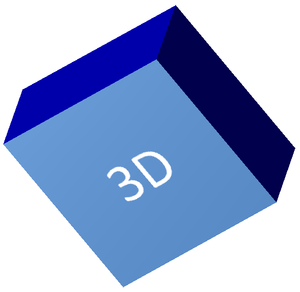
Az alábbi példa egy téglalapot hoz létre, szöveget ad az előoldalához, és 3D formázást alkalmaz. A kamera forgatási értékek fokban vannak megadva, az extrudálás magassága pedig 100 pont. A példa a diát PNG‑képre rendereli a kétszeres alapméretben, és PPTX‑ként menti a prezentációt:
const aspose = { slides: require("aspose.slides.via.java") };
const java = require("java");

const imageScale = 2;

const presentation = new aspose.slides.Presentation();
try {
    const slide = presentation.getSlides().get_Item(0);

    const shape = slide.getShapes().addAutoShape(aspose.slides.ShapeType.Rectangle, 200, 150, 200, 200);

    shape.getTextFrame().setText("3D");
    shape.getTextFrame().getParagraphs().get_Item(0).getParagraphFormat().getDefaultPortionFormat().setFontHeight(64);

    shape.getFillFormat().setFillType(java.newByte(aspose.slides.FillType.Solid));
    const fillColor = java.newInstanceSync("java.awt.Color", 100, 149, 237);
    shape.getFillFormat().getSolidFillColor().setColor(fillColor);

    shape.getThreeDFormat().getCamera().setCameraType(aspose.slides.CameraPresetType.OrthographicFront);
    shape.getThreeDFormat().getCamera().setRotation(20, 30, 40);
    shape.getThreeDFormat().getLightRig().setLightType(aspose.slides.LightRigPresetType.Flat);
    shape.getThreeDFormat().getLightRig().setDirection(aspose.slides.LightingDirection.Top);
    shape.getThreeDFormat().setMaterial(aspose.slides.MaterialPresetType.Flat);
    shape.getThreeDFormat().setExtrusionHeight(100);
    shape.getThreeDFormat().getExtrusionColor().setColor(java.getStaticFieldValue("java.awt.Color", "BLUE"));

    const thumbnail = slide.getImage(imageScale, imageScale);
    try {
        thumbnail.save("shape_3d.png", aspose.slides.ImageFormat.Png);
    } finally {
        thumbnail.dispose();
    }

    presentation.save("shape_3d.pptx", aspose.slides.SaveFormat.Pptx);
} finally {
    presentation.dispose();
}
A renderelt dia kép mutatja a téglalapot, mint egy vastag 3D blokk:
Alakzat forgatása a kamerával
PowerPointban a 3D forgatást a 3‑D Rotation ablaktáblán állítják be. Az X, Y és Z forgatási értékek megfelelnek a kamera API‑n keresztül beállított forgatásnak.
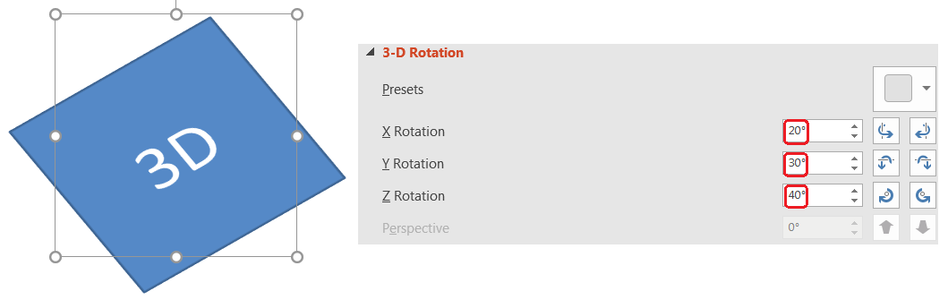
Az Aspose.Slidesben a kamerához a ThreeDFormat.getCamera segítségével férhet hozzá. Ez a példa egy téglalapot hoz létre, ortográfiai előnézetet választ, és X, Y, Z forgatásait rendre 20, 30 és 40 fokra állítja. A példában a forma memóriában van konfigurálva, fájlt nem mentve:
const aspose = { slides: require("aspose.slides.via.java") };

const presentation = new aspose.slides.Presentation();
try {
    const slide = presentation.getSlides().get_Item(0);

    const shape = slide.getShapes().addAutoShape(aspose.slides.ShapeType.Rectangle, 200, 150, 200, 200);

    shape.getThreeDFormat().getCamera().setCameraType(aspose.slides.CameraPresetType.OrthographicFront);
    shape.getThreeDFormat().getCamera().setRotation(20, 30, 40);
} finally {
    presentation.dispose();
}
Használja a kamerát, ha meg kell változtatni, hogy a néző hogyan látja az objektumot. Nem változtatja meg a 2D alakzat geometriáját a dián. A 3D nézetpontot változtatja meg, amelyet a PowerPoint és az Aspose.Slides a rendereléskor használ.
Extrudálás és mélység hozzáadása
Az extrudálás azt eredményezi, hogy egy alakzat vastagabbá válik az előoldala mögé nyúlva. PowerPointban a mélység vezérlés állítja be ezt a látható vastagságot, a szín vezérlés pedig az oldalfelületek színét.
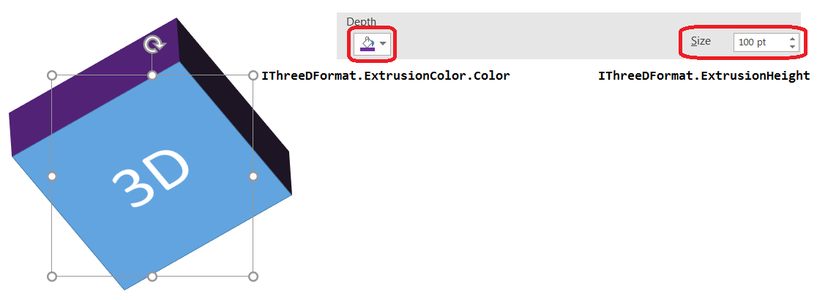
Használja a ThreeDFormat.setExtrusionHeight metódust a vastagság beállításához, és a ThreeDFormat.getExtrusionColor metódust az oldal színének lekéréséhez. Ez a példa egy téglalapot 100 pont extrudálással, lila oldalakkal ad, és a kamerát elfordítja, hogy látható legyen a vastagság. A forma memóriában van konfigurálva, fájlt nem mentve:
const aspose = { slides: require("aspose.slides.via.java") };
const java = require("java");

const presentation = new aspose.slides.Presentation();
try {
    const slide = presentation.getSlides().get_Item(0);

    const shape = slide.getShapes().addAutoShape(aspose.slides.ShapeType.Rectangle, 200, 150, 200, 200);

    const extrusionColor = java.newInstanceSync("java.awt.Color", 128, 0, 128);

    shape.getThreeDFormat().getCamera().setCameraType(aspose.slides.CameraPresetType.OrthographicFront);
    shape.getThreeDFormat().getCamera().setRotation(20, 30, 40);
    shape.getThreeDFormat().getLightRig().setLightType(aspose.slides.LightRigPresetType.Flat);
    shape.getThreeDFormat().getLightRig().setDirection(aspose.slides.LightingDirection.Top);
    shape.getThreeDFormat().setMaterial(aspose.slides.MaterialPresetType.Flat);
    shape.getThreeDFormat().setExtrusionHeight(100);
    shape.getThreeDFormat().getExtrusionColor().setColor(extrusionColor);
} finally {
    presentation.dispose();
}
A ThreeDFormat.setDepth metódus egy 3D alakzat mélységét állítja be. A setExtrusionHeight metódus az extrudálás magasságát szabályozza, ahogy ez a példában látható.
Színátmenetes vagy képes kitöltések használata 3D hatásokkal
A 3D formázás független az alakzat kitöltésétől. Alkalmazhat szilárd színt, színátmenetet, mintát vagy képet az előoldalra, miközben ugyanazokat a kamera-, fény-, anyag- és extrudálási beállításokat használja.
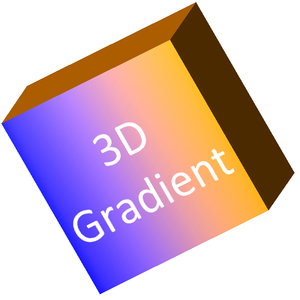
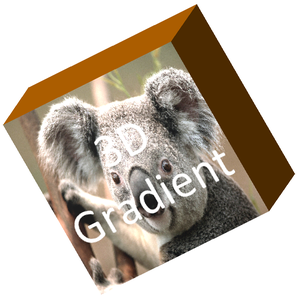
Ez a példa egy kék‑narancs színátmenetet alkalmaz az előoldalon, és egy sötét narancssárga színt az 150 pont magasságú extrudáláshoz. A színátmenet állomásai a 0 és 100‑nál találhatók, amelyek a színátmenet kezdetét és végét jelzik. A kamera forgatási értékek fokban vannak megadva. A dia PNG‑képre renderelődik a kétszeres alapméretben:
const aspose = { slides: require("aspose.slides.via.java") };
const java = require("java");

const imageScale = 2;

const presentation = new aspose.slides.Presentation();
try {
    const slide = presentation.getSlides().get_Item(0);

    const shape = slide.getShapes().addAutoShape(aspose.slides.ShapeType.Rectangle, 200, 150, 250, 250);

    shape.getTextFrame().setText("3D Gradient");
    shape.getTextFrame().getParagraphs().get_Item(0).getParagraphFormat().getDefaultPortionFormat().setFontHeight(64);

    shape.getFillFormat().setFillType(java.newByte(aspose.slides.FillType.Gradient));
    shape.getFillFormat().getGradientFormat().getGradientStops().add(0, java.getStaticFieldValue("java.awt.Color", "BLUE"));
    const orangeColor = java.newInstanceSync("java.awt.Color", 255, 165, 0);
    shape.getFillFormat().getGradientFormat().getGradientStops().add(100, orangeColor);

    shape.getThreeDFormat().getCamera().setCameraType(aspose.slides.CameraPresetType.OrthographicFront);
    shape.getThreeDFormat().getCamera().setRotation(10, 20, 30);
    shape.getThreeDFormat().getLightRig().setLightType(aspose.slides.LightRigPresetType.Flat);
    shape.getThreeDFormat().getLightRig().setDirection(aspose.slides.LightingDirection.Top);
    shape.getThreeDFormat().setMaterial(aspose.slides.MaterialPresetType.Flat);
    const extrusionColor = java.newInstanceSync("java.awt.Color", 255, 140, 0);
    shape.getThreeDFormat().setExtrusionHeight(150);
    shape.getThreeDFormat().getExtrusionColor().setColor(extrusionColor);

    const thumbnail = slide.getImage(imageScale, imageScale);
    try {
        thumbnail.save("gradient_3d.png", aspose.slides.ImageFormat.Png);
    } finally {
        thumbnail.dispose();
    }
} finally {
    presentation.dispose();
}
A renderelt kimenet megtartja a színátmenetet az előoldalon, és az extrudálást külön rendereli:
Képes kitöltés használatához adja hozzá a képet a prezentációhoz, és rendelje az alakzat kitöltéséhez. Ez a példa egy „image.jpg” nevű fájlt feltételez a munkakönyvtárban. A képet úgy nyújtja, hogy kitöltse a téglalapot, 150 pont extrudálást alkalmaz, és fokban állítja be a kamera forgatását. A forma memóriában van konfigurálva, fájlt nem ment vagy renderel:
const aspose = { slides: require("aspose.slides.via.java") };
const java = require("java");

const presentation = new aspose.slides.Presentation();
try {
    const slide = presentation.getSlides().get_Item(0);

    const shape = slide.getShapes().addAutoShape(aspose.slides.ShapeType.Rectangle, 200, 150, 250, 250);

    const sourceImage = aspose.slides.Images.fromFile("image.jpg");
    let image;
    try {
        image = presentation.getImages().addImage(sourceImage);
    } finally {
        sourceImage.dispose();
    }

    shape.getFillFormat().setFillType(java.newByte(aspose.slides.FillType.Picture));
    shape.getFillFormat().getPictureFillFormat().getPicture().setImage(image);
    shape.getFillFormat().getPictureFillFormat().setPictureFillMode(aspose.slides.PictureFillMode.Stretch);

    const extrusionColor = java.newInstanceSync("java.awt.Color", 255, 140, 0);
    shape.getThreeDFormat().getCamera().setCameraType(aspose.slides.CameraPresetType.OrthographicFront);
    shape.getThreeDFormat().getCamera().setRotation(10, 20, 30);
    shape.getThreeDFormat().getLightRig().setLightType(aspose.slides.LightRigPresetType.Flat);
    shape.getThreeDFormat().getLightRig().setDirection(aspose.slides.LightingDirection.Top);
    shape.getThreeDFormat().setMaterial(aspose.slides.MaterialPresetType.Flat);
    shape.getThreeDFormat().setExtrusionHeight(150);
    shape.getThreeDFormat().getExtrusionColor().setColor(extrusionColor);
} finally {
    presentation.dispose();
}
A kép az előoldalon jelenik meg, míg az extrudálás a 3D oldal felületként renderelődik:
3D formázás alkalmazása szövegre
Az alakzat 3D formázása az alakzat törzsére vonatkozik. A szöveg 3D formázása a szövegkeretre. Ez hasznos olyan WordArt‑szerű hatásokhoz, ahol a betűknek maguknak kell extrudálás, anyag, megvilágítás és kamera beállítások.
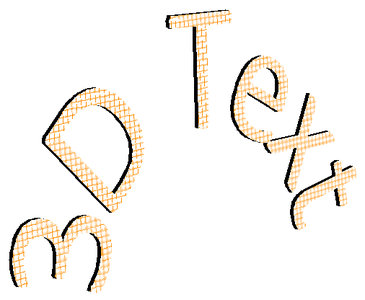
Az alábbi példa szöveget hoz létre egy narancssárga‑fehér rácsmintával, felül ívelt ívet ad, és a TextFrameFormat.getThreeDFormat segítségével konfigurálja a 3D beállításokat. Az extrudálás magassága és a mélység pontban van megadva, a fényforgatás fokban. A forma kitöltése és körvonala rejtve van, csak a szöveg látszik. A példa PNG‑képre rendereli a diát a kétszeres alapmérettel, és PPTX‑ként menti a prezentációt:
const aspose = { slides: require("aspose.slides.via.java") };
const java = require("java");

const imageScale = 2;

const presentation = new aspose.slides.Presentation();
try {
    const slide = presentation.getSlides().get_Item(0);

    const shape = slide.getShapes().addAutoShape(aspose.slides.ShapeType.Rectangle, 200, 150, 250, 250);

    shape.getFillFormat().setFillType(java.newByte(aspose.slides.FillType.NoFill));
    shape.getLineFormat().getFillFormat().setFillType(java.newByte(aspose.slides.FillType.NoFill));
    shape.getTextFrame().setText("3D Text");

    const portion = shape.getTextFrame().getParagraphs().get_Item(0).getPortions().get_Item(0);
    portion.getPortionFormat().getFillFormat().setFillType(java.newByte(aspose.slides.FillType.Pattern));
    const patternColor = java.newInstanceSync("java.awt.Color", 255, 140, 0);
    portion.getPortionFormat().getFillFormat().getPatternFormat().getForeColor().setColor(patternColor);
    portion.getPortionFormat().getFillFormat().getPatternFormat().getBackColor().setColor(java.getStaticFieldValue("java.awt.Color", "WHITE"));
    portion.getPortionFormat().getFillFormat().getPatternFormat().setPatternStyle(java.newByte(aspose.slides.PatternStyle.LargeGrid));

    shape.getTextFrame().getParagraphs().get_Item(0).getParagraphFormat().getDefaultPortionFormat().setFontHeight(128);

    const textFrameFormat = shape.getTextFrame().getTextFrameFormat();
    textFrameFormat.setTransform(java.newByte(aspose.slides.TextShapeType.ArchUp));
    textFrameFormat.getThreeDFormat().setExtrusionHeight(3.5);
    textFrameFormat.getThreeDFormat().setDepth(3);
    textFrameFormat.getThreeDFormat().setMaterial(aspose.slides.MaterialPresetType.Plastic);
    textFrameFormat.getThreeDFormat().getLightRig().setDirection(aspose.slides.LightingDirection.Top);
    textFrameFormat.getThreeDFormat().getLightRig().setLightType(aspose.slides.LightRigPresetType.Balanced);
    textFrameFormat.getThreeDFormat().getLightRig().setRotation(0, 0, 40);
    textFrameFormat.getThreeDFormat().getCamera().setCameraType(aspose.slides.CameraPresetType.PerspectiveContrastingRightFacing);

    const thumbnail = slide.getImage(imageScale, imageScale);
    try {
        thumbnail.save("text_3d.png", aspose.slides.ImageFormat.Png);
    } finally {
        thumbnail.dispose();
    }

    presentation.save("text_3d.pptx", aspose.slides.SaveFormat.Pptx);
} finally {
    presentation.dispose();
}
A szöveg görbített, extrudált 3D betűként renderelődik:
Szöveg lapos megtartása 3D alakzaton
A szöveg lapos megtartásához hívja a TextFrameFormat.setKeepTextFlat metódust a TextFrame.getTextFrameFormat segítségével. Ha az érték true, a szöveg kívül marad a 3D jeleneten. Ha false, a szöveg részt vesz a jelenetben, és követi annak 3D tájolását.
Ez a beállítás nem távolítja el az alakzat 3D formázását: a kamera, a megvilágítás, az anyag és az extrudálás továbbra is a Shape.getThreeDFormat által van beállítva. Emellett különbözik a szokásos forgatástól. A Shape.setRotation a forma diaplanejét forgatja, míg a TextFrameFormat.setRotationAngle a szöveg egyéni forgatását szabályozza a saját keretén belül. A szöveg 3D jelenetből történő kizárása nem állítja vissza ezeket a szögeket.
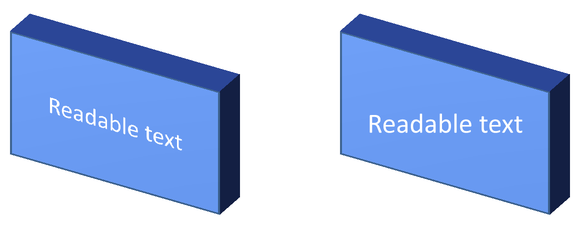
Az alábbi önálló példa egy kék téglalapot hoz létre szöveggel, majd azt a jobb oldalra klónozza. Mindkét forma ugyanazt a 3D formázást kapja; csak a szöveg beállítása különbözik: bal oldalon false, jobb oldalon true. A kamera szögek fokban vannak, az extrudálás magassága 40 pont. A példa PPTX‑ként menti a prezentációt, és a comparatív diát PNG‑re rendereli a kétszeres alapmérettel.
const aspose = { slides: require("aspose.slides.via.java") };
const java = require("java");

const presentation = new aspose.slides.Presentation();
try {
    const slide = presentation.getSlides().get_Item(0);

    const shape = slide.getShapes().addAutoShape(aspose.slides.ShapeType.Rectangle, 70, 160, 240, 140);

    shape.getTextFrame().setText("Readable text");
    shape.getTextFrame().getParagraphs().get_Item(0).getParagraphFormat().getDefaultPortionFormat().setFontHeight(28);
    shape.getTextFrame().getParagraphs().get_Item(0).getParagraphFormat().setAlignment(java.newByte(aspose.slides.TextAlignment.Center));
    shape.getTextFrame().getTextFrameFormat().setAnchoringType(java.newByte(aspose.slides.TextAnchorType.Center));
    shape.getFillFormat().setFillType(java.newByte(aspose.slides.FillType.Solid));
    const fillColor = java.newInstanceSync("java.awt.Color", 100, 149, 237);
    shape.getFillFormat().getSolidFillColor().setColor(fillColor);

    shape.getThreeDFormat().getCamera().setCameraType(aspose.slides.CameraPresetType.OrthographicFront);
    shape.getThreeDFormat().getCamera().setRotation(30, 30, 0);
    shape.getThreeDFormat().getLightRig().setLightType(aspose.slides.LightRigPresetType.Flat);
    shape.getThreeDFormat().getLightRig().setDirection(aspose.slides.LightingDirection.Top);
    shape.getThreeDFormat().setMaterial(aspose.slides.MaterialPresetType.Flat);
    shape.getThreeDFormat().setExtrusionHeight(40);
    const extrusionColor = java.newInstanceSync("java.awt.Color", 65, 105, 225);
    shape.getThreeDFormat().getExtrusionColor().setColor(extrusionColor);
    shape.getTextFrame().getTextFrameFormat().setKeepTextFlat(false);

    const flatTextShape = slide.getShapes().addClone(shape, 400, 160);
    flatTextShape.getTextFrame().getTextFrameFormat().setKeepTextFlat(true);

    presentation.save("keep_text_flat.pptx", aspose.slides.SaveFormat.Pptx);
    const image = slide.getImage(2, 2);
    try {
        image.save("keep_text_flat.png", aspose.slides.ImageFormat.Png);
    } finally {
        image.dispose();
    }
} finally {
    presentation.dispose();
}
Bal oldalon a szöveg követi a 3D tájolást. Jobb oldalon lapos marad és könnyebben olvasható. Mindkét téglalap megtartja ugyanazt a látható extrudálást és 3D tájolást.
Exportálási és renderelési viselkedés
Az Aspose.Slides megőrizheti a 3D formázást, ha PowerPoint‑formátumba (például PPTX‑be) menti a fájlt. Fix‑elrendezésű formátumokba (PNG, PDF, HTML, videó‑keret) történő renderelés vagy exportálás esetén a 3D jelenet rasterizálódik vagy 2D‑ként kerül a kimenetbe. Ez érvényes, amikor a diákat PNG-re rendereli, PDF-re exportál, HTML-re exportál, vagy videó konverzió keretként generálja.
Vegye figyelembe a következőket:
- Az exportált képek és PDF‑ek nem interaktívak. Az objektumot a néző nem tudja forgatni az export után.
- A végső megjelenés a kamera, fényrendszer, anyag, extrudálás, kitöltés és dia méretezés kombinációjától függ.
- Ha öröklött vagy téma‑alapú formázási értékeket kell megvizsgálnia, olvassa el a effective shape properties oldal tartalmát.
- Néhány kimeneti formátum nem képes tárolni a szerkeszthető PowerPoint 3D formázást. Ezekben a formátumokban a vizuális eredmény renderelve van, nem szerkeszthető 3D beállításként tárolva.
GYIK
Készíthet az Aspose.Slides interaktív 3D prezentációkat?
Az Aspose.Slides PowerPoint‑3D‑effekteket hoz létre és renderel alakzatokra és szövegre. Nem teszi az exportált képeket, PDF‑eket vagy HTML‑oldalakat interaktív 3D jelenetekké, amelyeket a néző forgathat. PPTX‑ben a 3D formázás szerkeszthető marad a PowerPointban, ha a formátum támogatja.
Mi a különbség egy 3D modell és egy 3D effektus között?
A 3D modell egy különálló, a prezentációba beszúrt 3D objektum. A 3D effektus egy szabványos PowerPoint alakzatra vagy szövegre alkalmazott formázás, például forgatás, extrudálás, szegély, megvilágítás és anyag. Ez a cikk a 3D effektusokról szól.
Milyen beállítások szükségesek egy látható 3D alakzathoz?
Legalább egy kamera forgatás és az extrudálás vagy mélység beállítása szükséges. Gyakorlati szempontból ajánlott egy fényrendszer és anyag beállítása is, hogy a renderelt felületeknek legyenek egyértelmű kiemelései és árnyékai.
Alkalmazhatok 3D hatásokat alakzatokra és szövegre egyaránt?
Igen. Használja a Shape.getThreeDFormat metódust az alakzat törzsére, és a TextFrameFormat.getThreeDFormat metódust a szövegre.
Megjelennek a 3D hatások exportáláskor képekre, PDF‑re, HTML‑re vagy videoképkockákra?
Igen. Az Aspose.Slides a 3D hatásokat rendereli, amikor dia képeket, PDF‑kimenetet, HTML‑kimenetet vagy videó‑konverzióhoz szükséges képkockákat generál. Az exportált kimenet a renderelt megjelenést tartalmazza, nem szerkeszthető 3D objektumot.
Olvashatom a végső 3D értékeket öröklődés és téma beállítások után?
Igen. Használja az effektív formázási API‑kat, amelyek a Shape Effective Properties leírásában szerepelnek, hogy elolvassa a végleges kamera, fényrendszer, szegély és egyéb 3D értékeket.