
PowerPoint bemutatók konvertálása TIFF-re jegyzetekkel JavaScript-ben
Bevezetés
Az Aspose.Slides for Node.js via Java egyszerű megoldást kínál a PowerPoint és OpenDocument bemutatók (PPT, PPTX és ODP) jegyzetekkel történő TIFF formátumba konvertálására. Ez a formátum széles körben használatos nagy felbontású képek tárolására, nyomtatásra és dokumentum archiválásra. Az Aspose.Slides segítségével nemcsak az egész bemutatót exportálhatja előadói jegyzetekkel, hanem a dia bélyegképeit is előállíthatja a Jegyzet Dia nézetben. A konvertálási folyamat egyszerű és hatékony, a save metódus használatával a Presentation osztályból átalakítja a teljes bemutatót egy sor TIFF képre, miközben megőrzi a jegyzeteket és az elrendezést.
Bemutató konvertálása TIFF-re jegyzetekkel
PowerPoint vagy OpenDocument bemutató TIFF-re mentése jegyzetekkel az Aspose.Slides for Node.js via Java használatával a következő lépésekből áll:
- Példányosítsa a Presentation osztályt: Töltsön be egy PowerPoint vagy OpenDocument fájlt.
- Állítsa be a kimeneti elrendezési beállításokat: Használja a NotesCommentsLayoutingOptions osztályt annak meghatározásához, hogyan jelenjenek meg a jegyzetek és megjegyzések.
- Mentse a bemutatót TIFF formátumba: Adja át a beállított opciókat a save metódusnak.
Tegyük fel, hogy van egy “speaker_notes.pptx” fájlunk a következő diával:
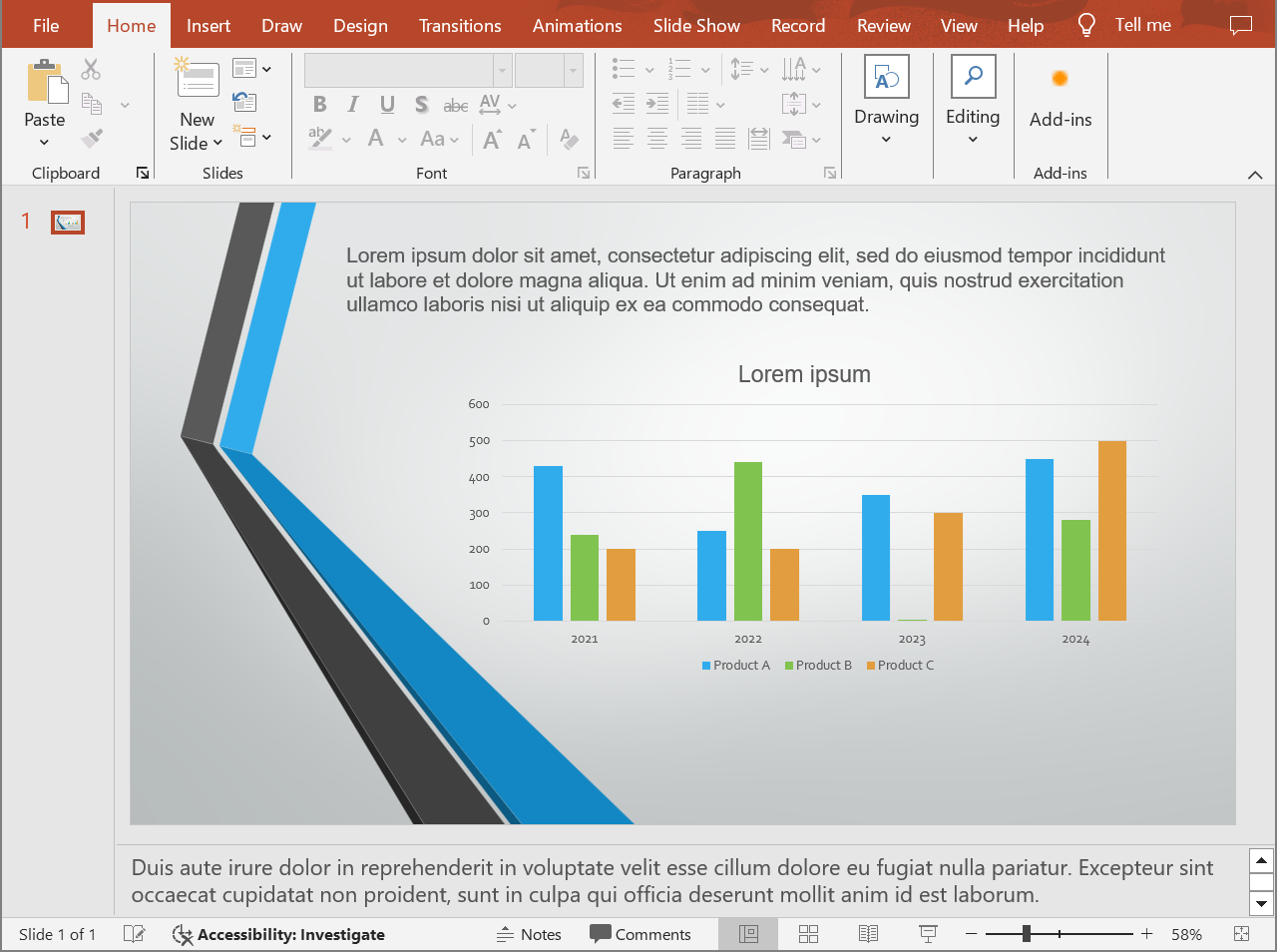
Az alábbi kódrészlet bemutatja, hogyan konvertálható a bemutató TIFF képpé a Jegyzet Dia nézetben a setSlidesLayoutOptions metódus használatával.
// Példányosítja a Presentation osztályt, amely egy bemutató fájlt képvisel.
let presentation = new aspose.slides.Presentation("speaker_notes.pptx");
try {
    let notesOptions = new aspose.slides.NotesCommentsLayoutingOptions();
    notesOptions.setNotesPosition(aspose.slides.NotesPositions.BottomFull); // A jegyzeteket a dia alá helyezi.

    // Konfigurálja a TIFF beállításokat a jegyzetek elrendezésével.
    let tiffOptions = new aspose.slides.TiffOptions();
    tiffOptions.setDpiX(300);
    tiffOptions.setDpiY(300);
    tiffOptions.setSlidesLayoutOptions(notesOptions);

    // Mentse a bemutatót TIFF-be az előadói jegyzetekkel.
    presentation.save("TIFF_with_notes.tiff", aspose.slides.SaveFormat.Tiff, tiffOptions);
} finally {
    presentation.dispose();
}
Az eredmény:

Tip
Tekintse meg az Aspose Ingyenes PowerPoint poszter konverter.GYIK
Kontrollálhatom a jegyzet terület pozícióját a létrehozott TIFF-ben?
Igen. Használja a notes layout settings beállításait, hogy válasszon a None, BottomTruncated vagy BottomFull lehetőségek közül, amelyek sorrendben elrejtik a jegyzeteket, egyetlen oldalra illesztik őket, vagy lehetővé teszik, hogy további oldalakra folytatódjanak.
Hogyan csökkenthetöm a jegyzetekkel ellátott TIFF fájl méretét látható minőségromlás nélkül?
Válasszon egy hatékony tömörítést (pl. LZW vagy RLE), állítson be egy megfelelő DPI értéket, és ha elfogadható, használjon alacsonyabb pixel formátumot (például 8 bpp vagy 1 bpp monokrómhoz). Az képméretek enyhe csökkentése is segíthet anélkül, hogy észrevehetően rontaná az olvashatóságot.
A jegyzetekben használt betűtípus befolyásolja az eredményt, ha az eredeti betűtípusok hiányoznak a rendszerből?
Igen. A hiányzó betűtípusok helyettesítést eredményeznek, ami megváltoztathatja a szövegmetrikákat és a megjelenést. Ennek elkerülése érdekében szerezze be a szükséges betűtípusokat vagy állítson be alapértelmezett fallback font betűtípust, hogy a kívánt betűkészletek használatban legyenek.