
Vízjelek hozzáadása prezentációkhoz JavaScriptben
Bevezetés
A vízjel egy prezentációban egy szöveges vagy képes bélyeg, amelyet egy dián vagy az összes dián használnak. Általában a vízjelet arra használják, hogy jelezze, a prezentáció egy vázlat (például „Draft” vízjel), hogy bizalmas információkat tartalmaz („Confidential” vízjel), megadja, melyik céghez tartozik („Company Name” vízjel), az előadó azonosítására stb. A vízjel segít megelőzni a szerzői jogi megsértéseket, jelezve, hogy a prezentációt nem szabad másolni. A vízjelek a PowerPoint és az OpenOffice prezentációs formátumokban is használatosak. Az Aspose.Slides segítségével vízjelet adhat hozzá a PowerPoint PPT, PPTX és OpenOffice ODP fájlformátumokhoz.
Az Aspose.Slides különböző módokat kínál a vízjelek létrehozására PowerPoint vagy OpenOffice dokumentumokban, valamint azok tervezésének és viselkedésének módosítására. A közös vonás, hogy szöveges vízjelek hozzáadásához a TextFrame típust kell használni, képes vízjelekhez pedig a PictureFrame osztályt vagy egy kép kitöltését a vízjel alakzatban. A PictureFrame megvalósítja a Shape típust, lehetővé téve az alakzat objektum összes rugalmas beállításának használatát. Mivel a TextFrame nem alakzat, és beállításai korlátozottak, egy Shape objektumba van becsomagolva.
Két módon lehet vízjelet alkalmazni: egyetlen diára vagy az összes prezentációs diára. A Dia Mester (Slide Master) használatos a vízjel az összes diára történő alkalmazásához – a vízjel a Slide Masterhez kerül hozzáadásra, ott teljesen megtervezve, és minden diára alkalmazásra kerül anélkül, hogy befolyásolná a vízjel egyedi diákon történő módosításának engedélyét.
A vízjelet általában úgy tekintik, hogy más felhasználók nem szerkeszthetik. A vízjel (pontosabban a vízjel szülő alakzata) szerkesztésének megakadályozásához az Aspose.Slides alakzat-zárolási funkciót biztosít. Egy adott alakzatot zárolhat a normál dián vagy a Slide Masteren. Ha a vízjel alakzat a Slide Masteren van zárolva, akkor az minden prezentációs dián zárolva lesz.
Beállíthat nevet a vízjelnek, így a jövőben, ha törölni szeretné, a név alapján megtalálhatja a diák alakzatai között.
A vízjelet bármilyen módon megtervezheti; általában azonban a vízjelek közös jellemzőkkel rendelkeznek, mint a középre igazítás, forgatás, előre helyezés stb. Az alábbi példákban megvizsgáljuk, hogyan használhatók ezek.
Szöveges vízjel
Szöveges vízjel hozzáadása a diára
A szöveges vízjel PPT, PPTX vagy ODP fájlokhoz először egy alakzatot kell a diára tenni, majd egy szövegkeretet ehhez az alakzathoz hozzáadni. A szövegkeret a TextFrame típussal van reprezentálva. Ez a típus nem örököl a Shape osztályból, amely széles körű tulajdonságokkal rendelkezik a vízjel rugalmas pozicionálásához. Ezért a TextFrame objektum egy AutoShape objektumba van beágyazva. A vízjel szövegének hozzáadásához az alakzathoz használja a addTextFrame metódust, amelybe a vízjel szöveget adja át:
const watermarkText = "CONFIDENTIAL";

let presentation = new aspose.slides.Presentation();
let slide = presentation.getSlides().get_Item(0);

let watermarkShape = slide.getShapes().addAutoShape(aspose.slides.ShapeType.Rectangle, 100, 100, 400, 40);
let watermarkFrame = watermarkShape.addTextFrame(watermarkText);

presentation.dispose();
See also
- How to use TextFrame.
Szöveges vízjel hozzáadása a prezentációhoz
Ha a teljes prezentációhoz (azaz egyszerre az összes diához) szeretne szöveges vízjelet adni, tegye azt a MasterSlidehez. A logika ugyanaz, mint egyetlen diára történő vízjel hozzáadásánál – hozzon létre egy AutoShape objektumot, majd a addTextFrame metódussal adja hozzá a vízjelet:
const watermarkText = "CONFIDENTIAL";

let presentation = new aspose.slides.Presentation();
let masterSlide = presentation.getMasters().get_Item(0);

let watermarkShape = masterSlide.getShapes().addAutoShape(aspose.slides.ShapeType.Rectangle, 100, 100, 400, 40);
let watermarkFrame = watermarkShape.addTextFrame(watermarkText);

presentation.dispose();
See also
Vízjel alakzat átlátszóságának beállítása
Alapértelmezésben a téglalap alakzat töltő- és vonalszínekkel van formázva. Az alábbi kódsorok az alakzatot átlátszóvá teszik.
watermarkShape.getFillFormat().setFillType(java.newByte(aspose.slides.FillType.NoFill));
watermarkShape.getLineFormat().getFillFormat().setFillType(java.newByte(aspose.slides.FillType.NoFill));
A szöveges vízjel betűtípusának beállítása
Az alábbiak szerint módosíthatja a szöveges vízjel betűtípusát.
let textFormat = watermarkFrame.getParagraphs().get_Item(0).getParagraphFormat().getDefaultPortionFormat();
textFormat.setLatinFont(new aspose.slides.FontData("Arial"));
textFormat.setFontHeight(50);
A vízjel szövegének színének beállítása
A vízjel szövegének színét a következő kóddal állíthatja be:
let alpha = 150;
let red = 200;
let green = 200;
let blue = 200;

let fillFormat = watermarkFrame.getParagraphs().get_Item(0).getParagraphFormat().getDefaultPortionFormat().getFillFormat();
fillFormat.setFillType(java.newByte(aspose.slides.FillType.Solid));
fillFormat.getSolidFillColor().setColor(java.newInstanceSync("java.awt.Color", red, green, blue, alpha));
Szöveges vízjel központosítása
Lehetséges a vízjelet középre helyezni a dián, ehhez tegye a következőket:
const watermarkWidth = 400;
const watermarkHeight = 40;
const watermarkX = (slideSize.getWidth() - watermarkWidth) / 2;
const watermarkY = (slideSize.getHeight() - watermarkHeight) / 2;

let watermarkShape = masterSlide.getShapes().addAutoShape(
        aspose.slides.ShapeType.Rectangle, watermarkX, watermarkY, watermarkWidth, watermarkHeight);

let watermarkFrame = watermarkShape.addTextFrame(watermarkText);
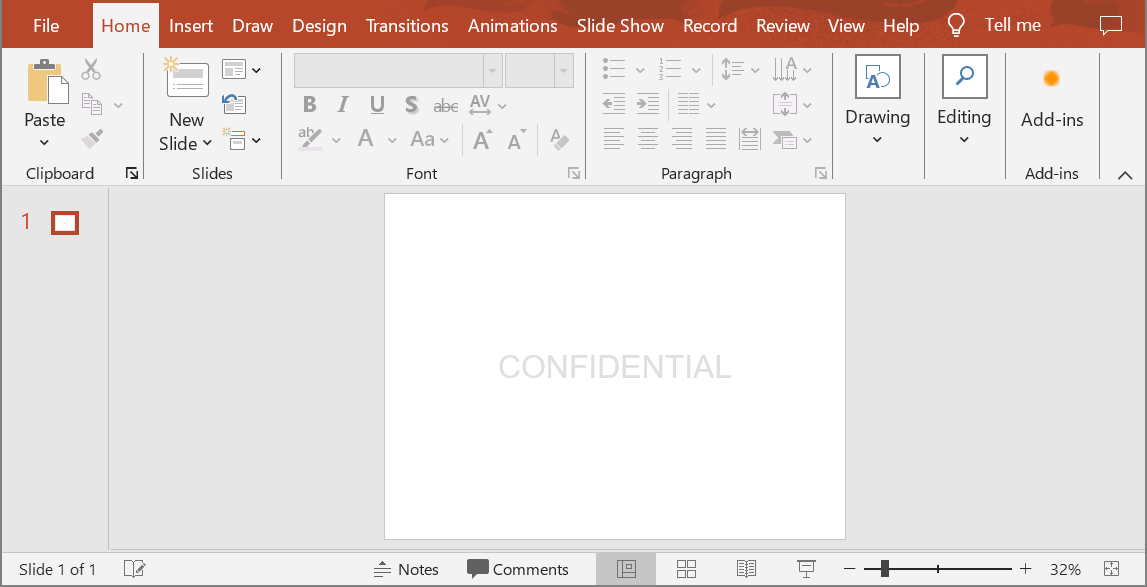
Az alábbi kép mutatja a végső eredményt.
Képes vízjel
Képes vízjel hozzáadása egy prezentációhoz
A képes vízjel minden prezentációs diához való hozzáadásához a következőt teheti:
let watermarkImage = aspose.slides.Images.fromFile("watermark.png");
let image = presentation.getImages().addImage(watermarkImage);

// ...

watermarkShape.getFillFormat().setFillType(java.newByte(aspose.slides.FillType.Picture));
watermarkShape.getFillFormat().getPictureFillFormat().getPicture().setImage(image);
watermarkShape.getFillFormat().getPictureFillFormat().setPictureFillMode(aspose.slides.PictureFillMode.Stretch);
Vízjel szerkesztés elleni zárolása
Ha szükséges megakadályozni a vízjel szerkesztését, használja a AutoShape.getShapeLock metódust az alakzaton. Ezzel a tulajdonsággal megvédheti az alakzatot a kiválasztástól, átméretezéstől, áthelyezéstől, más elemekkel való csoportosítástól, a szöveg szerkesztésétől és még sok mástól:
// Zárolja a vízjel alakzatot a módosítástól
watermarkShape.getShapeLock().setSelectLocked(true);
watermarkShape.getShapeLock().setSizeLocked(true);
watermarkShape.getShapeLock().setTextLocked(true);
watermarkShape.getShapeLock().setPositionLocked(true);
watermarkShape.getShapeLock().setGroupingLocked(true);
Vízjel előre hozása
Az Aspose.Slides-ben az alakzatok Z-sorrendjét a SlideCollection.reorder metódussal állíthatja be. Ehhez a prezentáció diák listájából hívja meg a metódust, és adja át az alakzat hivatkozását és a kívánt sorrendi számot. Így előre hozhat egy alakzatot vagy a hátoldalra helyezheti a dián. Ez a funkció különösen hasznos, ha a vízjelet a prezentáció előteré kell helyezni:
let shapeCount = slide.getShapes().size();
slide.getShapes().reorder(shapeCount - 1, watermarkShape);
Vízjel forgatásának beállítása
Az alábbi kódrészlet bemutatja, hogyan állíthatja be a vízjel forgását, hogy átlósan helyezkedjen el a dián:
const diagonalAngle = Math.atan(slideSize.getHeight() / slideSize.getWidth()) * 180 / Math.PI;

watermarkShape.setRotation(diagonalAngle);
Vízjel nevének beállítása
Az Aspose.Slides lehetővé teszi az alakzat nevének beállítását. A név használatával a későbbiekben módosíthatja vagy törölheti azt. A vízjel alakzat nevének beállításához rendelje a AutoShape.getName metódushoz:
watermarkShape.setName("watermark");
Vízjel eltávolítása
A vízjel alakzat eltávolításához használja az AutoShape.getName metódust a diák alakzatai között történő megtalálásához. Ezután adja át a vízjel alakzatot a ShapeCollection.remove metódusnak:
for (var i = 0; i < slide.getShapes().size(); i++) {
    var shape = slide.getShapes().get_Item(i);
    if ("watermark" == shape.getName()) {
        slide.getShapes().remove(watermarkShape);
    }
}
GYIK
Mi az a vízjel, és miért kellene használnom?
A vízjel egy szöveges vagy képes átfedés, amely a diákra kerül, és segít megvédeni a szellemi tulajdont, erősíti a márka ismertségét, vagy megakadályozza a prezentációk jogosulatlan felhasználását.
Hozzáadhatok vízjelet a prezentáció minden diájához?
Igen, az Aspose.Slides lehetővé teszi a vízjel minden diára történő felvitelét. A diákon végig iterálva egyenként alkalmazhatja a vízjel beállításait.
Hogyan állíthatom be a vízjel átlátszóságát?
Az átlátszóságot a alakzat fill settings módosításával állíthatja be, így a vízjel diszkrét marad és nem vonja el a figyelmet a dia tartalmáról.
Milyen képformátumok támogatottak a vízjelekhez?
Az Aspose.Slides több képformátumot támogat, úgymint PNG, JPEG, GIF, BMP, SVG és még sok más.
Testreszabhatom a szöveges vízjel betűtípusát és stílusát?
Igen, bármely betűtípust, méretet és stílust választhat, hogy az megfeleljen a prezentáció tervezésének és a márkakövetkezetességnek.
Hogyan változtathatom meg a vízjel pozícióját vagy tájolását?
A pozíciót és a tájolást az alakzat koordinátáinak, méretének és forgatási tulajdonságainak módosításával állíthatja be.