
Gestisci gli effetti di trasformazione immagine nelle presentazioni con PHP
Panoramica
Aspose.Slides rappresenta le regolazioni dell’immagine come una raccolta ordinata di operazioni di trasformazione dell’immagine. Per un riquadro immagine, si parte dal Picture del riquadro e si accede a Picture::getImageTransform. La ImageTransformOperationCollection restituita consente di aggiungere, enumerare, ispezionare, rimuovere e cancellare gli effetti senza riscrivere i byte dell’immagine originale.
Questo articolo dimostra un flusso di lavoro completo per luminosità e contrasto, trasformazioni di colore, sfocatura, trasparenza, catene di effetti ordinate, valori effective, rimozione e verifica round‑trip PPTX.
Comprendere la proprietà degli effetti e il riutilizzo delle immagini
Una risorsa immagine e l’immagine che la visualizza sono oggetti diversi:
- PPImage memorizza o fa riferimento ai dati immagine di origine posseduti dalla presentazione.
- Picture appartiene a un riempimento immagine e fa riferimento a una risorsa immagine memorizzando la collezione di trasformazioni immagine.
- PictureFrame è la forma della diapositiva che possiede il riempimento immagine pertinente, la geometria, le impostazioni di ritaglio e altre formattazioni a livello di riquadro.
Pertanto, le operazioni di trasformazione immagine non modificano i byte in PPImage. Quando lo stesso PPImage viene passato più di una volta a ShapeCollection::addPictureFrame, ogni nuovo riquadro immagine riceve il proprio Picture e la propria collezione di trasformazioni. Applicare la scala di grigi a un riquadro non rende gli altri riquadri in scala di grigi, anche se tutti riutilizzano la stessa risorsa immagine incorporata.
Lo stesso modello Picture::getImageTransform è utilizzato anche da altri riempimenti immagine, come una forma o lo sfondo della diapositiva. Gli esempi seguenti si concentrano sui riquadri immagine.
Usare intervalli di parametri validi e unità
I metodi dimostrati usano i seguenti intervalli semantici e unità. Mantieni i valori entro questi intervalli anche se una versione specifica della libreria non rifiuta immediatamente ogni valore fuori intervallo; il formato di destinazione della presentazione può normalizzare, omettere o rifiutare dati non validi durante il salvataggio o quando PowerPoint apre il file.
| Operazione | Parametri | Intervallo valido e unità |
|---|---|---|
| addLuminanceEffect | brightness, contrast |
-100 fino a 100, percentuale; 0 lascia invariato il componente. |
| addGrayScaleEffect | Nessuno | Nessun parametro numerico. Alpha rimane invariato. |
| addDuotoneEffect | color1, color2 |
Due colori per pixel scuri e chiari. I canali RGB e alfa in java.awt.Color usano valori da 0 a 255. |
| addTintEffect | hue, amount |
Hue è da 0 (incluso) a 360 (escluso), in gradi; amount è da -100 a 100, percentuale. |
| addHSLEffect | hue, saturation, luminance |
Hue è da 0 (incluso) a 360 (escluso), in gradi; saturazione e luminanza sono da -100 a 100, percentuale. |
| addColorReplaceEffect | color |
Il colore di sostituzione utilizza valori di canale da 0 a 255. I valori alfa esistenti rimangono invariati. |
| addBlurEffect | radius, grow |
Il raggio è non negativo e viene misurato in punti; grow è un Boolean che controlla se il contenuto sfocato può estendersi oltre i limiti originali. |
| addAlphaModulateFixedEffect | amount |
Percentuale non negativa. Usa 0‑100 per una normale scala di opacità: 0 è completamente trasparente e 100 conserva l’alfa esistente. |
| addAlphaReplaceEffect | alpha |
0‑100, percentuale di opacità. |
| addAlphaBiLevelEffect | threshold |
0‑100, percentuale di soglia alfa. I valori al di sotto diventano trasparenti; i valori pari o superiori diventano opachi. |
Per la modulazione alfa fissa, trasparenza e opacità sono complementari. Ad esempio, il 35 % di trasparenza corrisponde a una modulazione alfa del 65 %.
Applicare luminosità e contrasto
ImageTransformOperationCollection::addLuminanceEffect restituisce un’operazione Luminance. Le impostazioni scalari sono fornite al momento della creazione dell’operazione. Luminance::getEffective restituisce valori calcolati di sola lettura che possono essere ispezionati o registrati.
L’esempio seguente aumenta la luminosità del 15 % e il contrasto del 20 %, quindi rende un’anteprima senza modificare l’immagine incorporata:
use aspose\slides\ImageFormat;
use aspose\slides\Images;
use aspose\slides\Presentation;
use aspose\slides\ShapeType;

$presentation = new Presentation();
try {
    $slide = $presentation->getSlides()->get_Item(0);

    $sourceImage = Images::fromFile("photo.png");
    try {
        $image = $presentation->getImages()->addImage($sourceImage);
    } finally {
        if (!java_is_null($sourceImage)) {
            $sourceImage->dispose();
        }
    }

    $pictureFrame = $slide->getShapes()->addPictureFrame(ShapeType::Rectangle, 50, 50, 400, 260, $image);
    $imageTransform = $pictureFrame->getPictureFormat()->getPicture()->getImageTransform();
    $luminance = $imageTransform->addLuminanceEffect(15, 20);

    $effectiveValues = $luminance->getEffective();
    echo "Brightness: " . java_values($effectiveValues->getBrightness()) . "%" . PHP_EOL;
    echo "Contrast: " . java_values($effectiveValues->getContrast()) . "%" . PHP_EOL;

    $preview = $slide->getImage();
    try {
        $preview->save("brightness-contrast-preview.png", ImageFormat::Png);
    } finally {
        if (!java_is_null($preview)) {
            $preview->dispose();
        }
    }
} finally {
    $presentation->dispose();
}
Luminance è l’effetto standard di luminosità e contrasto di DrawingML. Quando tali impostazioni devono rimanere modificabili dopo un round‑trip PPTX, riapri la presentazione salvata e verifica sia il tipo di operazione sia i suoi valori effective.
Applicare trasformazioni di colore
Gli effetti colore possono essere applicati in modo indipendente a diversi riquadri immagine che riutilizzano la stessa risorsa immagine. L’esempio seguente crea cinque riquadri e applica scala di grigi, duotono, tinta, regolazione HSL e sostituzione colore.
Duotone contiene due parametri colore modificabili indipendentemente: color1 mappa i pixel scuri, mentre color2 mappa i pixel chiari. Questo lo rende un esempio utile di effetto le cui impostazioni sono più complesse di un singolo valore scalare.
use aspose\slides\Images;
use aspose\slides\Presentation;
use aspose\slides\SaveFormat;
use aspose\slides\ShapeType;

$presentation = new Presentation();
try {
    $slide = $presentation->getSlides()->get_Item(0);

    $sourceImage = Images::fromFile("photo.png");
    try {
        $image = $presentation->getImages()->addImage($sourceImage);
    } finally {
        if (!java_is_null($sourceImage)) {
            $sourceImage->dispose();
        }
    }

    $grayFrame = $slide->getShapes()->addPictureFrame(ShapeType::Rectangle, 20, 20, 180, 120, $image);
    $grayFrame->getPictureFormat()->getPicture()->getImageTransform()->addGrayScaleEffect();

    $duotoneFrame = $slide->getShapes()->addPictureFrame(ShapeType::Rectangle, 220, 20, 180, 120, $image);
    $duotone = $duotoneFrame->getPictureFormat()->getPicture()->getImageTransform()->addDuotoneEffect();
    $duotone->getColor1()->setColor(new Java("java.awt.Color", 0, 0, 128));
    $duotone->getColor2()->setColor(new Java("java.awt.Color", 255, 215, 0));

    $tintFrame = $slide->getShapes()->addPictureFrame(ShapeType::Rectangle, 420, 20, 180, 120, $image);
    $tintFrame->getPictureFormat()->getPicture()->getImageTransform()->addTintEffect(210, 35);

    $hslFrame = $slide->getShapes()->addPictureFrame(ShapeType::Rectangle, 120, 170, 180, 120, $image);
    $hslFrame->getPictureFormat()->getPicture()->getImageTransform()->addHSLEffect(30, 20, -10);

    $replacementFrame = $slide->getShapes()->addPictureFrame(ShapeType::Rectangle, 320, 170, 180, 120, $image);
    $colorReplacement = $replacementFrame->getPictureFormat()->getPicture()->getImageTransform()->addColorReplaceEffect();
    $colorReplacement->getColor()->setColor(new Java("java.awt.Color", 100, 149, 237));

    $presentation->save("color-transformations.pptx", SaveFormat::Pptx);
} finally {
    $presentation->dispose();
}
addColorReplaceEffect sostituisce il colore di ogni pixel con un colore fisso mantenendo alfa. È diverso da addColorChangeEffect, che mappa un colore di origine in un altro e espone sia i formati colore di origine sia di destinazione.
Applicare una soglia di luminanza
Una soglia di luminanza può rendere più distinguibili i segni deboli su una pagina scannerizzata dallo sfondo. addGrayScaleEffect conserva le sfumature intermedie di grigio. addBiLevelEffect mappa la luminanza a nero o bianco, mentre addAlphaBiLevelEffect applica una soglia all’opacità.
La soglia di luminanza varia da 0 % a 100 %, inclusi. I pixel al di sotto della soglia diventano neri. I pixel pari o superiori diventano bianchi. Aumentare la soglia rende più sfumature nere perché più valori cadono sotto il limite.
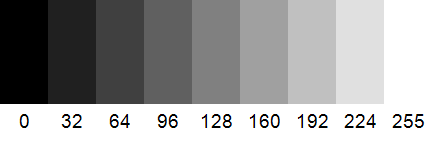
Scarica grayscale-swatches.png nella directory contenente lo script PHP. Ogni etichetta indica il livello di grigio originale su una scala da 0 a 255. L’esempio posiziona l’originale accanto a due copie e salva la soglia di ciascuna copia nella presentazione.
use aspose\slides\Images;
use aspose\slides\Presentation;
use aspose\slides\SaveFormat;
use aspose\slides\ShapeType;
use aspose\slides\SlideSizeScaleType;

$presentation = new Presentation();
try {
    $presentation->getSlideSize()->setSize(720, 150, SlideSizeScaleType::DoNotScale);
    $shapes = $presentation->getSlides()->get_Item(0)->getShapes();

    $sourceImage = Images::fromFile(__DIR__ . "/grayscale-swatches.png");
    try {
        $image = $presentation->getImages()->addImage($sourceImage);
    } finally {
        $sourceImage->dispose();
    }

    $captions = ["Original", "Threshold 20%", "Threshold 60%"];
    $frames = [];
    foreach ($captions as $index => $caption) {
        $x = 12 + 240 * $index;
        $label = $shapes->addAutoShape(ShapeType::Rectangle, $x, 12, 216, 36);
        $label->getTextFrame()->setText($caption);
        $frames[] = $shapes->addPictureFrame(ShapeType::Rectangle, $x, 60, 216, 72, $image);
    }

    $frames[1]->getPictureFormat()->getPicture()->getImageTransform()->addBiLevelEffect(20);
    $frames[2]->getPictureFormat()->getPicture()->getImageTransform()->addBiLevelEffect(60);

    $presentation->save(__DIR__ . "/luminance-threshold.pptx", SaveFormat::Pptx);
} finally {
    $presentation->dispose();
}
Apri la presentazione di output in PowerPoint per confrontare i tre riquadri. Il campione etichettato 96 ha circa il 38 % di luminanza (96 su 255). Diventa bianco alla soglia del 20 % e nero alla soglia del 60 %.

Aggiungere sfocatura, trasparenza e effetti alfa
addBlurEffect influisce su tutti i canali colore, incluso alfa. Imposta grow a true quando il bordo sfocato può estendersi oltre i limiti dell’immagine originale.
Per una trasparenza uniforme, usa addAlphaModulateFixedEffect. Moltiplica ogni valore alfa esistente, così i pixel parzialmente trasparenti rimangono proporzionalmente diversi. addAlphaReplaceEffect invece assegna lo stesso valore alfa a tutti i pixel. addAlphaBiLevelEffect converte alfa in due livelli in base a una soglia.
use aspose\slides\Images;
use aspose\slides\Presentation;
use aspose\slides\SaveFormat;
use aspose\slides\ShapeType;

$presentation = new Presentation();
try {
    $slide = $presentation->getSlides()->get_Item(0);

    $sourceImage = Images::fromFile("photo.png");
    try {
        $image = $presentation->getImages()->addImage($sourceImage);
    } finally {
        if (!java_is_null($sourceImage)) {
            $sourceImage->dispose();
        }
    }

    $blurredFrame = $slide->getShapes()->addPictureFrame(ShapeType::Rectangle, 20, 20, 200, 140, $image);
    $blur = $blurredFrame->getPictureFormat()->getPicture()->getImageTransform()->addBlurEffect(4.5, true);
    $blur->setRadius(5);

    $transparentFrame = $slide->getShapes()->addPictureFrame(ShapeType::Rectangle, 240, 20, 200, 140, $image);
    $alphaModulate = $transparentFrame->getPictureFormat()->getPicture()->getImageTransform()->addAlphaModulateFixedEffect(65);
    $alphaModulate->setAmount(60);

    $uniformAlphaFrame = $slide->getShapes()->addPictureFrame(ShapeType::Rectangle, 20, 180, 200, 140, $image);
    $uniformAlphaFrame->getPictureFormat()->getPicture()->getImageTransform()->addAlphaReplaceEffect(55);

    $binaryAlphaFrame = $slide->getShapes()->addPictureFrame(ShapeType::Rectangle, 240, 180, 200, 140, $image);
    $alphaBiLevel = $binaryAlphaFrame->getPictureFormat()->getPicture()->getImageTransform()->addAlphaBiLevelEffect(50);
    $alphaBiLevel->setThreshold(45);
    $binaryAlphaFrame->getPictureFormat()->getPicture()->getImageTransform()->addAlphaInverseEffect();

    $presentation->save("blur-and-alpha-effects.pptx", SaveFormat::Pptx);
} finally {
    $presentation->dispose();
}
Altre operazioni alfa senza parametri includono addAlphaCeilingEffect, che rende ogni alfa diverso da zero completamente opaco; addAlphaFloorEffect, che rende ogni alfa inferiore al 100 % completamente trasparente; e addAlphaInverseEffect, che cambia alfa in 100% - alpha.
Costruire una catena di effetti ordinata
Ogni metodo add...Effect aggiunge una nuova operazione alla fine della collezione. Il renderer utilizza la collezione come pipeline ordinata: l’output dell’operazione 0 diventa l’input dell’operazione 1 e così via. Di conseguenza, le stesse operazioni in un ordine diverso possono produrre un’immagine diversa.
Ad esempio, scala di grigi seguita da tinta rimuove prima le informazioni cromatiche e poi ricromatizza il risultato di luminanza. Tinta seguita da scala di grigi rimuove nuovamente la tinta. Analogamente, la sostituzione alfa può sovrascrivere i valori alfa calcolati da operazioni precedenti, mentre la modulazione alfa conserva le loro differenze relative.
L’esempio seguente costruisce una catena di quattro operazioni, la salva come PPTX, riapre la presentazione, controlla sia i tipi di operazione sia il loro ordine e renderizza il risultato riaperto:
use aspose\slides\ImageFormat;
use aspose\slides\Images;
use aspose\slides\Presentation;
use aspose\slides\SaveFormat;
use aspose\slides\ShapeType;

$presentation = new Presentation();
try {
    $slide = $presentation->getSlides()->get_Item(0);

    $sourceImage = Images::fromFile("photo.png");
    try {
        $image = $presentation->getImages()->addImage($sourceImage);
    } finally {
        if (!java_is_null($sourceImage)) {
            $sourceImage->dispose();
        }
    }

    $pictureFrame = $slide->getShapes()->addPictureFrame(ShapeType::Rectangle, 50, 50, 400, 260, $image);
    $imageTransform = $pictureFrame->getPictureFormat()->getPicture()->getImageTransform();
    $imageTransform->addGrayScaleEffect();
    $imageTransform->addTintEffect(220, 25);
    $imageTransform->addBlurEffect(2.5, false);
    $imageTransform->addAlphaModulateFixedEffect(80);

    $presentation->save("image-transform-chain.pptx", SaveFormat::Pptx);
} finally {
    $presentation->dispose();
}

$reopenedPresentation = new Presentation("image-transform-chain.pptx");
try {
    $reopenedShape = $reopenedPresentation->getSlides()->get_Item(0)->getShapes()->get_Item(0);

    if (java_instanceof($reopenedShape, new JavaClass("com.aspose.slides.PictureFrame"))) {
        $reopenedTransform = $reopenedShape->getPictureFormat()->getPicture()->getImageTransform();
        $orderIsPreserved = java_values($reopenedTransform->size()) === 4 &&
            java_instanceof($reopenedTransform->get_Item(0), new JavaClass("com.aspose.slides.GrayScale")) &&
            java_instanceof($reopenedTransform->get_Item(1), new JavaClass("com.aspose.slides.Tint")) &&
            java_instanceof($reopenedTransform->get_Item(2), new JavaClass("com.aspose.slides.Blur")) &&
            java_instanceof($reopenedTransform->get_Item(3), new JavaClass("com.aspose.slides.AlphaModulateFixed"));
        echo $orderIsPreserved ? "The effect chain was preserved." : "The effect chain changed during the round trip.";

        $renderedSlide = $reopenedPresentation->getSlides()->get_Item(0)->getImage();
        try {
            $renderedSlide->save("reopened-effect-chain.png", ImageFormat::Png);
        } finally {
            if (!java_is_null($renderedSlide)) {
                $renderedSlide->dispose();
            }
        }
    } else {
        echo "The reopened shape is not a picture frame.";
    }
} finally {
    $reopenedPresentation->dispose();
}
La collezione non impone una matrice di compatibilità che limiti le operazioni di colore, alfa e sfocatura a catene separate. Possono essere combinate, ma le combinazioni non sono sempre utili. Una sostituzione colore fissa rimuove la variazione RGB prodotta da effetti colore precedenti; la scala di grigi dopo duotono rimuove i due colori selezionati; e le operazioni alfa ceiling, floor, replacement o bi‑level possono scartare i dettagli alfa creati in precedenza. Costruisci la catena secondo la sequenza di elaborazione pixel desiderata invece di trattare gli elementi come flag di formattazione non ordinati.
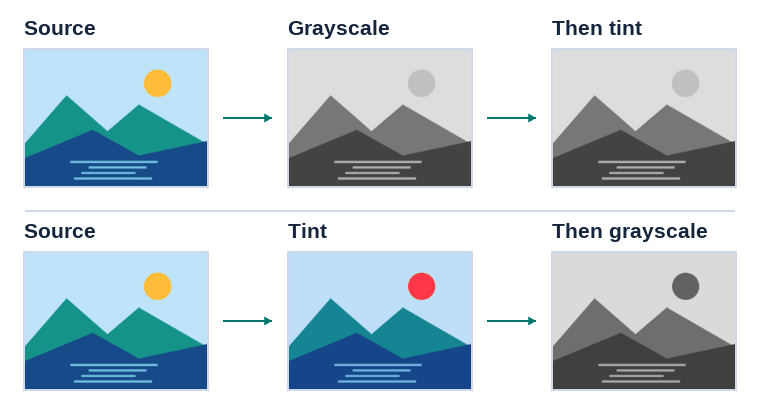
In questa illustrativa render di Aspose.Slides per .NET 26.11, una tinta di 220° al 25 % lascia invariata l’immagine in scala di grigi. Applicare la stessa tinta prima della scala di grigi produce tonalità differenti.
Ispezionare valori modificabili ed effective
Un’operazione modificabile è l’oggetto memorizzato in Picture::getImageTransform. A seconda dell’effetto, può esporre membri scrivibili direttamente. Per esempio, Blur espone i valori scrivibili radius e grow, AlphaModulateFixed espone uno scrivibile amount, e AlphaBiLevel espone uno scrivibile threshold. Gli effetti colore come Duotone espongono oggetti ColorFormat mutabili.
Alcune operazioni, inclusi Luminance, HSL, Tint, e AlphaReplace, non espongono i loro scalari di creazione come proprietà scrivibili. Per modificare tali impostazioni, rimuovi l’operazione e aggiungi una sostituzione nella posizione richiesta.
I dati effective restituiti da getEffective() sono calcolati e di sola lettura. Sono utili per risolvere colori dipendenti dal tema e leggere i valori normalizzati che il renderer utilizza, ma non costituiscono un’altra superficie di modifica. L’esempio seguente enumera la catena e ispeziona i valori effective dove l’API corrispondente li fornisce:
use aspose\slides\Presentation;

$presentation = new Presentation("image-transform-chain.pptx");
try {
    $slide = $presentation->getSlides()->get_Item(0);
    $pictureFrame = null;
    $shapeCount = java_values($slide->getShapes()->size());

    for ($index = 0; $index < $shapeCount; $index++) {
        $shape = $slide->getShapes()->get_Item($index);
        if (java_instanceof($shape, new JavaClass("com.aspose.slides.PictureFrame"))) {
            $pictureFrame = $shape;
            break;
        }
    }

    if ($pictureFrame !== null) {
        $imageTransform = $pictureFrame->getPictureFormat()->getPicture()->getImageTransform();
        $effectCount = java_values($imageTransform->size());

        for ($index = 0; $index < $effectCount; $index++) {
            $operation = $imageTransform->get_Item($index);
            echo $index . ": " . java_values($operation->getClass()->getSimpleName()) . PHP_EOL;

            if (java_instanceof($operation, new JavaClass("com.aspose.slides.Luminance"))) {
                $data = $operation->getEffective();
                echo "  Brightness: " . java_values($data->getBrightness()) . PHP_EOL;
                echo "  Contrast: " . java_values($data->getContrast()) . PHP_EOL;
            } elseif (java_instanceof($operation, new JavaClass("com.aspose.slides.Duotone"))) {
                $data = $operation->getEffective();
                echo "  Dark color: " . java_values($data->getColor1()->toString()) . PHP_EOL;
                echo "  Light color: " . java_values($data->getColor2()->toString()) . PHP_EOL;
            } elseif (java_instanceof($operation, new JavaClass("com.aspose.slides.ColorReplace"))) {
                $data = $operation->getEffective();
                echo "  Replacement color: " . java_values($data->getColor()->toString()) . PHP_EOL;
            } elseif (java_instanceof($operation, new JavaClass("com.aspose.slides.HSL"))) {
                $data = $operation->getEffective();
                echo "  HSL: " . java_values($data->getHue()) . ", " . java_values($data->getSaturation()) . ", " . java_values($data->getLuminance()) . PHP_EOL;
            } elseif (java_instanceof($operation, new JavaClass("com.aspose.slides.Tint"))) {
                $data = $operation->getEffective();
                echo "  Tint: " . java_values($data->getHue()) . ", " . java_values($data->getAmount()) . PHP_EOL;
            } elseif (java_instanceof($operation, new JavaClass("com.aspose.slides.Blur"))) {
                $data = $operation->getEffective();
                echo "  Blur radius: " . java_values($data->getRadius()) . " pt" . PHP_EOL;
            } elseif (java_instanceof($operation, new JavaClass("com.aspose.slides.AlphaModulateFixed"))) {
                $data = $operation->getEffective();
                echo "  Alpha amount: " . java_values($data->getAmount()) . "%" . PHP_EOL;
            } elseif (java_instanceof($operation, new JavaClass("com.aspose.slides.AlphaReplace"))) {
                $data = $operation->getEffective();
                echo "  Replacement alpha: " . java_values($data->getAlpha()) . "%" . PHP_EOL;
            } elseif (java_instanceof($operation, new JavaClass("com.aspose.slides.AlphaBiLevel"))) {
                $data = $operation->getEffective();
                echo "  Alpha threshold: " . java_values($data->getThreshold()) . "%" . PHP_EOL;
            }
        }
    }
} finally {
    $presentation->dispose();
}
Effetti senza parametri come scala di grigi, alfa ceiling e alfa inverse hanno comunque un oggetto di dati effective, ma non esistono impostazioni scalari da stampare. La loro presenza e posizione nella collezione sono le informazioni importanti.
Rimuovere o cancellare le trasformazioni immagine
Usa ImageTransformOperationCollection::removeAt per rimuovere un’operazione per indice. Poiché gli indici si spostano dopo la rimozione, cerca prima il bersaglio e rimuovilo dopo l’enumerazione. Usa ImageTransformOperationCollection::clear per rimuovere l’intera catena.
use aspose\slides\Presentation;
use aspose\slides\SaveFormat;

$presentation = new Presentation("image-transform-chain.pptx");
try {
    $slide = $presentation->getSlides()->get_Item(0);
    $pictureFrame = null;
    $shapeCount = java_values($slide->getShapes()->size());

    for ($index = 0; $index < $shapeCount; $index++) {
        $shape = $slide->getShapes()->get_Item($index);
        if (java_instanceof($shape, new JavaClass("com.aspose.slides.PictureFrame"))) {
            $pictureFrame = $shape;
            break;
        }
    }

    if ($pictureFrame !== null) {
        $imageTransform = $pictureFrame->getPictureFormat()->getPicture()->getImageTransform();
        $effectCount = java_values($imageTransform->size());
        $blurIndex = -1;

        for ($index = 0; $index < $effectCount; $index++) {
            if (java_instanceof($imageTransform->get_Item($index), new JavaClass("com.aspose.slides.Blur"))) {
                $blurIndex = $index;
                break;
            }
        }

        if ($blurIndex >= 0) {
            $imageTransform->removeAt($blurIndex);
            echo "The blur operation was removed." . PHP_EOL;
        }

        $imageTransform->clear();
        echo "Remaining operations: " . java_values($imageTransform->size()) . PHP_EOL;
        $presentation->save("image-transforms-cleared.pptx", SaveFormat::Pptx);
    }
} finally {
    $presentation->dispose();
}
Rimuovere o cancellare le trasformazioni modifica solo la formattazione dell’immagine. Non elimina, ricomprime o altera in altro modo la risorsa PPImage riutilizzata.
Considerare i formati di presentazione e le destinazioni di esportazione
Le trasformazioni immagine originano in DrawingML, quindi PPTX è il formato modificabile preferito per le catene di effetti. Anche con PPTX, non ogni operazione ha la stessa portabilità:
- Le operazioni standard di DrawingML come luminanza, scala di grigi, duotono, tinta, HSL, sfocatura e operazioni alfa comuni hanno la migliore probabilità di sopravvivere a un round‑trip PPTX. Riapri sempre il file generato e ispeziona la collezione quando la conservazione è un requisito.
- Il formato binario PPT precede il modello completo di effetti DrawingML. Il salvataggio in PPT può omettere operazioni non supportate, ridurre una catena a un sottoinsieme supportato o approssimare l’aspetto. Non utilizzare PPT come formato di verifica per una catena complessa modificabile.
- Il rendering in PNG, JPEG, TIFF, PDF, SVG, HTML o altri output visivi applica la catena supportata all’aspetto renderizzato. Quei output non contengono una
ImageTransformOperationCollectionmodificabile; i formati raster appiattiscono il risultato in pixel, e le esportazioni documento o vettoriali memorizzano la loro rappresentazione di rendering. - Gli effetti non rendono un’immagine collegata autonoma. Il rendering di un’immagine collegata dipende comunque dalla risorsa collegata disponibile al caricamento della presentazione.
Diversi consumatori di presentazioni possono renderizzare casi limite in modo differente, specialmente quando sono combinate più operazioni alfa o di quantizzazione colore. Per output critici, testa sia il round‑trip modificabile sia il formato di esportazione finale con la stessa versione di Aspose.Slides usata in produzione.
FAQ
Le trasformazioni immagine modificano i dati dell’immagine incorporata?
No. Le operazioni appartengono al Picture usato dal riempimento immagine. I byte sottostanti di PPImage rimangono invariati.
Due riquadri immagine che riutilizzano la stessa immagine condividono i loro effetti?
No. Riutilizzare un PPImage evita dati immagine duplicati, ma ogni riquadro immagine ha normalmente un Picture e una collezione di trasformazioni immagine separati.
È possibile combinare effetti colore, sfocatura e alfa?
Sì. La collezione li accetta in una singola catena ordinata. Considera cosa fa ogni operazione sull’output della precedente, poiché le operazioni di sostituzione e soglia possono scartare dettagli colore o alfa precedenti.
Perché i valori effective sono di sola lettura?
I dati effective rappresentano valori calcolati usati per il rendering, inclusi i colori risolti. Modifica l’operazione memorizzata nella collezione di trasformazioni dove esistono membri scrivibili; altrimenti rimuovila e aggiungi una sostituzione con nuovi parametri di creazione.
Quale formato devo usare per preservare una catena di trasformazioni?
Usa PPTX e verifica il file riaprendolo. PPT legacy non può rappresentare il modello completo di effetti DrawingML, e i formati di esportazione renderizzati preservano l’aspetto anziché le operazioni di trasformazione modificabili.