
Android에서 프레젠테이션 오디오 관리
개요
이 문서에서는 Aspose.Slides에서 오디오 프레임을 사용하는 방법을 설명합니다. 삽입된 오디오를 슬라이드에 추가하고, 오디오 프레임 썸네일을 사용자 지정하며, 볼륨, 루프, 숨기기, 트리밍 및 페이드 지속 시간과 같은 재생 옵션을 구성하고, 슬라이드 쇼 전환에 사용되는 오디오를 추출하는 방법을 보여줍니다.
오디오 프레임 만들기
Aspose.Slides for Android via Java를 사용하면 오디오 파일을 슬라이드에 추가할 수 있습니다. 오디오 파일은 오디오 프레임으로 슬라이드에 삽입됩니다.
- 프레젠테이션 클래스(Presentation)의 인스턴스를 생성합니다.
- 인덱스를 사용하여 슬라이드에 대한 참조를 가져옵니다.
- 슬라이드에 삽입하려는 오디오 파일 스트림을 로드합니다.
- 삽입된 오디오 파일을 포함하는 오디오 프레임을 슬라이드에 추가합니다.
- PlayMode와 IAudioFrame 객체가 제공하는
Volume을 설정합니다. - 수정된 프레젠테이션을 저장합니다.
다음 Java 코드는 슬라이드에 삽입된 오디오 프레임을 추가하는 방법을 보여줍니다:
// 프레젠테이션 파일을 나타내는 Presentation 클래스의 인스턴스를 생성합니다
Presentation pres = new Presentation();
try {
    // 첫 번째 슬라이드를 가져옵니다
    ISlide sld = pres.getSlides().get_Item(0);

    // wav 사운드 파일을 스트림으로 로드합니다
    FileInputStream fstr = new FileInputStream(new File("audio.wav"));

    // 오디오 프레임을 추가합니다
    IAudioFrame audioFrame = sld.getShapes().addAudioFrameEmbedded(50, 150, 100, 100, fstr);
    fstr.close();

    // 오디오의 재생 모드와 볼륨을 설정합니다
    audioFrame.setPlayMode(AudioPlayModePreset.Auto);
    audioFrame.setVolume(AudioVolumeMode.Loud);

    // PowerPoint 파일을 디스크에 저장합니다
    pres.save("AudioFrameEmbed_out.pptx", SaveFormat.Pptx);
} catch(IOException e) {
} finally {
    if (pres != null) pres.dispose();
}
오디오 프레임 썸네일 변경
프레젠테이션에 오디오 파일을 추가하면 오디오가 기본 표준 이미지가 있는 프레임으로 표시됩니다(아래 섹션의 이미지 참조). 오디오 프레임의 미리보기 이미지를 변경하여 원하는 이미지를 설정할 수 있습니다.
다음 Java 코드는 오디오 프레임의 썸네일 또는 미리보기 이미지를 변경하는 방법을 보여줍니다:
Presentation presentation = new Presentation();
try {
    ISlide slide = presentation.getSlides().get_Item(0);

    // 슬라이드에 지정된 위치와 크기로 오디오 프레임을 추가합니다.
    FileInputStream audioStream = new FileInputStream("sample2.mp3");
    IAudioFrame audioFrame = slide.getShapes().addAudioFrameEmbedded(150, 100, 50, 50, audioStream);
    audioStream.close();

    // 프레젠테이션 리소스에 이미지를 추가합니다.
    IPPImage picture;
    IImage image = Images.fromFile("eagle.jpeg");
    try {
        picture = presentation.getImages().addImage(image);
    } finally {
        if (image != null) image.dispose();
    }

    // 오디오 프레임의 이미지를 설정합니다.
    audioFrame.getPictureFormat().getPicture().setImage(picture); // <-----

    //수정된 프레젠테이션을 디스크에 저장합니다.
    presentation.save("example_out.pptx", SaveFormat.Pptx);
} catch(IOException e) {
} finally {
    if (presentation != null) presentation.dispose();
}
오디오 재생 옵션 변경
Aspose.Slides for Android via Java를 사용하면 오디오 재생 또는 속성을 제어하는 옵션을 변경할 수 있습니다. 예를 들어, 오디오의 볼륨을 조정하고, 오디오를 루프 재생하도록 설정하거나, 오디오 아이콘을 숨길 수도 있습니다.
Microsoft PowerPoint의 Audio Options 창:
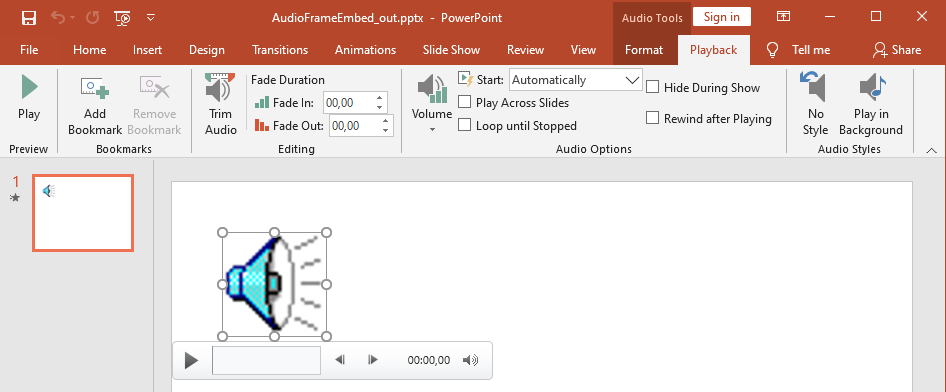
PowerPoint Audio Options는 Aspose.Slides AudioFrame 속성과 대응됩니다:
- Start 드롭다운 목록은 AudioFrame.PlayMode 속성과 일치합니다
- Volume은 AudioFrame.Volume 속성과 일치합니다
- Play Across Slides는 AudioFrame.PlayAcrossSlides 속성과 일치합니다
- Loop until Stopped는 AudioFrame.PlayLoopMode 속성과 일치합니다
- Hide During Show는 AudioFrame.HideAtShowing 속성과 일치합니다
- Rewind after Playing은 AudioFrame.RewindAudio 속성과 일치합니다
PowerPoint Editing 옵션은 Aspose.Slides AudioFrame 속성과 대응됩니다:
- Fade In은 AudioFrame.FadeInDuration 속성과 일치합니다
- Fade Out은 AudioFrame.FadeOutDuration 속성과 일치합니다
- Trim Audio Start Time은 AudioFrame.TrimFromStart 속성과 일치합니다
- Trim Audio End Time 값은 오디오 전체 길이에서 AudioFrame.TrimFromEnd 속성 값만큼 뺀 값과 같습니다
PowerPoint 오디오 제어 패널의 Volume controll은 AudioFrame.VolumeValue 속성과 대응됩니다. 이를 통해 오디오 볼륨을 백분율로 변경할 수 있습니다.
오디오 재생 옵션을 변경하는 방법은 다음과 같습니다:
- Create 또는 오디오 프레임을 가져옵니다.
- 조정하려는 오디오 프레임 속성에 대한 새 값을 설정합니다.
- 수정된 PowerPoint 파일을 저장합니다.
다음 Java 코드는 오디오 옵션을 조정하는 작업을 보여줍니다:
Presentation pres = new Presentation("AudioFrameEmbed_out.pptx");
try {
    // AudioFrame 모양을 가져옵니다
    AudioFrame audioFrame = (AudioFrame)pres.getSlides().get_Item(0).getShapes().get_Item(0);

    // 클릭 시 재생하도록 재생 모드를 설정합니다
    audioFrame.setPlayMode(AudioPlayModePreset.OnClick);

    // 볼륨을 Low(낮음)으로 설정합니다
    audioFrame.setVolume(AudioVolumeMode.Low);

    // 오디오를 슬라이드 전반에 걸쳐 재생하도록 설정합니다
    audioFrame.setPlayAcrossSlides(true);

    // 오디오에 대한 루프를 비활성화합니다
    audioFrame.setPlayLoopMode(false);

    // 슬라이드 쇼 중에 AudioFrame을 숨깁니다
    audioFrame.setHideAtShowing(true);

    // 재생 후 오디오를 시작 위치로 되감습니다
    audioFrame.setRewindAudio(true);

    // PowerPoint 파일을 디스크에 저장합니다
    pres.save("AudioFrameEmbed_changed.pptx", SaveFormat.Pptx);
} finally {
    if (pres != null) pres.dispose();
}
다음 Java 예제는 삽입된 오디오가 있는 새 오디오 프레임을 추가하고, 트리밍하며, 페이드 지속 시간을 설정하는 방법을 보여줍니다:
Presentation pres = new Presentation();
try {
    ISlide slide = pres.getSlides().get_Item(0);

    FileInputStream audioData = new FileInputStream("sampleaudio.mp3");
    IAudio audio = pres.getAudios().addAudio(audioData, LoadingStreamBehavior.KeepLocked);
    IAudioFrame audioFrame = slide.getShapes().addAudioFrameEmbedded(50, 50, 100, 100, audio);

    // 트리밍 시작 오프셋을 1.5초로 설정합니다
    // 트리밍 종료 오프셋을 2초로 설정합니다
    // 페이드 인 지속 시간을 200ms로 설정합니다
    // 페이드 아웃 지속 시간을 500ms로 설정합니다

    pres.save("AudioFrameTrimFade_out.pptx", SaveFormat.Pptx);
} finally {
    pres.dispose();
}
다음 코드 샘플은 삽입된 오디오가 있는 오디오 프레임을 가져와 볼륨을 85%로 설정하는 방법을 보여줍니다:
Presentation pres = new Presentation("AudioFrameEmbed_out.pptx");
try {
    ISlide slide = pres.getSlides().get_Item(0);

    // 오디오 프레임 모양을 가져옵니다
    IAudioFrame audioFrame = (IAudioFrame)slide.getShapes().get_Item(0);

    // 오디오 볼륨을 85%로 설정합니다
    audioFrame.setVolumeValue(85f);

    pres.save("AudioFrameValue_out.pptx", SaveFormat.Pptx);
}
finally {
    pres.dispose();
}
오디오 캡션 관리
Aspose.Slides를 사용하면 getCaptionTracks 메서드를 통해 오디오 프레임에 폐쇄 캡션을 추가할 수 있습니다. 이 메서드는 ICaptionsCollection을 반환하며, 이를 사용하여 WebVTT 캡션 트랙을 추가하고, 기존 트랙을 반복하며, 필요에 따라 제거할 수 있습니다.
오디오 캡션 추가
getCaptionTracks 메서드를 사용하여 하나 이상의 캡션 트랙을 오디오 프레임에 연결합니다. 다음 예제에서는 슬라이드에 오디오 파일을 추가한 후, 새 캡션 트랙을 .vtt 파일에서 로드합니다.
Presentation presentation = new Presentation();
try {
    byte[] audioData = Files.readAllBytes(Paths.get("audio.mp3"));
    IAudio audio = presentation.getAudios().addAudio(audioData);

    ISlide slide = presentation.getSlides().get_Item(0);
    IAudioFrame audioFrame = slide.getShapes().addAudioFrameEmbedded(10, 10, 50, 50, audio);

    // WebVTT 파일에서 새 캡션 트랙을 추가합니다.
    audioFrame.getCaptionTracks().add("New track", "track.vtt");

    presentation.save("audio_with_captions.pptx", SaveFormat.Pptx);
} finally {
    presentation.dispose();
}
오디오 캡션 추출
오디오 프레임에 연결된 캡션 트랙을 반복하여 .vtt 파일로 저장할 수 있습니다. 각 캡션 트랙은 이진 데이터와 고유 식별자를 제공하며, 캡션을 내보낼 때 사용할 수 있습니다.
Presentation presentation = new Presentation("audio_with_captions.pptx");
try {
    ISlide slide = presentation.getSlides().get_Item(0);
    for (IShape shape : slide.getShapes()) {
        if (shape instanceof IAudioFrame) {
            IAudioFrame audioFrame = (IAudioFrame) shape;
            for (ICaptions captionTrack : audioFrame.getCaptionTracks()) {
                // 캡션 트랙을 .vtt 파일로 저장합니다.
                FileOutputStream fos = new FileOutputStream(captionTrack.getCaptionId() + ".vtt");
                fos.write(captionTrack.getBinaryData());
                fos.close();
            }
        }
    }
} catch (IOException e){
} finally {
    presentation.dispose();
}
오디오 캡션 제거
오디오 프레임에서 캡션을 제거하려면 ICaptionsCollection에서 제공하는 메서드인 clear, remove, removeAt 등을 사용합니다. 다음 예제는 오디오 프레임에서 모든 캡션 트랙을 제거합니다.
Presentation presentation = new Presentation("audio_with_captions.pptx");
try {
    ISlide slide = presentation.getSlides().get_Item(0);
    IAudioFrame audioFrame = (IAudioFrame) slide.getShapes().get_Item(0);

    // 오디오 프레임에서 모든 캡션 트랙을 제거합니다.
    audioFrame.getCaptionTracks().clear();

    presentation.save("audio_without_captions.pptx", SaveFormat.Pptx);
} finally {
    presentation.dispose();
}
오디오 추출
Aspose.Slides for Android via Java를 사용하면 슬라이드 쇼 전환에 사용된 사운드를 추출할 수 있습니다. 예를 들어, 특정 슬라이드에 사용된 사운드를 추출할 수 있습니다.
- 오디오가 포함된 프레젠테이션을 로드하기 위해 Presentation 클래스의 인스턴스를 생성합니다.
- 인덱스를 사용하여 해당 슬라이드에 대한 참조를 가져옵니다.
- 슬라이드에 대한 slideshow transitions에 접근합니다.
- 바이트 데이터로 사운드를 추출합니다.
다음 Java 코드는 슬라이드에 사용된 오디오를 추출하는 방법을 보여줍니다:
// 프레젠테이션 파일을 나타내는 Presentation 클래스를 인스턴스화합니다
Presentation pres = new Presentation("AudioSlide.pptx");
try {
    // 원하는 슬라이드에 접근합니다
    ISlide slide = pres.getSlides().get_Item(0);

    // 슬라이드에 대한 슬라이드쇼 전환 효과를 가져옵니다
    ISlideShowTransition transition = slide.getSlideShowTransition();

    //사운드를 바이트 배열로 추출합니다
    byte[] audio = transition.getSound().getBinaryData();
    System.out.println("Length: " + audio.length);
} finally {
    if (pres != null) pres.dispose();
}
FAQ
여러 슬라이드에서 동일한 오디오 자산을 파일 크기 증가 없이 재사용할 수 있나요?
예. 오디오를 프레젠테이션의 공유 audio collection에 한 번만 추가하고, 해당 기존 자산을 참조하는 추가 오디오 프레임을 생성합니다. 이렇게 하면 미디어 데이터 복제를 방지하고 프레젠테이션 크기를 관리할 수 있습니다.
기존 오디오 프레임의 사운드를 모양을 다시 만들지 않고 교체할 수 있나요?
예. 연결된 사운드의 경우, link path를 새 파일을 가리키도록 업데이트합니다. 삽입된 사운드의 경우, 프레젠테이션의 audio collection에 있는 다른 embedded audio 객체와 교체합니다. 프레임의 형식 및 대부분의 재생 설정은 그대로 유지됩니다.
트리밍이 프레젠테이션에 저장된 기본 오디오 데이터를 변경하나요?
아니요. 트리밍은 재생 경계만 조정합니다. 원본 오디오 바이트는 변경되지 않으며, 삽입된 오디오 또는 프레젠테이션의 오디오 컬렉션을 통해 계속 액세스할 수 있습니다.