
PHP에서 PowerPoint 자동화: 동적 프레젠테이션을 손쉽게 생성
소개
PowerPoint 프레젠테이션을 수동으로 만드는 것은 시간과 노력이 많이 드는 반복 작업이 될 수 있습니다—특히 내용이 자주 변하는 동적 데이터에 기반할 때 더욱 그렇습니다. 주간 비즈니스 보고서를 생성하거나 교육 자료를 구성하거나 고객에게 바로 제공할 수 있는 영업 자료를 만들든, 자동화를 통해 수많은 시간을 절약하고 팀 간 일관성을 보장할 수 있습니다.
PHP 개발자에게 PowerPoint 프레젠테이션 생성을 자동화하면 강력한 가능성이 열립니다. 웹 포털, 데스크톱 도구, 백엔드 서비스 또는 클라우드 플랫폼에 슬라이드 생성을 통합하여 데이터를 동적으로 전문적이고 브랜드가 적용된 프레젠테이션으로—필요할 때마다—변환할 수 있습니다.
이 문서에서는 PHP 앱(클라우드 플랫폼에 배포된 경우 포함)에서 자동화된 PowerPoint 생성의 일반적인 사용 사례와 현대 솔루션에서 필수 기능으로 부상하고 있는 이유를 살펴봅니다. 실시간 비즈니스 데이터를 가져오고 텍스트나 이미지를 슬라이드로 변환하는 등, 원시 콘텐츠를 청중이 즉시 이해할 수 있는 구조적인 시각 형식으로 전환하는 것이 목표입니다.
PHP에서 PowerPoint 자동화의 일반적인 사용 사례
PowerPoint 생성을 자동화하면 프레젠테이션 내용이 동적으로 조합되거나 개인화되거나 자주 업데이트되어야 하는 시나리오에서 특히 유용합니다. 가장 흔한 실제 사용 사례는 다음과 같습니다:
-
비즈니스 보고서 및 대시보드
데이터베이스나 API에서 실시간 데이터를 가져와 판매 요약, KPI 또는 재무 성과 보고서를 생성합니다. -
맞춤형 영업 및 마케팅 자료
CRM 또는 양식 데이터를 활용해 고객별 피치 덱을 자동으로 생성하여 빠른 대응과 브랜드 일관성을 유지합니다. -
교육 콘텐츠
학습 자료, 퀴즈 또는 코스 요약을 구조화된 슬라이드 덱으로 변환해 e‑learning 플랫폼에 제공합니다. -
데이터 및 AI 기반 인사이트
자연어 처리 또는 분석 엔진을 사용해 원시 데이터나 장문 텍스트를 요약된 프레젠테이션으로 변환합니다. -
미디어 기반 슬라이드
업로드된 이미지, 주석이 달린 스크린샷 또는 비디오 키프레임에 설명을 추가해 프레젠테이션을 구성합니다. -
문서 변환
Word 문서, PDF 또는 양식 입력을 최소한의 수작업으로 시각적인 프레젠테이션으로 자동 변환합니다. -
개발자 및 기술 도구
코드 또는 마크다운 콘텐츠에서 직접 기술 데모, 문서 개요 또는 변경 로그를 슬라이드 형식으로 생성합니다.
이러한 워크플로를 자동화함으로써 조직은 콘텐츠 제작 규모를 확대하고 일관성을 유지하며 전략적인 작업에 더 많은 시간을 할애할 수 있습니다.
코드 작성
이 예제에서는 Aspose.Slides for PHP 를 사용해 PowerPoint 자동화를 시연합니다. 이 라이브러리는 포괄적인 기능 세트와 프레젠테이션을 프로그래밍 방식으로 다룰 때의 편의성을 제공하기 때문입니다.
Open XML 구조를 직접 다루어야 하는 하위 수준 라이브러리와 달리 Aspose.Slides는 상위 수준 API를 제공하여 복잡성을 추상화합니다. 그래서 레이아웃, 서식, 데이터 바인딩과 같은 프레젠테이션 로직에 집중할 수 있으며 PowerPoint 파일 형식을 상세히 이해할 필요가 없습니다.
Aspose.Slides는 상용 라이브러리이지만, 본 예제에 충분히 사용할 수 있는 free trial 버전을 제공합니다. 아이디어를 실험하고 기능을 테스트하거나 여기에서 다루는 개념 증명을 구축하는 데 이 체험판이면 충분합니다. 따라서 라이선스를 사전에 구매하지 않고도 자동화된 PowerPoint 생성을 손쉽게 시도해 볼 수 있습니다.
이제 실제 콘텐츠를 사용해 샘플 프레젠테이션을 만드는 과정을 단계별로 확인해 보겠습니다.
제목 슬라이드 만들기
새 프레젠테이션을 만들고 메인 헤딩과 서브타이틀이 포함된 제목 슬라이드를 추가합니다.
$presentation = new Presentation();

$slide0 = $presentation->getSlides()->get_Item(0);

$layoutSlide = $presentation->getLayoutSlides()->getByType(SlideLayoutType::Title);
$slide0->setLayoutSlide($layoutSlide);

$titleShape = $slide0->getShapes()->get_Item(0);
$subtitleShape = $slide0->getShapes()->get_Item(1);

$titleShape->getTextFrame()->setText("Quarterly Business Review – Q1 2025");
$subtitleShape->getTextFrame()->setText("Prepared for Executive Team");

컬럼 차트가 있는 슬라이드 추가
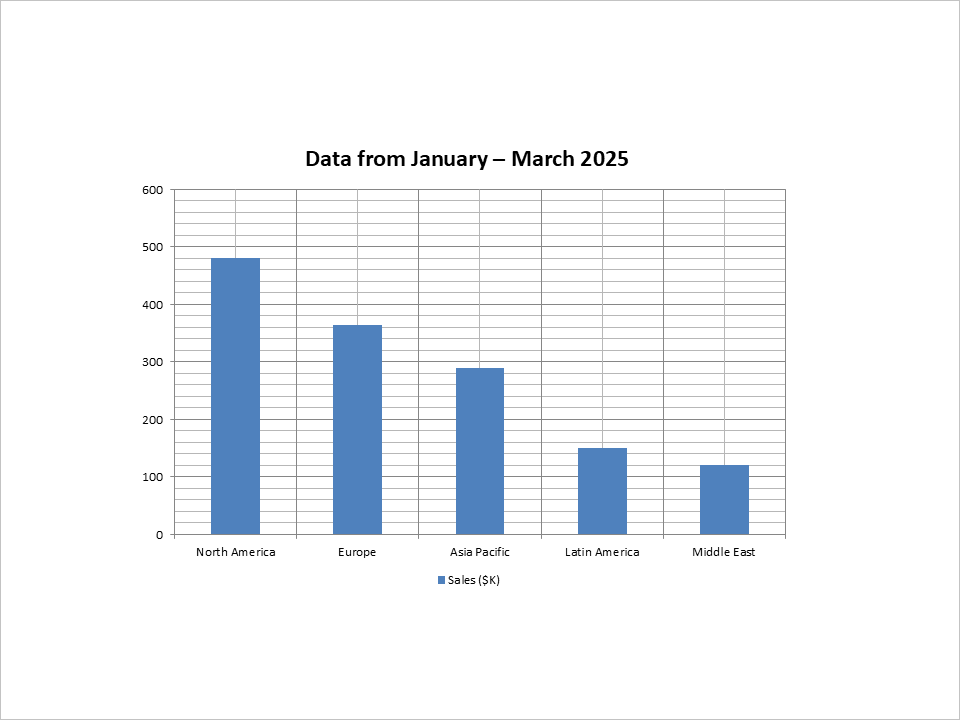
다음으로 지역별 판매 실적을 컬럼 차트로 표시하는 슬라이드를 생성합니다.
$layoutSlide1 = $presentation->getLayoutSlides()->getByType(SlideLayoutType::Blank);
$slide1 = $presentation->getSlides()->addEmptySlide($layoutSlide1);

$chart = $slide1->getShapes()->addChart(ChartType::ClusteredColumn, 100, 100, 500, 350, false);
$chart->getLegend()->setPosition(LegendPositionType::Bottom);
$chart->setTitle(true);
$chart->getChartTitle()->addTextFrameForOverriding("Data from January – March 2025");
$chart->getChartTitle()->setOverlay(false);

$workbook = $chart->getChartData()->getChartDataWorkbook();
$worksheetIndex = 0;

$chart->getChartData()->getCategories()->add($workbook->getCell($worksheetIndex, 1, 0, "North America"));
$chart->getChartData()->getCategories()->add($workbook->getCell($worksheetIndex, 2, 0, "Europe"));
$chart->getChartData()->getCategories()->add($workbook->getCell($worksheetIndex, 3, 0, "Asia Pacific"));
$chart->getChartData()->getCategories()->add($workbook->getCell($worksheetIndex, 4, 0, "Latin America"));
$chart->getChartData()->getCategories()->add($workbook->getCell($worksheetIndex, 5, 0, "Middle East"));

$series = $chart->getChartData()->getSeries()->add($workbook->getCell($worksheetIndex, 0, 1, "Sales (\$K)"), $chart->getType());
$series->getDataPoints()->addDataPointForBarSeries($workbook->getCell($worksheetIndex, 1, 1, 480));
$series->getDataPoints()->addDataPointForBarSeries($workbook->getCell($worksheetIndex, 2, 1, 365));
$series->getDataPoints()->addDataPointForBarSeries($workbook->getCell($worksheetIndex, 3, 1, 290));
$series->getDataPoints()->addDataPointForBarSeries($workbook->getCell($worksheetIndex, 4, 1, 150));
$series->getDataPoints()->addDataPointForBarSeries($workbook->getCell($worksheetIndex, 5, 1, 120));
표가 포함된 슬라이드 추가
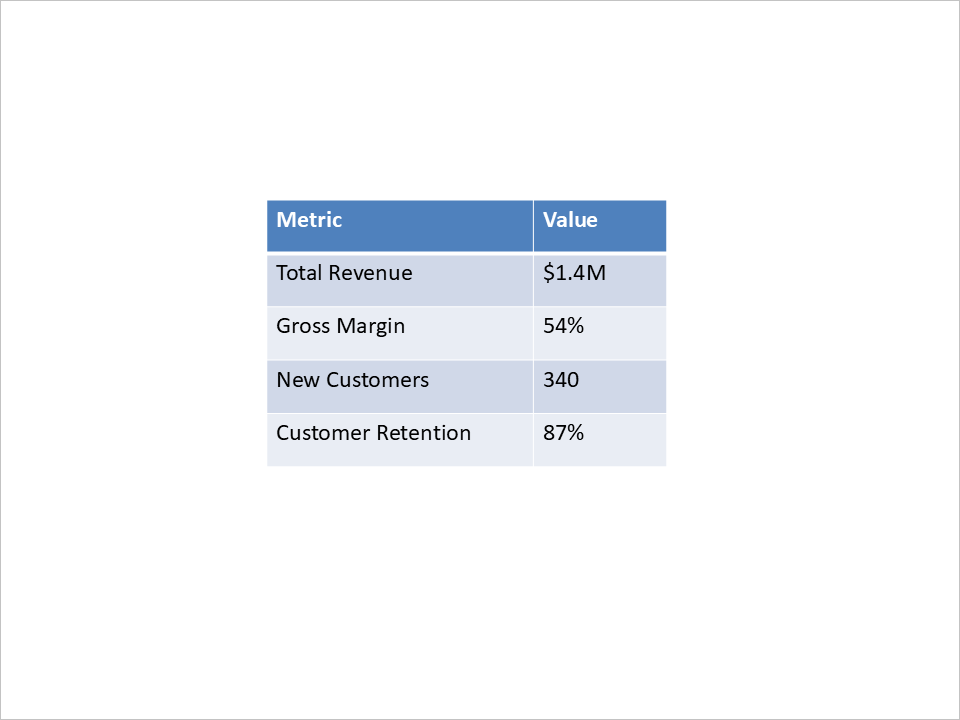
키 퍼포먼스 지표를 표 형태로 보여주는 슬라이드를 추가합니다.
$layoutSlide2 = $presentation->getLayoutSlides()->getByType(SlideLayoutType::Blank);
$slide2 = $presentation->getSlides()->addEmptySlide($layoutSlide2);

$columnWidths = [200, 100];
$rowHeights = [40, 40, 40, 40, 40];

$table = $slide2->getShapes()->addTable(200, 200, $columnWidths, $rowHeights);
$table->getColumns()->get_Item(0)->get_Item(0)->getTextFrame()->setText("Metric");
$table->getColumns()->get_Item(1)->get_Item(0)->getTextFrame()->setText("Value");
$table->getColumns()->get_Item(0)->get_Item(1)->getTextFrame()->setText("Total Revenue");
$table->getColumns()->get_Item(1)->get_Item(1)->getTextFrame()->setText("\$1.4M");
$table->getColumns()->get_Item(0)->get_Item(2)->getTextFrame()->setText("Gross Margin");
$table->getColumns()->get_Item(1)->get_Item(2)->getTextFrame()->setText("54%");
$table->getColumns()->get_Item(0)->get_Item(3)->getTextFrame()->setText("New Customers");
$table->getColumns()->get_Item(1)->get_Item(3)->getTextFrame()->setText("340");
$table->getColumns()->get_Item(0)->get_Item(4)->getTextFrame()->setText("Customer Retention");
$table->getColumns()->get_Item(1)->get_Item(4)->getTextFrame()->setText("87%");
글머리표가 있는 요약 슬라이드 추가
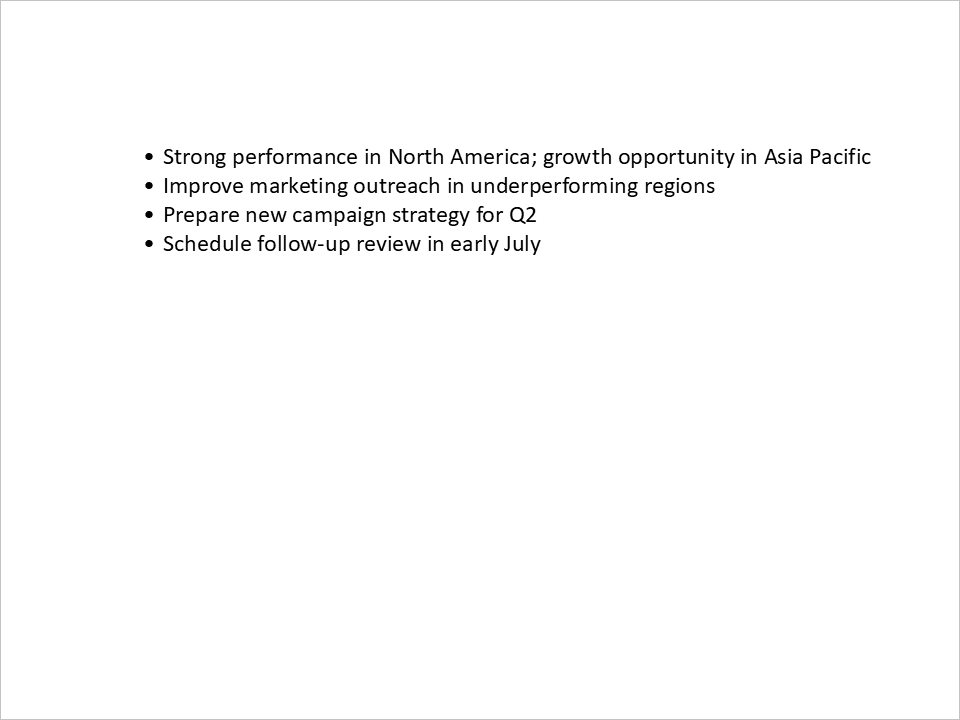
마지막으로 간단한 글머리표 목록을 사용해 요약 및 실행 계획 슬라이드를 포함합니다.
function createBulletParagraph($text) {
    $paragraph = new Paragraph();
    $paragraph->getParagraphFormat()->getBullet()->setType(BulletType::Symbol);
    $paragraph->getParagraphFormat()->setIndent(15);
    $paragraph->getParagraphFormat()->getDefaultPortionFormat()->getFillFormat()->setFillType(FillType::Solid);
    $paragraph->getParagraphFormat()->getDefaultPortionFormat()->getFillFormat()->getSolidFillColor()->setColor(java("java.awt.Color")->BLACK);
    $paragraph->setText($text);
    return $paragraph;
}
$layoutSlide3 = $presentation->getLayoutSlides()->getByType(SlideLayoutType::Blank);
$slide3 = $presentation->getSlides()->addEmptySlide($layoutSlide3);

$bulletList = $slide3->getShapes()->addAutoShape(ShapeType::Rectangle, 100, 50, 600, 200);
$bulletList->getFillFormat()->setFillType(FillType::NoFill);
$bulletList->getLineFormat()->getFillFormat()->setFillType(FillType::NoFill);

$bulletList->getTextFrame()->getParagraphs()->clear();
$bulletList->getTextFrame()->getParagraphs()->add(createBulletParagraph("Strong performance in North America; growth opportunity in Asia Pacific"));
$bulletList->getTextFrame()->getParagraphs()->add(createBulletParagraph("Improve marketing outreach in underperforming regions"));
$bulletList->getTextFrame()->getParagraphs()->add(createBulletParagraph("Prepare new campaign strategy for Q2"));
$bulletList->getTextFrame()->getParagraphs()->add(createBulletParagraph("Schedule follow-up review in early July"));
프레젠테이션 저장
마지막으로 프레젠테이션을 디스크에 저장합니다:
$presentation->save("presentation.pptx", SaveFormat::Pptx);
결론
PHP 애플리케이션에서 PowerPoint 생성을 자동화하면 시간 절약과 수작업 감소라는 명확한 이점을 제공합니다. 차트, 표, 텍스트와 같은 동적 콘텐츠를 통합함으로써 개발자는 비즈니스 보고서, 고객 회의 또는 교육 콘텐츠에 적합한 일관되고 전문적인 프레젠테이션을 빠르게 만들 수 있습니다.
이 문서에서는 제목 슬라이드, 차트, 표 등을 추가하여 처음부터 프레젠테이션을 자동으로 만드는 방법을 보여 주었습니다. 이 접근 방식은 자동화된 데이터 기반 프레젠테이션이 필요한 다양한 사용 사례에 적용할 수 있습니다.
적절한 도구를 활용하면 PHP 개발자는 PowerPoint 제작을 효율적으로 자동화하여 생산성을 높이고 프레젠테이션 전반에 걸친 일관성을 보장할 수 있습니다.