
Konwertuj prezentacje do HTML5 na Androidzie
Przegląd
Ten artykuł wyjaśnia, jak konwertować prezentacje PowerPoint do formatu HTML5 za pomocą Aspose.Slides dla Androida przy użyciu Javy. Omówiono podstawowy eksport, kontrolę animacji kształtów i przejść slajdów oraz układ komentarzy. Porównano także wynik HTML5 z wynikiem opartym na SVG w standardowym eksporcie HTML.
Eksport PowerPoint do HTML5
Poniższy przykład wczytuje prezentację z bieżącego katalogu i zapisuje ją w formacie HTML5. Używa domyślnych ustawień eksportu; kolejny przykład pokazuje, jak jawnie sterować odtwarzaniem animacji. Zastąp ścieżkę wejściową ścieżką do swojej prezentacji.
import com.aspose.slides.*;

Presentation presentation = new Presentation("pres.pptx");
try {
    presentation.save("pres.html", SaveFormat.Html5);
} finally {
    presentation.dispose();
}
Note
Oprócz dokumentu HTML, eksport zapisuje pomocnicze pliki CSS i JavaScript służące do stylizacji slajdów, animacji, efektów i nawigacji. Trzymaj te pliki razem z dokumentem HTML przy przenoszeniu lub publikowaniu wyniku. Wygenerowana strona ładuje również jQuery i Anime.js z publicznych CDN‑ów; bez nich nawigacja i animacje slajdów nie działają.Aby wyeksportować bez odtwarzania animacji kształtów lub przejść slajdów, przekaż false do setAnimateShapes i setAnimateTransitions w Html5Options. Te ustawienia są niezależne, więc możesz włączyć jedno, a wyłączyć drugie. Przykład eksportuje prezentację z wyłączonymi obiema typami animacji w wygenerowanej stronie.
import com.aspose.slides.*;

Html5Options html5Options = new Html5Options();
html5Options.setAnimateShapes(false);
html5Options.setAnimateTransitions(false);

Presentation presentation = new Presentation("pres.pptx");
try {
    presentation.save("pres5.html", SaveFormat.Html5, html5Options);
} finally {
    presentation.dispose();
}
Eksport PowerPoint do HTML
Standardowy eksport HTML używa innego podejścia renderowania: zawartość slajdu jest przedstawiona jako SVG wewnątrz strony HTML. Poniższy przykład konwertuje prezentację na dokument HTML przy użyciu tego podejścia renderowania.
import com.aspose.slides.*;

Presentation presentation = new Presentation("pres.pptx");
try {
    presentation.save("pres.html", SaveFormat.Html);
} finally {
    presentation.dispose();
}
Uproszczony znacznik poniżej ilustruje strukturę wygenerowanej strony. Element SVG zawiera wyrenderowaną treść slajdu; tekst zastępczy reprezentuje tę treść i nie jest dosłownym wynikiem eksportu.
<body>
<div class="slide" name="slide" id="slideslideIface1">
     <svg version="1.1">
         <g> THE SLIDE CONTENT GOES HERE </g>
     </svg>
</div>
</body>
Warning
Eksport oparty na SVG nie udostępnia kształtów PowerPoint jako osobnych elementów HTML. Użyj eksportu HTML5, gdy potrzebujesz opcji animacji kształtów i przejść slajdów przedstawionych w tym artykule.Eksport PowerPoint do widoku slajdów HTML5
Eksport HTML5 tworzy stronę do przeglądania i nawigacji po slajdach prezentacji w przeglądarce. Ten przykład włącza zarówno setAnimateShapes i setAnimateTransitions, aby wyeksportowany widok slajdów mógł odtwarzać efekty z oryginalnej prezentacji.
Użyj prezentacji, która już zawiera animacje kształtów i przejścia slajdów, aby zobaczyć efekt tych ustawień. Włączenie ich nie dodaje nowych efektów do slajdów, które ich nie mają. Po eksporcie otwórz wygenerowany dokument HTML5 w przeglądarce z dostępnymi plikami pomocniczymi.
import com.aspose.slides.*;

Html5Options html5Options = new Html5Options();
html5Options.setAnimateShapes(true);
html5Options.setAnimateTransitions(true);

Presentation presentation = new Presentation("pres.pptx");
try {
    presentation.save("HTML5-slide-view.html", SaveFormat.Html5, html5Options);
} finally {
    presentation.dispose();
}
Konwertuj prezentację na dokument HTML5 z komentarzami
Możesz dołączyć istniejące komentarze slajdów do wyjścia HTML5, aby czytelnicy mogli zobaczyć uwagi obok treści slajdu. Przykład w tej sekcji zakłada, że źródłowa prezentacja zawiera komentarze, jak przedstawiono poniżej. Eksportuje te komentarze; nie tworzy nowych.
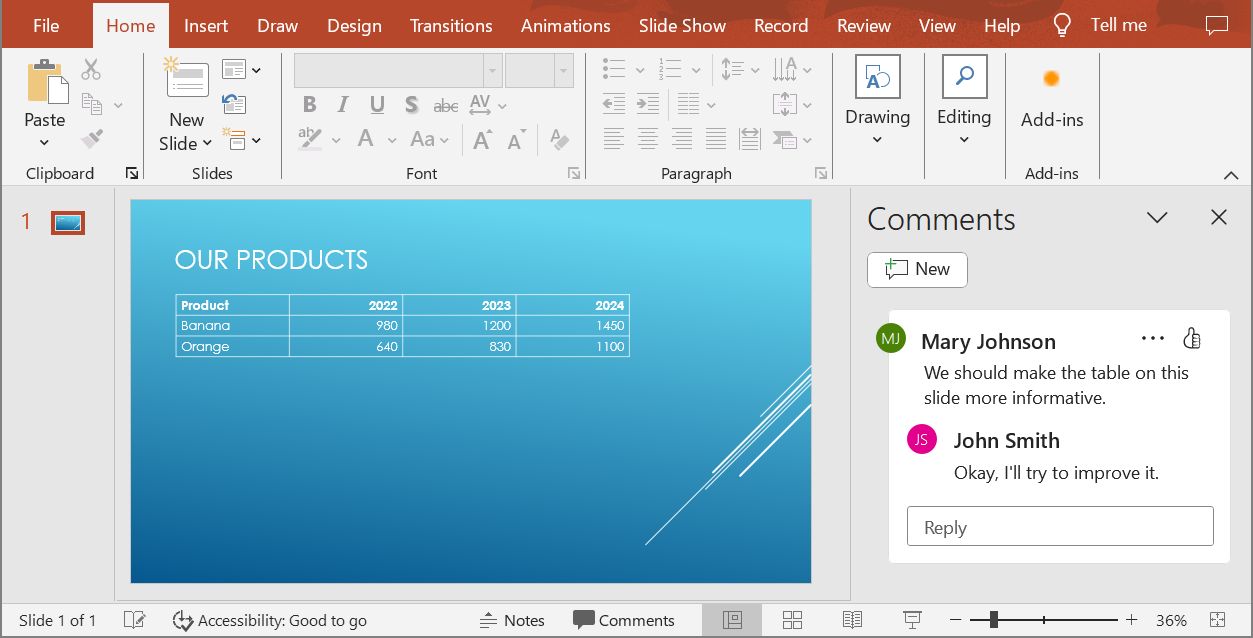
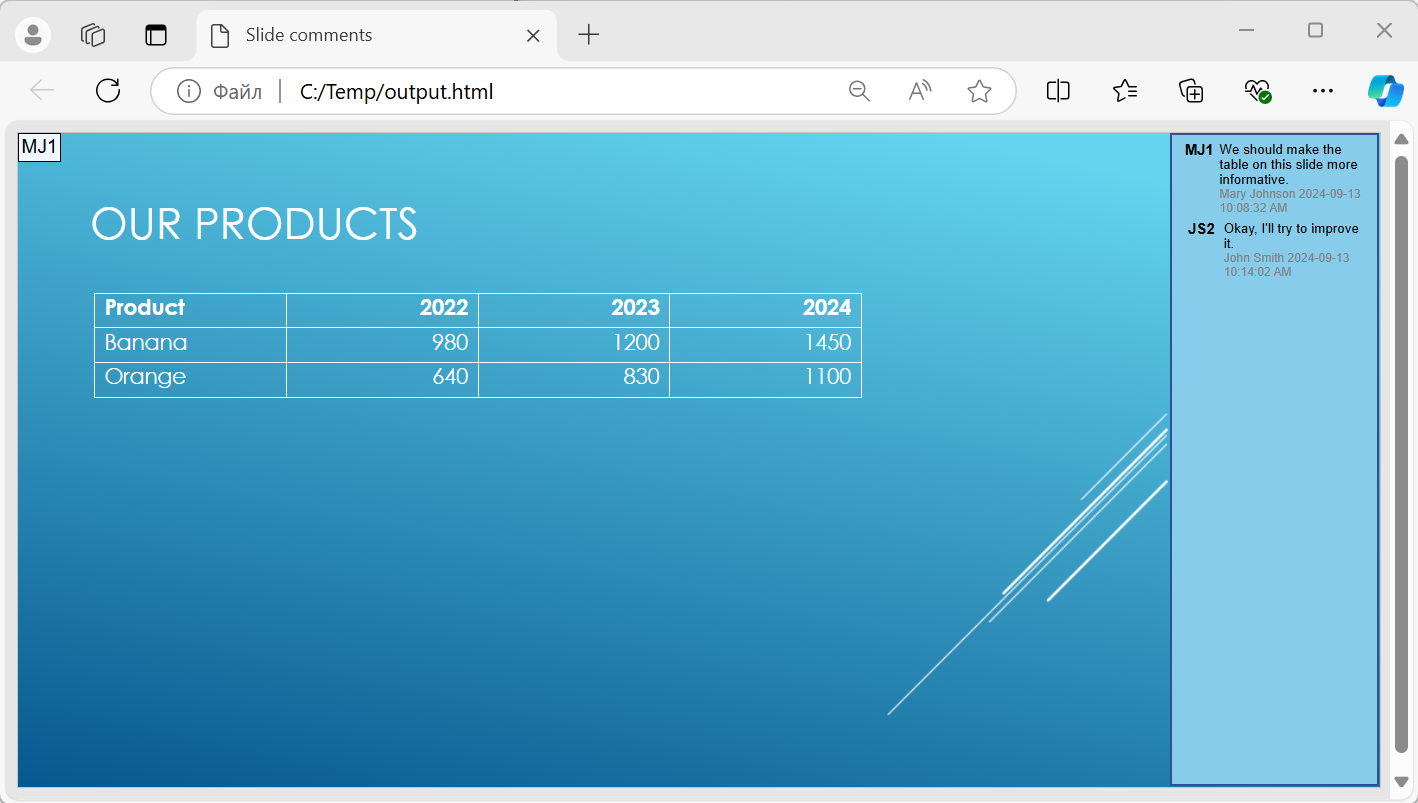
Przekaż obiekt NotesCommentsLayoutingOptions do metody setSlidesLayoutOptions klasy Html5Options. Użyj setCommentsPosition, aby wybrać Right z wyliczenia CommentsPositions i umieścić komentarze po prawej stronie każdego slajdu.
Poniższy przykład eksportuje prezentację do HTML5 z takim układem komentarzy. Prezentacja bez komentarzy nie będzie zawierać tekstu komentarzy do wyświetlenia.
import com.aspose.slides.*;

NotesCommentsLayoutingOptions layoutOptions = new NotesCommentsLayoutingOptions();
layoutOptions.setCommentsPosition(CommentsPositions.Right);

Html5Options html5Options = new Html5Options();
html5Options.setSlidesLayoutOptions(layoutOptions);

Presentation presentation = new Presentation("sample.pptx");
try {
    presentation.save("output.html", SaveFormat.Html5, html5Options);
} finally {
    presentation.dispose();
}
Wyklucz odnośniki JavaScript podczas eksportu
Załóżmy, że hyperlinks.pptx zawiera tekst z odnośnikiem o docelowym adresie javascript:alert('Hello') oraz zwykły odnośnik https://example.com/. Aby wykluczyć odnośnik JavaScript podczas eksportu, przekaż true do SaveOptions.setSkipJavaScriptLinks. Domyślnie jest to false, więc te odnośniki nie są filtrowane, dopóki nie włączysz tej opcji.
Poniższy przykład wczytuje prezentację z bieżącego katalogu i eksportuje ją przy użyciu Html5Options:
import com.aspose.slides.*;

Html5Options html5Options = new Html5Options();
html5Options.setSkipJavaScriptLinks(true);

Presentation presentation = new Presentation("hyperlinks.pptx");
try {
    presentation.save("filtered-html5.html", SaveFormat.Html5, html5Options);
} finally {
    presentation.dispose();
}
Wyeksportowany plik pomija odnośnik JavaScript, zachowując jego tekst oraz zwykły odnośnik HTTPS. Źródłowa prezentacja pozostaje niezmieniona.
Ta opcja filtruje odnośniki JavaScript; nie usuwa wszystkich skryptów ani innych aktywnych treści, ani nie gwarantuje zgodności z CSP. Na przykład wyjście HTML5 wciąż zawiera skrypty do nawigacji po slajdach i animacji.
FAQ
Czy mogę kontrolować, czy animacje obiektów i przejścia slajdów będą odtwarzane w HTML5?
Tak, eksport HTML5 udostępnia oddzielne opcje włączania lub wyłączania animacje kształtów i przejścia slajdów.
Czy komentarze są obsługiwane i gdzie można je umieścić względem slajdu?
Tak, istniejące komentarze mogą być uwzględnione w wyjściu HTML5 i rozmieszczone (na przykład po prawej stronie slajdu) przy użyciu ustawień układu dla notatek i komentarzy.
Czy mogę pominąć odnośniki wywołujące JavaScript ze względów bezpieczeństwa lub CSP?
Tak, ustawienie setSkipJavaScriptLinks pozwala pominąć odnośniki z wywołaniami JavaScript podczas zapisu. Domyślnie jest to false. Zobacz Wyklucz odnośniki JavaScript podczas eksportu dla przykładu eksportu HTML5 i zakresu filtru. To ustawienie nie usuwa JavaScript używanego przez podgląd HTML5 do nawigacji i animacji.