
Converti le presentazioni in HTML5 su Android
Panoramica
Questo articolo spiega come convertire presentazioni PowerPoint in HTML5 utilizzando Aspose.Slides per Android tramite Java. Copre l’esportazione di base, il controllo delle animazioni delle forme e delle transizioni delle diapositive, e il layout dei commenti. Confronta inoltre l’output HTML5 con l’output basato su SVG dell’esportazione HTML standard.
Esporta PowerPoint in HTML5
L’esempio seguente carica una presentazione dalla directory di lavoro e la salva in formato HTML5. Utilizza le impostazioni di esportazione predefinite; l’esempio successivo mostra come controllare esplicitamente la riproduzione delle animazioni. Sostituisci il percorso di input con il percorso della tua presentazione.
import com.aspose.slides.*;

Presentation presentation = new Presentation("pres.pptx");
try {
    presentation.save("pres.html", SaveFormat.Html5);
} finally {
    presentation.dispose();
}
Note
Oltre al documento HTML, l’esportazione scrive file CSS e JavaScript di supporto per lo styling delle diapositive, le animazioni, gli effetti e la navigazione. Conserva questi file insieme al documento HTML quando sposti o pubblichi l’output. La pagina generata carica anche jQuery e Anime.js da CDN pubblici; senza di essi la navigazione delle diapositive e le animazioni non funzionano.Per esportare senza riprodurre le animazioni delle forme o le transizioni delle diapositive, passa false a setAnimateShapes e setAnimateTransitions in Html5Options. Queste impostazioni sono indipendenti, quindi puoi abilitare una disabilitando l’altra. L’esempio esporta la presentazione con entrambi i tipi di animazione disabilitati nella pagina generata.
import com.aspose.slides.*;

Html5Options html5Options = new Html5Options();
html5Options.setAnimateShapes(false);
html5Options.setAnimateTransitions(false);

Presentation presentation = new Presentation("pres.pptx");
try {
    presentation.save("pres5.html", SaveFormat.Html5, html5Options);
} finally {
    presentation.dispose();
}
Esporta PowerPoint in HTML
L’esportazione HTML standard utilizza un approccio di rendering differente: il contenuto delle diapositive è rappresentato da SVG all’interno di una pagina HTML. L’esempio seguente converte una presentazione in un documento HTML utilizzando questo approccio di rendering.
import com.aspose.slides.*;

Presentation presentation = new Presentation("pres.pptx");
try {
    presentation.save("pres.html", SaveFormat.Html);
} finally {
    presentation.dispose();
}
Il markup semplificato qui sotto illustra la struttura della pagina generata. L’elemento SVG contiene il contenuto renderizzato della diapositiva; il testo segnaposto rappresenta quel contenuto e non è l’output reale dell’esportazione.
<body>
<div class="slide" name="slide" id="slideslideIface1">
     <svg version="1.1">
         <g> THE SLIDE CONTENT GOES HERE </g>
     </svg>
</div>
</body>
Warning
L’esportazione basata su SVG non espone le forme di PowerPoint come singoli elementi HTML. Usa l’esportazione HTML5 quando hai bisogno delle opzioni di animazione delle forme e di transizione delle diapositive illustrate in questo articolo.Esporta PowerPoint in Visualizzazione Diapositive HTML5
L’esportazione HTML5 produce una pagina per visualizzare e navigare le diapositive della presentazione in un browser. Questo esempio abilita sia setAnimateShapes sia setAnimateTransitions in modo che la visualizzazione delle diapositive esportata possa riprodurre gli effetti della presentazione originale.
Usa una presentazione che contiene già animazioni delle forme e transizioni delle diapositive per vedere l’effetto di queste impostazioni. Abilitarle non aggiunge nuovi effetti alle diapositive che non ne hanno. Dopo l’esportazione, apri il documento HTML5 generato in un browser con i file di supporto disponibili.
import com.aspose.slides.*;

Html5Options html5Options = new Html5Options();
html5Options.setAnimateShapes(true);
html5Options.setAnimateTransitions(true);

Presentation presentation = new Presentation("pres.pptx");
try {
    presentation.save("HTML5-slide-view.html", SaveFormat.Html5, html5Options);
} finally {
    presentation.dispose();
}
Converti una presentazione in un documento HTML5 con commenti
Puoi includere i commenti delle diapositive esistenti nell’output HTML5 in modo che i lettori possano vedere il feedback accanto al contenuto della diapositiva. L’esempio in questa sezione si aspetta che la presentazione di origine contenga commenti, come illustrato di seguito. Esporta quei commenti; non ne crea di nuovi.
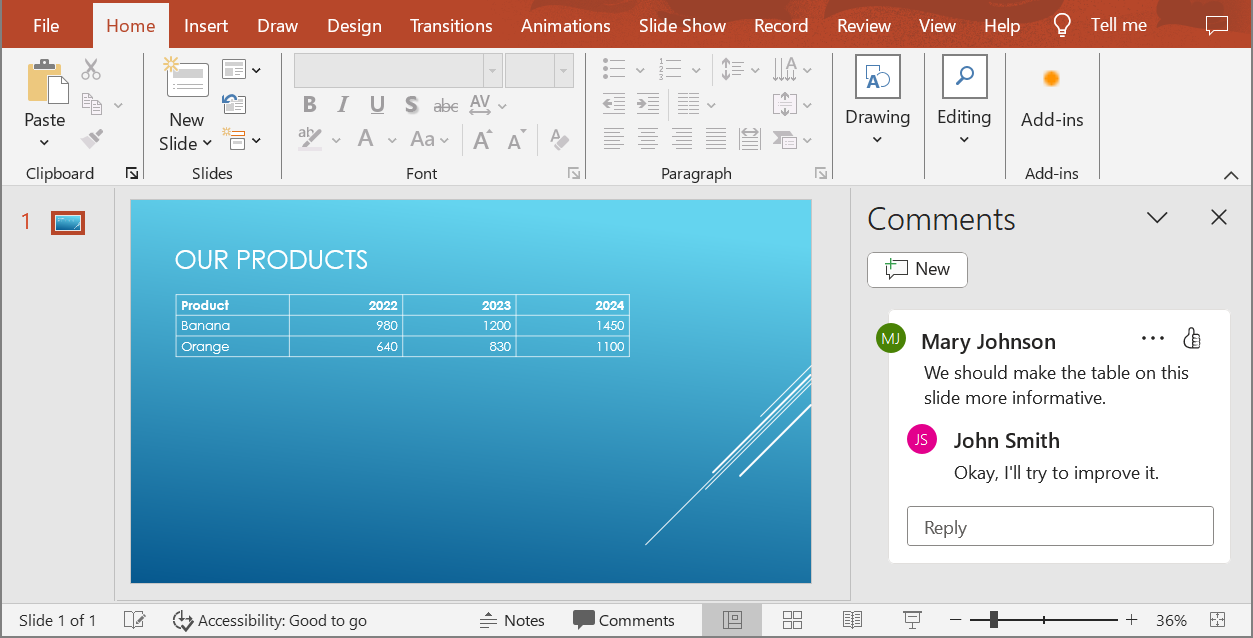
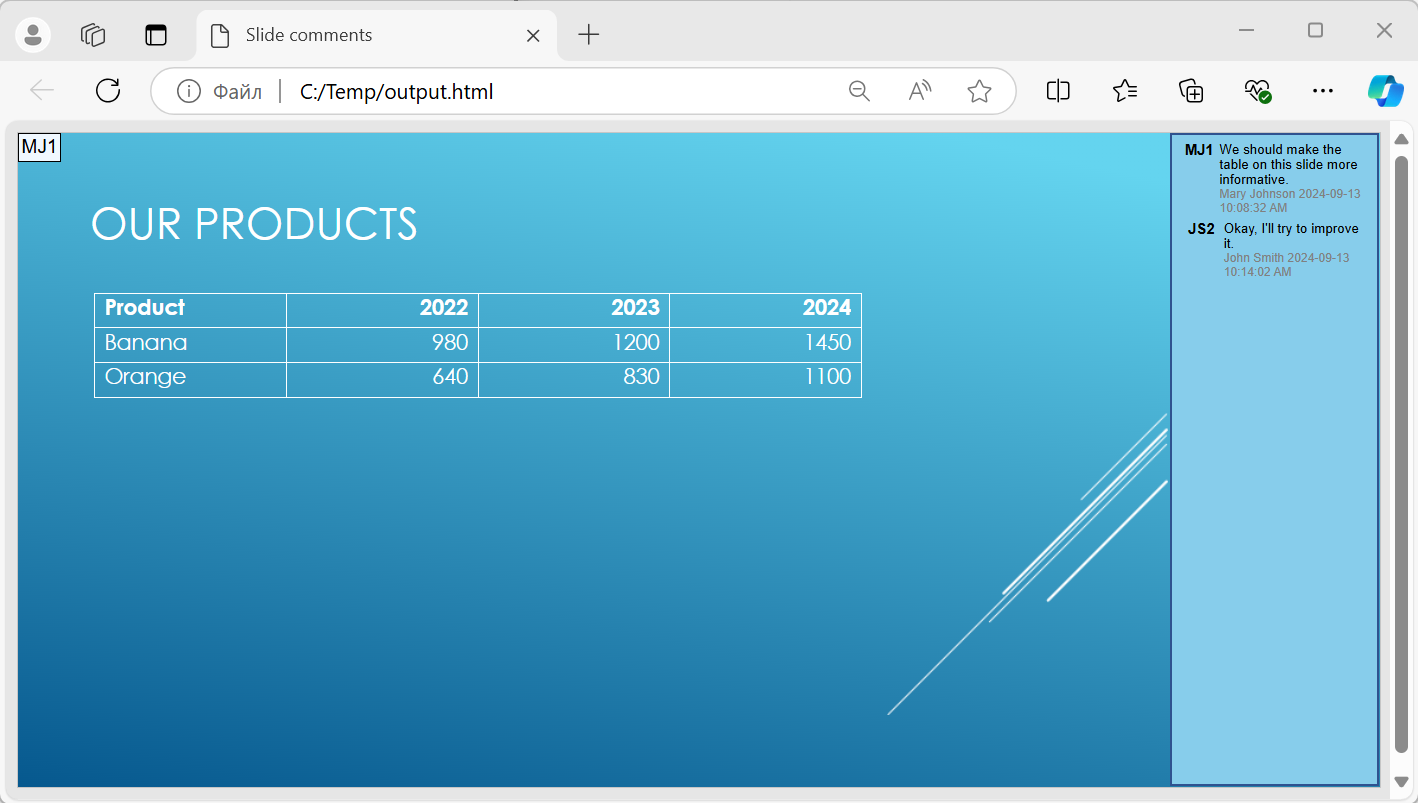
Passa un oggetto NotesCommentsLayoutingOptions al metodo setSlidesLayoutOptions di Html5Options. Usa setCommentsPosition per selezionare Right dall’enumerazione CommentsPositions per posizionare i commenti a destra di ogni diapositiva.
L’esempio seguente esporta la presentazione in HTML5 con questo layout dei commenti. Una presentazione senza commenti non avrà alcun testo di commento da visualizzare.
import com.aspose.slides.*;

NotesCommentsLayoutingOptions layoutOptions = new NotesCommentsLayoutingOptions();
layoutOptions.setCommentsPosition(CommentsPositions.Right);

Html5Options html5Options = new Html5Options();
html5Options.setSlidesLayoutOptions(layoutOptions);

Presentation presentation = new Presentation("sample.pptx");
try {
    presentation.save("output.html", SaveFormat.Html5, html5Options);
} finally {
    presentation.dispose();
}
Escludi i collegamenti ipertestuali JavaScript durante l’esportazione
Supponiamo che hyperlinks.pptx contenga testo collegato con un target javascript:alert('Hello') e un normale collegamento https://example.com/. Per escludere il collegamento ipertestuale JavaScript durante l’esportazione, passa true a SaveOptions.setSkipJavaScriptLinks. Il valore predefinito è false, quindi questi collegamenti non vengono filtrati a meno che tu non attivi l’opzione.
L’esempio seguente carica la presentazione dalla directory di lavoro e la esporta utilizzando Html5Options:
import com.aspose.slides.*;

Html5Options html5Options = new Html5Options();
html5Options.setSkipJavaScriptLinks(true);

Presentation presentation = new Presentation("hyperlinks.pptx");
try {
    presentation.save("filtered-html5.html", SaveFormat.Html5, html5Options);
} finally {
    presentation.dispose();
}
Il file esportato omette il collegamento ipertestuale JavaScript mantenendo il suo testo e il normale collegamento HTTPS. La presentazione di origine rimane invariata.
Questa opzione filtra i collegamenti ipertestuali JavaScript; non rimuove tutti gli script o altro contenuto attivo, né garantisce la conformità CSP. Ad esempio, l’output HTML5 include ancora script per la navigazione delle diapositive e le animazioni.
FAQ
Posso controllare se le animazioni degli oggetti e le transizioni delle diapositive verranno riprodotte in HTML5?
Sì, l’esportazione HTML5 offre opzioni separate per abilitare o disabilitare le animazioni delle forme e le transizioni delle diapositive.
I commenti sono supportati e dove possono essere posizionati rispetto alla diapositiva?
Sì, i commenti esistenti possono essere inclusi nell’output HTML5 e posizionati (ad esempio, a destra della diapositiva) tramite le impostazioni di layout per note e commenti.
Posso omettere i collegamenti che invocano JavaScript per motivi di sicurezza o CSP?
Sì, l’impostazione setSkipJavaScriptLinks consente di omettere i collegamenti ipertestuali con chiamate JavaScript durante il salvataggio. Il valore predefinito è false. Vedi Escludi i collegamenti ipertestuali JavaScript durante l’esportazione per un esempio di esportazione HTML5 e l’ambito del filtro. Questa impostazione non rimuove il JavaScript utilizzato dal visualizzatore HTML5 per la navigazione e le animazioni.