
Problem z podglądem obiektu przy dodawaniu OleObjectFrame
Wprowadzenie
Używając Aspose.Slides for Android via Java, gdy dodasz OleObjectFrame do slajdu, na wyjściowym slajdzie pojawia się komunikat „EMBEDDED OLE OBJECT”. Ten komunikat jest zamierzony i NIE jest błędem.
Po więcej informacji o pracy z obiektami OLE zobacz Zarządzanie OLE.
Wyjaśnienie i rozwiązanie
Aspose.Slides wyświetla komunikat „EMBEDDED OLE OBJECT”, aby powiadomić, że obiekt OLE został zmieniony i podgląd obrazu musi zostać zaktualizowany.
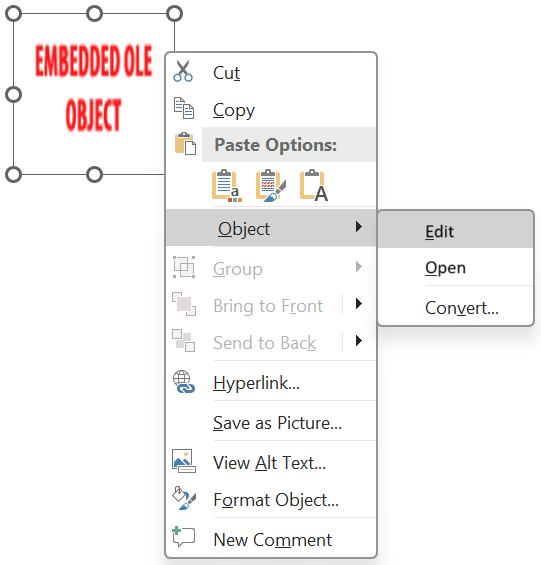
Na przykład, jeśli dodasz wykres Microsoft Excel jako OleObjectFrame do slajdu (szczegóły w artykule „Zarządzanie OLE”) i potem otworzysz prezentację w Microsoft PowerPoint, zobaczysz ten obraz na slajdzie:

Jeśli chcesz sprawdzić i potwierdzić, że Twój obiekt OLE został dodany do slajdu, musisz dwukrotnie kliknąć komunikat „EMBEDDED OLE OBJECT” lub możesz kliknąć prawym przyciskiem myszy i wybrać Obiekt > Edytuj.
PowerPoint otworzy wbudowany obiekt OLE.
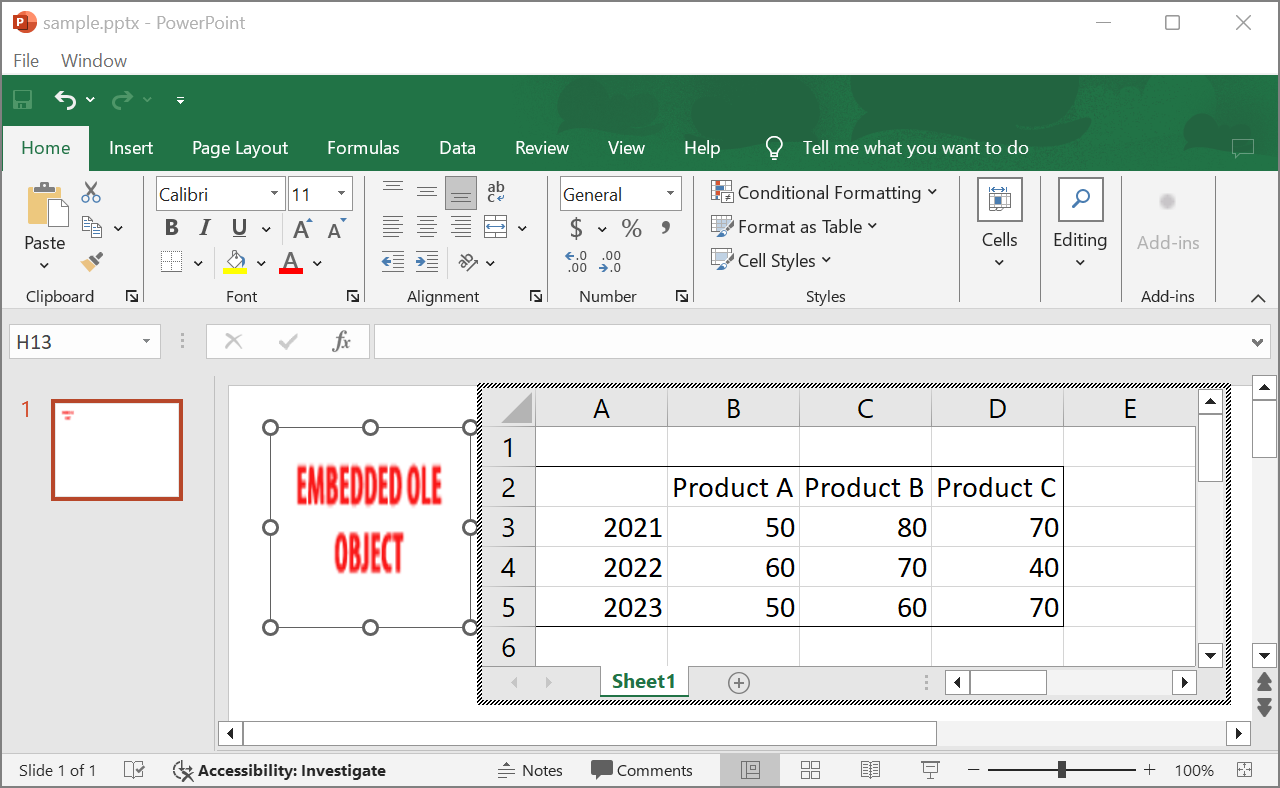
Slajd może nadal wyświetlać komunikat „EMBEDDED OLE OBJECT”. Po kliknięciu obiektu OLE podgląd slajdu zostanie zaktualizowany, a komunikat zostanie zastąpiony rzeczywistym obrazem obiektu OLE.
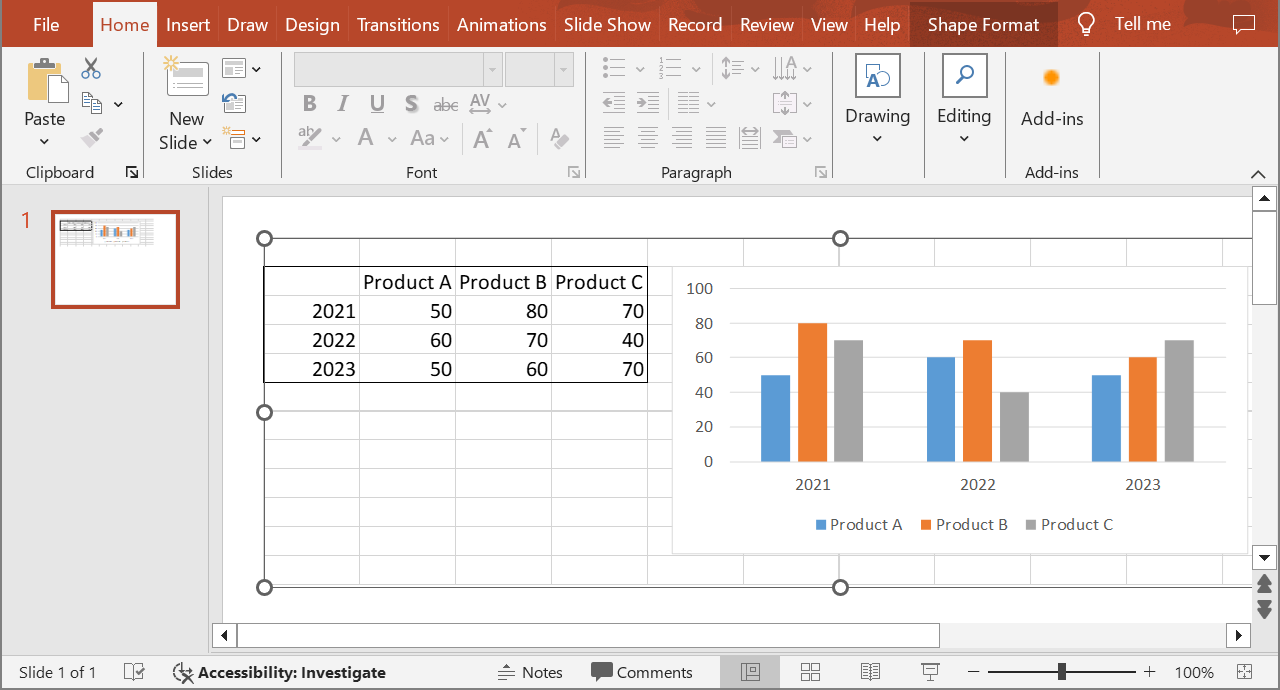
Teraz możesz zapisać prezentację, aby zapewnić prawidłową aktualizację obrazu obiektu OLE. Dzięki temu po zapisaniu i ponownym otwarciu prezentacji nie zobaczysz komunikatu „EMBEDDED OLE OBJECT”.
Inne rozwiązania
Rozwiązanie 1: Zastąp komunikat „Embedded OLE Object” obrazem
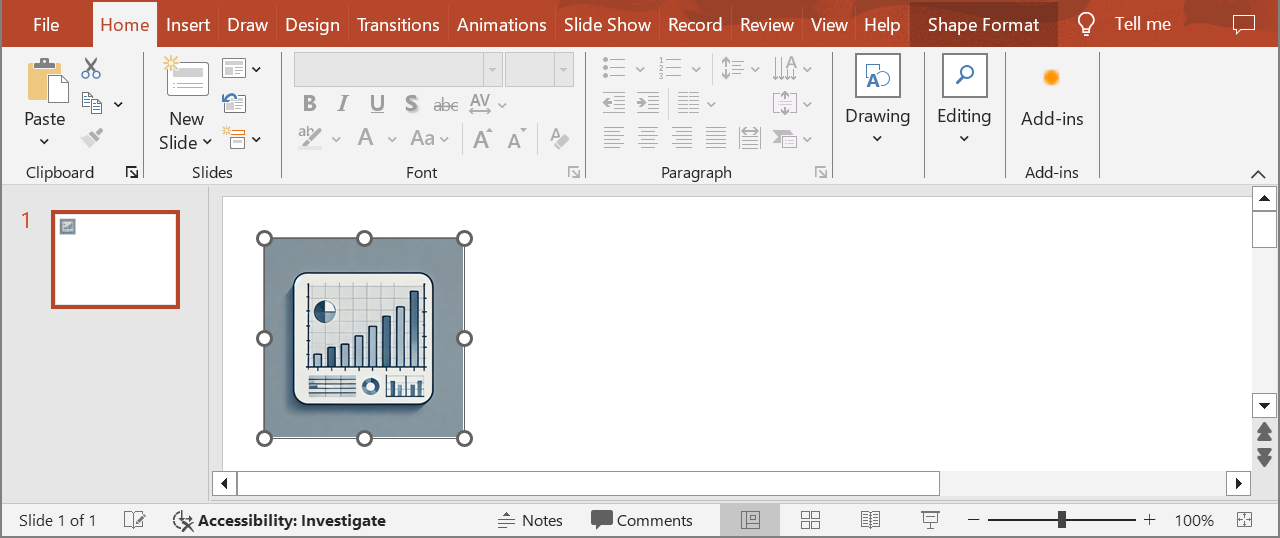
Jeśli nie chcesz usuwać komunikatu „EMBEDDED OLE OBJECT” otwierając prezentację w PowerPoint i zapisując ją, możesz zastąpić komunikat wybranym przez siebie obrazem podglądu. Poniższe linie kodu demonstrują ten proces:
Presentation presentation = new Presentation("embeddedOLE.pptx");
try {
    ISlide slide = presentation.getSlides().get_Item(0);
    IOleObjectFrame oleFrame = (IOleObjectFrame) slide.getShapes().get_Item(0);

    // Dodaj obraz do zasobów prezentacji.
    IImage image = Images.fromFile("myImage.png");
    IPPImage oleImage = presentation.getImages().addImage(image);

    // Ustaw tytuł i obraz podglądu obiektu OLE.
    oleFrame.setSubstitutePictureTitle("My title");
    oleFrame.getSubstitutePictureFormat().getPicture().setImage(oleImage);
    oleFrame.setObjectIcon(false);

    presentation.save("embeddedOLE-newImage.pptx", SaveFormat.Pptx);
} finally {
    if (presentation != null) presentation.dispose();
}
Slajd zawierający OleObjectFrame zmieni się na:
Rozwiązanie 2: Utwórz dodatek do PowerPoint
Możesz także stworzyć dodatek do Microsoft PowerPoint, który aktualizuje wszystkie obiekty OLE przy otwieraniu prezentacji w programie.