
加入 OleObjectFrame 時的物件預覽問題
簡介
在 Android 上透過 Java 使用 Aspose.Slides 時,當您將 OleObjectFrame 加入投影片時,輸出投影片上會顯示「EMBEDDED OLE OBJECT」訊息。此訊息屬於預期行為,並非錯誤。
欲取得有關 OLE 物件操作的更多資訊,請參閱 Manage OLE。
說明與解決方案
Aspose.Slides 會顯示「EMBEDDED OLE OBJECT」訊息,以通知您 OLE 物件已被修改,需更新預覽影像。
例如,若您將 Microsoft Excel 圖表作為 OleObjectFrame 加入投影片(欲了解更多細節,請參閱「Manage OLE」文章),然後在 Microsoft PowerPoint 中開啟簡報,您會在投影片上看到以下影像:

若要檢查並確認您的 OLE 物件已加入投影片,您需要對「EMBEDDED OLE OBJECT」訊息進行雙擊,或右鍵點擊該訊息,然後選擇 Object > Edit。
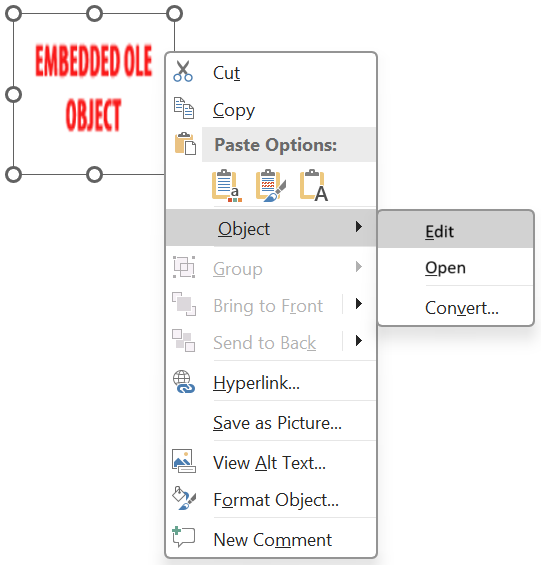
PowerPoint 會開啟嵌入的 OLE 物件。
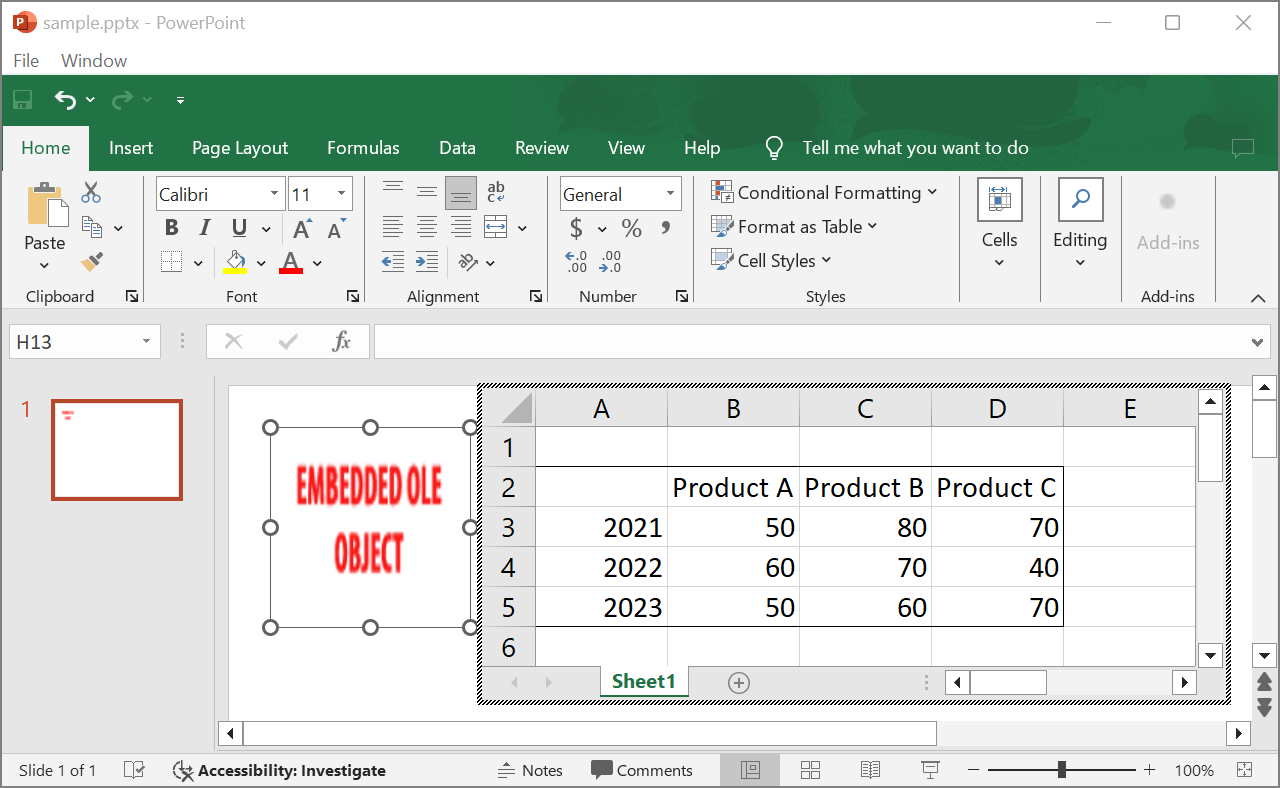
投影片可能仍保留「EMBEDDED OLE OBJECT」訊息。當您點擊 OLE 物件後,投影片的預覽會更新,「EMBEDDED OLE OBJECT」訊息會被 OLE 物件的實際影像取代。
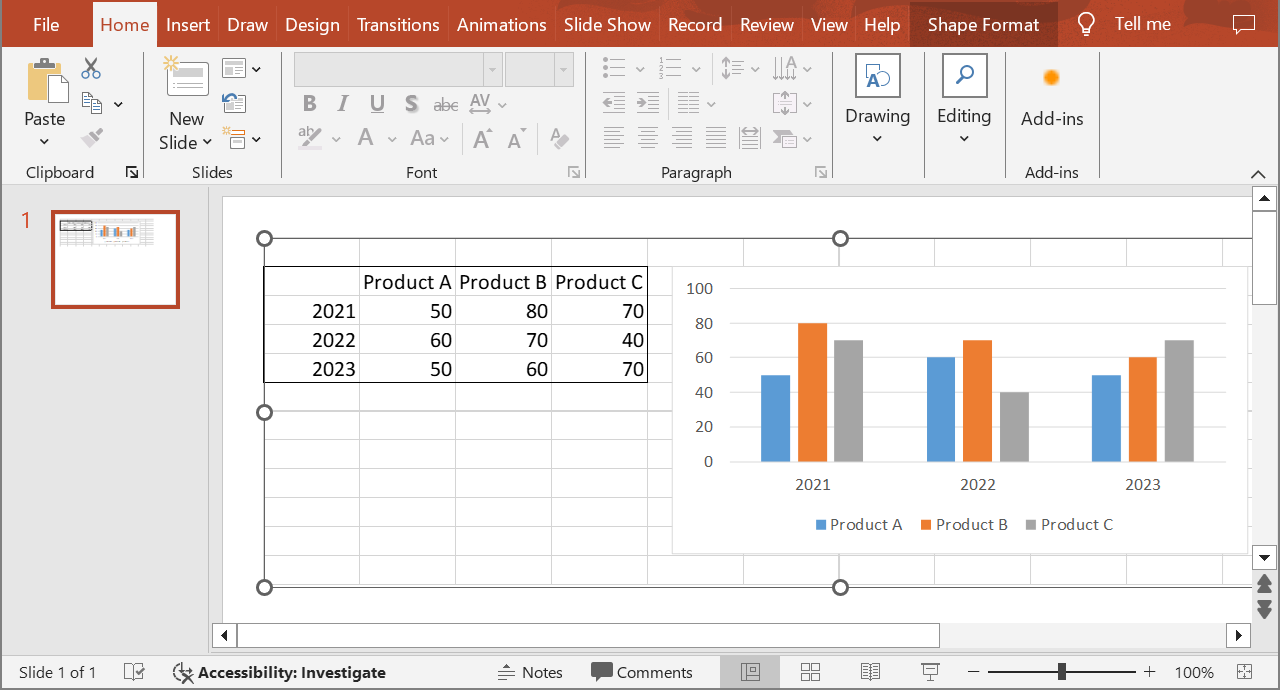
現在,您可能想要儲存簡報,以確保 OLE 物件的影像正確更新。如此,在儲存簡報後再次開啟時,就不會再看到「EMBEDDED OLE OBJECT」訊息。
其他解決方案
解決方案 1:以影像取代「Embedded OLE Object」訊息
如果您不想透過在 PowerPoint 中開啟簡報再儲存的方式移除「EMBEDDED OLE OBJECT」訊息,您可以將該訊息替換為您偏好的預覽影像。以下程式碼示範此過程:
Presentation presentation = new Presentation("embeddedOLE.pptx");
try {
    ISlide slide = presentation.getSlides().get_Item(0);
    IOleObjectFrame oleFrame = (IOleObjectFrame) slide.getShapes().get_Item(0);

    // 將影像新增至簡報資源。
    IImage image = Images.fromFile("myImage.png");
    IPPImage oleImage = presentation.getImages().addImage(image);

    // 設定 OLE 物件預覽的標題與影像。
    oleFrame.setSubstitutePictureTitle("My title");
    oleFrame.getSubstitutePictureFormat().getPicture().setImage(oleImage);
    oleFrame.setObjectIcon(false);

    presentation.save("embeddedOLE-newImage.pptx", SaveFormat.Pptx);
} finally {
    if (presentation != null) presentation.dispose();
}
包含 OleObjectFrame 的投影片會變更為以下內容:
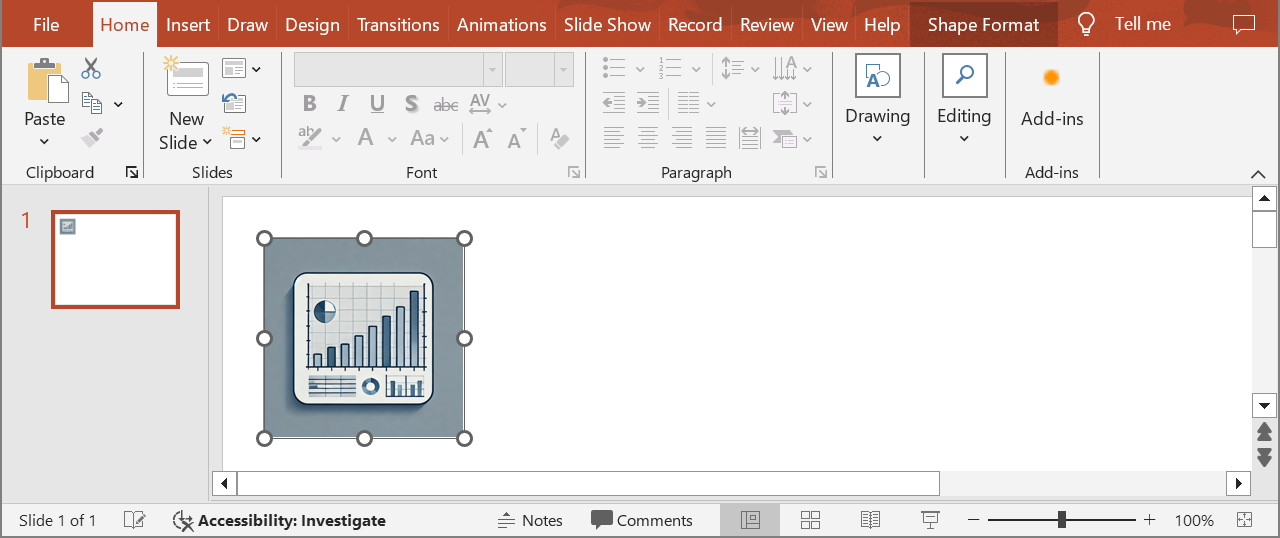
解決方案 2:為 PowerPoint 建立附加元件
您也可以為 Microsoft PowerPoint 建立附加元件,讓程式在開啟簡報時自動更新所有 OLE 物件。