
Slajd nadrzędny
Slajdy nadrzędne stanowią najwyższy poziom hierarchii dziedziczenia slajdów w programie PowerPoint. Slajd nadrzędny definiuje wspólne elementy projektu, takie jak tła, loga i formatowanie tekstu. Slajdy układu dziedziczą po slajdach nadrzędnych, a slajdy zwykłe dziedziczą po slajdach układu.
Ten artykuł pokazuje, jak tworzyć, modyfikować i zarządzać slajdami nadrzędnymi przy użyciu Aspose.Slides for Java.
Dodaj slajd nadrzędny
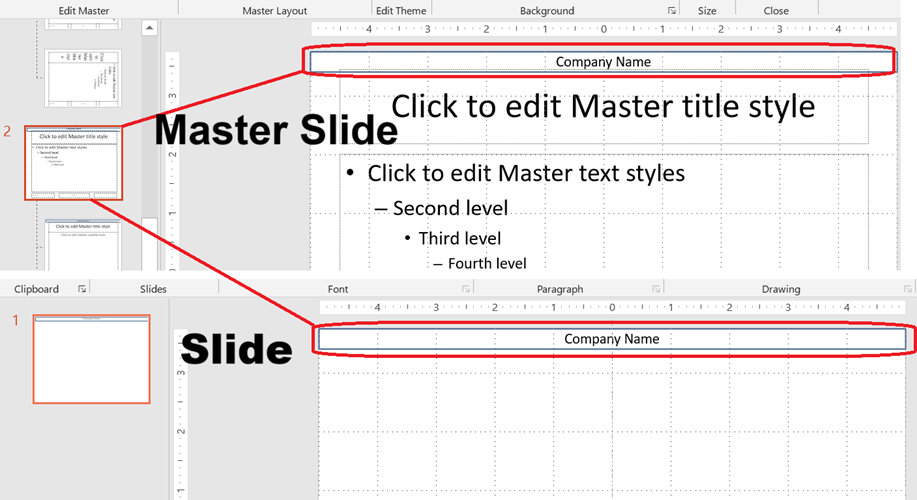
Ten przykład pokazuje, jak utworzyć nowy slajd nadrzędny, klonując domyślny. Następnie dodaje baner z nazwą firmy do wszystkich slajdów poprzez dziedziczenie układu.
static void addMasterSlide() {
    Presentation presentation = new Presentation();
    try {
        // Sklonuj domyślny slajd nadrzędny.
        IMasterSlide defaultMasterSlide = presentation.getMasters().get_Item(0);
        IMasterSlide newMasterSlide = presentation.getMasters().addClone(defaultMasterSlide);

        // Dodaj baner z nazwą firmy na górze slajdu nadrzędnego.
        IAutoShape textBox = newMasterSlide.getShapes().addAutoShape(ShapeType.Rectangle, 0, 0, 720, 25);
        textBox.getTextFrame().setText("Company Name");
        IParagraph paragraph = textBox.getTextFrame().getParagraphs().get_Item(0);
        paragraph.getParagraphFormat().getDefaultPortionFormat().getFillFormat().setFillType(FillType.Solid);
        paragraph.getParagraphFormat().getDefaultPortionFormat().getFillFormat().getSolidFillColor().setColor(Color.BLACK);
        textBox.getFillFormat().setFillType(FillType.NoFill);

        // Przypisz nowy slajd nadrzędny do slajdu układu.
        ILayoutSlide layoutSlide = presentation.getLayoutSlides().get_Item(0);
        layoutSlide.setMasterSlide(newMasterSlide);

        // Przypisz slajd układu do pierwszego slajdu w prezentacji.
        presentation.getSlides().get_Item(0).setLayoutSlide(layoutSlide);
    } finally {
        presentation.dispose();
    }
}
💡 Uwaga 1: Slajdy nadrzędne umożliwiają stosowanie spójnej identyfikacji marki lub wspólnych elementów projektu we wszystkich slajdach. Wszelkie zmiany wprowadzone w slajdzie nadrzędnym będą automatycznie odzwierciedlane w zależnych slajdach układu i slajdach zwykłych.
💡 Uwaga 2: Wszystkie kształty lub formatowanie dodane do slajdu nadrzędnego są dziedziczone przez slajdy układu, a tym samym przez wszystkie slajdy zwykłe korzystające z tych układów.
Poniższy obrazek ilustruje, jak pole tekstowe dodane w slajdzie nadrzędnym jest automatycznie renderowane na końcowym slajdzie.
Dostęp do slajdu nadrzędnego
Możesz uzyskać dostęp do slajdów nadrzędnych za pomocą kolekcji slajdów nadrzędnych prezentacji. Oto jak je pobrać i pracować z nimi:
static void accessMasterSlide() {
    Presentation presentation = new Presentation();
    try {
        IMasterSlide firstMasterSlide = presentation.getMasters().get_Item(0);

        // Zmień typ tła.
        firstMasterSlide.getBackground().setType(BackgroundType.OwnBackground);
    } finally {
        presentation.dispose();
    }
}
Usuń slajd nadrzędny
Slajdy nadrzędne można usunąć zarówno według indeksu, jak i odwołania.
static void removeMasterSlide() {
    Presentation presentation = new Presentation("sample.pptx");
    try {
        // Usuń slajd nadrzędny według indeksu.
        presentation.getMasters().removeAt(0);

        // Usuń slajd nadrzędny według odwołania.
        IMasterSlide firstMasterSlide = presentation.getMasters().get_Item(0);
        presentation.getMasters().remove(firstMasterSlide);
    } finally {
        presentation.dispose();
    }
}
Usuń nieużywane slajdy nadrzędne
Niektóre prezentacje zawierają slajdy nadrzędne, które nie są używane. Usunięcie tych slajdów może pomóc zmniejszyć rozmiar pliku.
static void removeUnusedMasterSlide() {
    Presentation presentation = new Presentation();
    try {
        // Usuń wszystkie nieużywane slajdy nadrzędne (nawet te oznaczone jako Preserve).
        presentation.getMasters().removeUnused(true);
    } finally {
        presentation.dispose();
    }
}