
Konwertuj prezentacje PowerPoint do formatu TIFF w JavaScript
Wprowadzenie
TIFF (Tagged Image File Format) jest powszechnie używanym, bezstratnym formatem obrazu rastrowego, znanym ze swojej wyjątkowej jakości i szczegółowego zachowania grafiki. Projektanci, fotografowie i wydawcy komputerowi często wybierają TIFF, aby zachować warstwy, dokładność kolorów i oryginalne ustawienia w swoich obrazach.
Korzystając z Aspose.Slides, możesz bez trudu konwertować swoje slajdy PowerPoint (PPT, PPTX) oraz slajdy OpenDocument (ODP) bezpośrednio na obrazy TIFF wysokiej jakości, zapewniając, że Twoje prezentacje zachowają maksymalną wierność wizualną.
Konwertuj prezentację do formatu TIFF
Korzystając z metody save udostępnionej przez klasę Presentation, możesz szybko skonwertować całą prezentację PowerPoint do TIFF. Powstałe obrazy TIFF odpowiadają domyślnemu rozmiarowi slajdu.
Ten kod JavaScript pokazuje, jak przekonwertować prezentację PowerPoint do TIFF:
var aspose = aspose || {};
aspose.slides = require("aspose.slides.via.java");

// Utwórz instancję klasy Presentation, która reprezentuje plik prezentacji (PPT, PPTX, ODP itp.).
let presentation = new aspose.slides.Presentation("presentation.pptx");
try {
    // Zapisz prezentację jako plik TIFF.
    presentation.save("output.tiff", aspose.slides.SaveFormat.Tiff);
} finally {
    presentation.dispose();
}
Konwertuj prezentację do czarno-białego TIFF
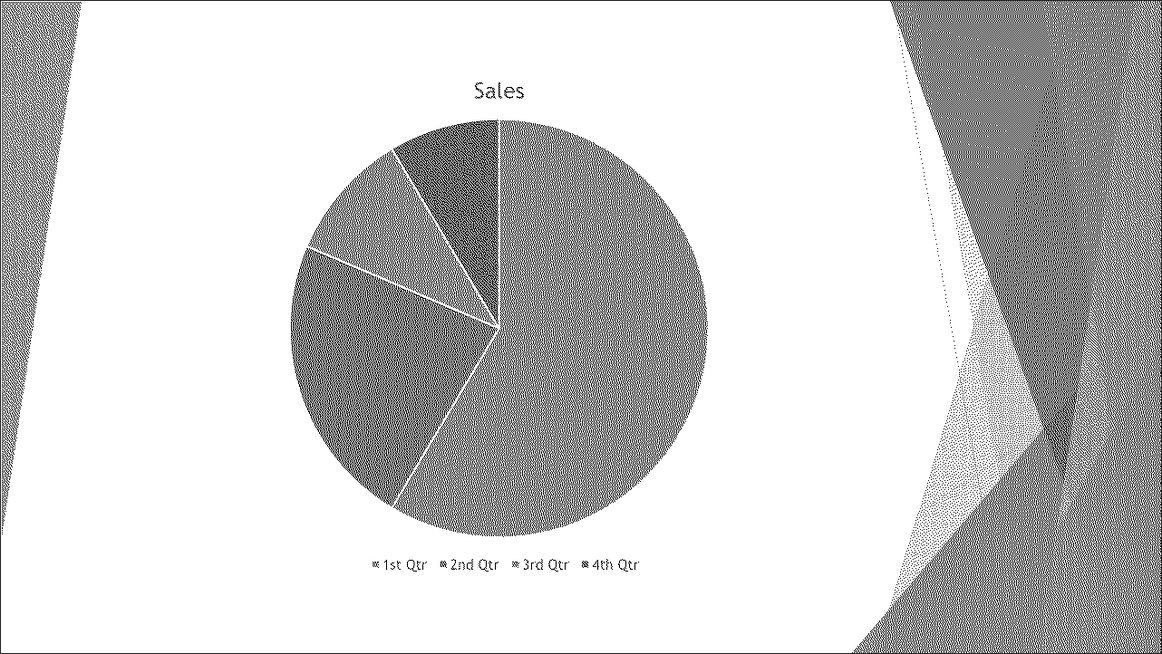
Metoda setBwConversionMode w klasie TiffOptions umożliwia określenie algorytmu używanego podczas konwersji kolorowego slajdu lub obrazu do czarno-białego TIFF. Zauważ, że to ustawienie ma zastosowanie tylko wtedy, gdy metoda setCompressionType jest ustawiona na CCITT4 lub CCITT3.
Note
TiffOptions.setBwConversionMode jest ustawieniem na poziomie eksportu, które wybiera algorytm konwersji pikseli dla całego obrazu TIFF. Aby określić, jak ma wyglądać pojedynczy kształt w trybie wyświetlania czarno-białego, użyj Shape.setBlackWhiteMode. Zobacz Kontrolowanie renderowania czarno‑białego dla kształtów po przykłady.Załóżmy, że mamy plik “sample.pptx” z następującym slajdem:
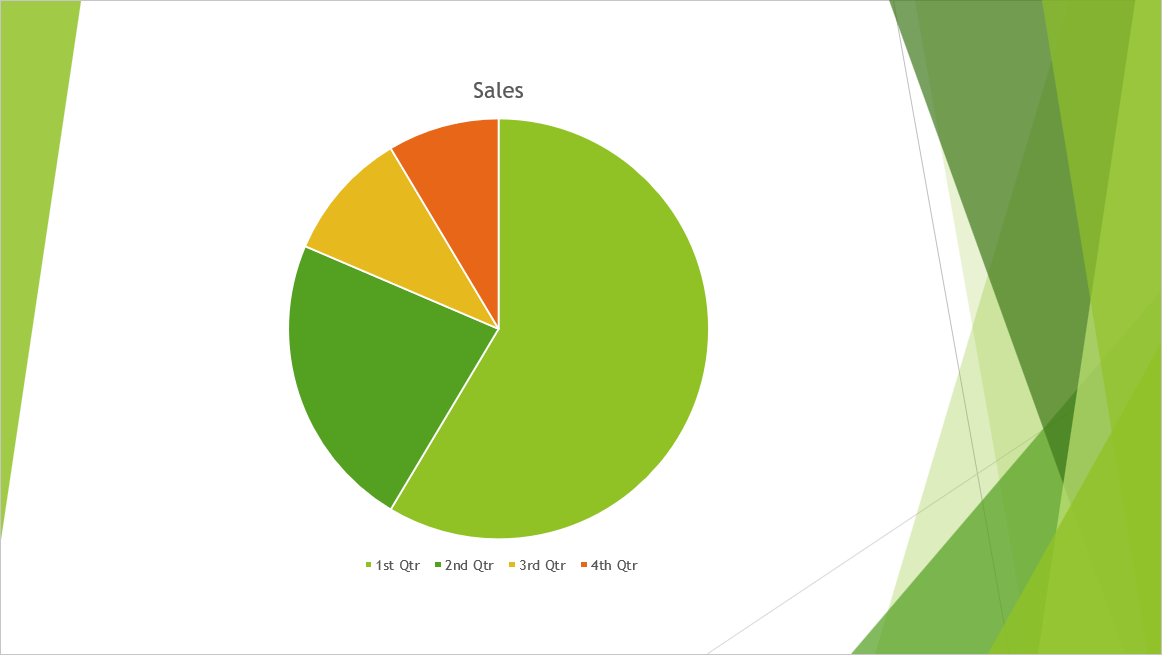
Ten kod JavaScript pokazuje, jak przekonwertować kolorowy slajd do czarno‑białego TIFF:
var aspose = aspose || {};
aspose.slides = require("aspose.slides.via.java");

let tiffOptions = new aspose.slides.TiffOptions();
tiffOptions.setCompressionType(aspose.slides.TiffCompressionTypes.CCITT4);
tiffOptions.setBwConversionMode(aspose.slides.BlackWhiteConversionMode.Dithering);

let presentation = new aspose.slides.Presentation("sample.pptx");
try {
    presentation.save("output.tiff", aspose.slides.SaveFormat.Tiff, tiffOptions);
} finally {
    presentation.dispose();
}
Wynik:
Konwertuj prezentację do TIFF z niestandardowym rozmiarem
Jeśli potrzebujesz obrazu TIFF o określonych wymiarach, możesz ustawić żądane wartości za pomocą metod dostępnych w klasie TiffOptions. Na przykład metoda setImageSize pozwala określić rozmiar powstałego obrazu.
Ten kod JavaScript pokazuje, jak przekonwertować prezentację PowerPoint na obrazy TIFF o niestandardowym rozmiarze:
var aspose = aspose || {};
aspose.slides = require("aspose.slides.via.java");
const java = require("java");

// Utwórz instancję klasy Presentation, która reprezentuje plik prezentacji (PPT, PPTX, ODP itp.).
let presentation = new aspose.slides.Presentation("presentation.pptx");
try {
    let tiffOptions = new aspose.slides.TiffOptions();

    // Ustaw typ kompresji.
    tiffOptions.setCompressionType(aspose.slides.TiffCompressionTypes.Default);
    /*
    Typy kompresji:
        Default - Określa domyślny schemat kompresji (LZW).
        None - Określa brak kompresji.
        CCITT3
        CCITT4
        LZW
        RLE
    */

    // Głębia kolorów jest kontrolowana przez format pikseli (zobacz przykład poniżej); CCITT3 i CCITT4 zawsze generują 1 bit na piksel.

    // Ustaw DPI obrazu.
    tiffOptions.setDpiX(200);
    tiffOptions.setDpiY(200);

    // Ustaw rozmiar obrazu.
    tiffOptions.setImageSize(java.newInstanceSync("java.awt.Dimension", 1728, 1078));

    let notesOptions = new aspose.slides.NotesCommentsLayoutingOptions();
    notesOptions.setNotesPosition(aspose.slides.NotesPositions.BottomFull);
    tiffOptions.setSlidesLayoutOptions(notesOptions);

    // Zapisz prezentację jako TIFF z określonym rozmiarem.
    presentation.save("tiff-ImageSize.tiff", aspose.slides.SaveFormat.Tiff, tiffOptions);
} finally {
    presentation.dispose();
}
Konwertuj prezentację do TIFF z niestandardowym formatem pikseli obrazu
Korzystając z metody setPixelFormat klasy TiffOptions, możesz określić preferowany format pikseli dla powstałego obrazu TIFF.
Ten kod JavaScript pokazuje, jak przekonwertować prezentację PowerPoint na obraz TIFF z niestandardowym formatem pikseli:
var aspose = aspose || {};
aspose.slides = require("aspose.slides.via.java");

// Utwórz instancję klasy Presentation, która reprezentuje plik prezentacji (PPT, PPTX, ODP itp.).
let presentation = new aspose.slides.Presentation("presentation.pptx");
try {
    let tiffOptions = new aspose.slides.TiffOptions();

    tiffOptions.setPixelFormat(aspose.slides.ImagePixelFormat.Format8bppIndexed);
    /*
    ImagePixelFormat zawiera następujące wartości (zgodnie z dokumentacją):
        Format1bppIndexed - 1 bit na piksel, indeksowany.
        Format4bppIndexed - 4 bity na piksel, indeksowany.
        Format8bppIndexed - 8 bitów na piksel, indeksowany.
        Format24bppRgb    - 24 bity na piksel, RGB.
        Format32bppArgb   - 32 bity na piksel, ARGB.
    */

    /// Zapisz prezentację jako TIFF z określonym rozmiarem obrazu.
    presentation.save("Tiff-PixelFormat.tiff", aspose.slides.SaveFormat.Tiff, tiffOptions);
} finally {
    presentation.dispose();
}
Tip
Sprawdź Aspose’owy DARMOWY konwerter PowerPoint do plakatu.FAQ
Czy mogę przekonwertować pojedynczy slajd zamiast całej prezentacji PowerPoint na TIFF?
Tak. Aspose.Slides pozwala na konwersję pojedynczych slajdów z prezentacji PowerPoint i OpenDocument na obrazy TIFF oddzielnie.
Czy istnieje jakiś limit liczby slajdów przy konwersji prezentacji do TIFF?
Nie, Aspose.Slides nie nakłada żadnych ograniczeń na liczbę slajdów. Możesz konwertować prezentacje dowolnego rozmiaru do formatu TIFF.
Czy animacje i efekty przejść PowerPoint są zachowywane przy konwersji slajdów do TIFF?
Nie, TIFF jest formatem obrazu statycznego. Dlatego animacje i efekty przejść nie są zachowywane; eksportowane są jedynie statyczne migawki slajdów.