
Konwertuj slajdy PowerPoint na PNG w Pythonie
Przegląd
Ten artykuł wyjaśnia, jak przekonwertować slajdy prezentacji na obrazy PNG przy użyciu Aspose.Slides dla Pythona w .NET. Możesz ładować prezentacje w formatach takich jak PPT, PPTX i ODP, renderować każdy slajd i zapisywać go jako oddzielny obraz PNG.
Poniższe przykłady pokazują renderowanie w domyślnej skali, zwiększanie skali, określanie wymiarów wyjściowych w pikselach oraz wybór stylu renderowania gradientu.
Konwertuj PowerPoint na PNG
Załaduj prezentację za pomocą klasy Presentation i uzyskaj dostęp do jej slajdów przez kolekcję slides. Przykład renderuje każdy slajd przy użyciu Slide.get_image bez parametrów, aby utworzyć miniaturę. Następnie wywołuje IImage.save z ImageFormat.PNG, aby zapisać każdy renderowany slajd jako obraz PNG.
import aspose.slides as slides

with slides.Presentation("presentation.pptx") as presentation:
    for index, slide in enumerate(presentation.slides):
        with slide.get_image() as image:
            image.save(f"slide_{index}.png", slides.ImageFormat.PNG)
Note
Przeciążenie Slide.get_image bez parametrów renderuje w skali 0.2. Na przykład slajd o wymiarach 720 × 540 punktów generuje miniaturę 144 × 108 pikseli. Aby kontrolować wymiary wyjściowe, użyj przeciążeń ze współczynnikami skalowania lub explicite określonym rozmiarem obrazu, jak pokazano poniżej.Konwertuj PowerPoint na PNG z własnymi wymiarami
Przekaż poziome i pionowe współczynniki skalowania do Slide.get_image, aby kontrolować renderowane wymiary. W tym przykładzie oba współczynniki wynoszą 2, więc slajd o wymiarach 720 × 540 punktów generuje obraz 1440 × 1080 pikseli. Równe współczynniki skalowania zachowują proporcje slajdu. Każdy obraz jest zapisywany w formacie PNG przy użyciu IImage.save.
import aspose.slides as slides

scale_x = 2.0
scale_y = scale_x

with slides.Presentation("presentation.pptx") as presentation:
    for index, slide in enumerate(presentation.slides):
        with slide.get_image(scale_x, scale_y) as image:
            image.save(f"slide_{index}.png", slides.ImageFormat.PNG)
Konwertuj PowerPoint na PNG z własnym rozmiarem
Aby określić wymiary wyjściowe w pikselach, przekaż rozmiar do Slide.get_image zamiast współczynników skalowania. Ten przykład renderuje każdy slajd w rozdzielczości 960 × 720 pikseli i zapisuje wynik przy użyciu IImage.save. Wybierz wymiary odpowiadające proporcjom slajdu, aby uniknąć rozciągania obrazu.
import aspose.slides as slides

image_size = slides.Size(960, 720)

with slides.Presentation("presentation.pptx") as presentation:
    for index, slide in enumerate(presentation.slides):
        with slide.get_image(image_size) as image:
            image.save(f"slide_{index}.png", slides.ImageFormat.PNG)
Wybierz styl renderowania gradientu
Załóżmy, że slajd zawiera wypełnienia gradientowe, ale przejścia w wyeksportowanym pliku PNG wyglądają jaśniej lub inaczej niż w PowerPoint. Możesz użyć właściwości gradient_style klasy RenderingOptions, aby wybrać sposób renderowania gradientów.
Pobierz gradient-styles.pptx i umieść go w katalogu roboczym aplikacji. Jej pierwszy slajd zawiera dwa gradienty liniowe: od cyjanu do pomarańczu na górze oraz od niebieskiego do żółci na dole. Każdy gradient ma dwa przystanki, w 0% i 100%.
Poniższy przykład ładuje tę prezentację i renderuje ten sam pierwszy slajd w obu trybach przy użyciu Slide.get_image.
import aspose.slides as slides

with slides.Presentation("gradient-styles.pptx") as presentation:
    slide = presentation.slides[0]

    gradient_styles = [slides.GradientStyle.DEFAULT, slides.GradientStyle.POWER_POINT_UI]
    for style in gradient_styles:
        options = slides.export.RenderingOptions()
        options.gradient_style = style

        with slide.get_image(options, 1.0, 1.0) as image:
            image.save(f"gradient-{style.name}.png", slides.ImageFormat.PNG)
Poniższe obrazy przedstawiają wynik tego samego slajdu, z oboma gradientami w każdym obrazie:
| Domyślny | PowerPointUI |
|---|---|
 |
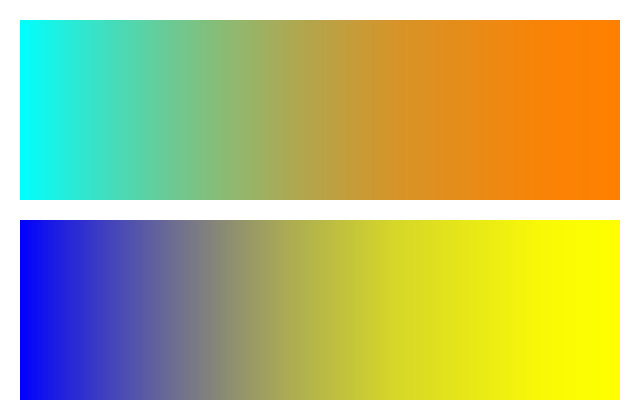 |
W tym przykładzie DEFAULT generuje jaśniejsze pośrednie kolory, podczas gdy POWER_POINT_UI generuje ciemniejsze pośrednie kolory. Różnica zależy od kolorów i przystanków w gradiencie.
Wybierz DEFAULT, gdy standardowy wynik Aspose.Slides spełnia Twoje potrzeby. Wypróbuj POWER_POINT_UI, gdy priorytetem jest dopasowanie wyglądu do PowerPoint. Porównaj oba wyniki z oczekiwanym rezultatem; żaden tryb nie jest uniwersalnie lepszy.
FAQ
Jak mogę wyeksportować konkretny kształt, taki jak wykres lub obraz, zamiast całego slajdu?
Aspose.Slides obsługuje generowanie miniatur dla pojedynczych kształtów, umożliwiając renderowanie kształtu jako obrazu PNG.
Czy konwersja równoległa jest obsługiwana na serwerze?
Tak. Używaj osobnej instancji prezentacji dla każdego wątku lub procesu; nie udostępniaj jednej instancji między wątkami.
Jakie są ograniczenia wersji ewaluacyjnej przy eksporcie do PNG?
Tryb ewaluacyjny dodaje znak wodny do obrazów wyjściowych i stosuje inne ograniczenia, dopóki nie zostanie zastosowana licencja.