
Gerenciar efeitos de transformação de imagem em apresentações no Android
Visão geral
Aspose.Slides representa os ajustes de imagem como uma coleção ordenada de operações de transformação de imagem. Para um quadro de imagem, comece com o ISlidesPicture do quadro e acesse ISlidesPicture.getImageTransform. A IImageTransformOperationCollection retornada permite acrescentar, enumerar, inspecionar, remover e limpar efeitos sem reescrever os bytes da imagem original.
Este artigo demonstra um fluxo de trabalho completo para brilho e contraste, transformações de cor, desfoque, transparência, cadeias de efeitos ordenadas, valores efetivos, remoção e verificação de ida e volta em PPTX.
Entender a propriedade de efeitos e a reutilização de imagens
Um recurso de imagem e a imagem que a exibe são objetos diferentes:
- IPPImage armazena ou referencia os dados de imagem de origem pertencentes à apresentação.
- ISlidesPicture pertence a um preenchimento de imagem e refere‑se a um recurso de imagem enquanto armazena a coleção de transformações de imagem.
- IPictureFrame é a forma do slide que possui o preenchimento de imagem relevante, geometria, configurações de corte e outras formatações ao nível do quadro.
Portanto, as operações de transformação de imagem não modificam os bytes em IPPImage. Quando o mesmo IPPImage é passado para IShapeCollection.addPictureFrame mais de uma vez, cada novo quadro de imagem recebe seu próprio ISlidesPicture e sua própria coleção de transformações. Aplicar escala de cinza a um quadro não torna os outros quadros em escala de cinza, ainda que todos reutilizem o mesmo recurso de imagem incorporado.
O mesmo modelo ISlidesPicture.getImageTransform também é usado por outros preenchimentos de imagem, como uma forma ou fundo de slide. Os exemplos abaixo concentram‑se em quadros de imagem.
Usar intervalos de parâmetros e unidades válidos
Os métodos demonstrados utilizam os seguintes intervalos semânticos e unidades. Mantenha os valores dentro desses intervalos mesmo que uma versão específica da biblioteca não rejeite imediatamente cada valor fora do intervalo; o formato de apresentação de destino pode normalizar, omitir ou recusar dados inválidos durante a gravação ou quando o PowerPoint abre o arquivo.
| Operação | Parâmetros | Intervalo válido e unidade |
|---|---|---|
| addBrightnessContrastEffect | brightness, contrast |
-100 a 100, percentual; 0 deixa o componente inalterado. |
| addGrayScaleEffect | Nenhum | Sem parâmetros numéricos. Alpha permanece inalterado. |
| addDuotoneEffect | color1, color2 |
Duas cores para pixels escuros e claros. Valores RGB e canal alfa usados por android.graphics.Color variam de 0 a 255. |
| addTintEffect | hue, amount |
Matiz de 0 inclusive a 360 exclusivo, em graus; quantidade de -100 a 100, percentual. |
| addHSLEffect | hue, saturation, luminance |
Matiz de 0 inclusive a 360 exclusivo, em graus; saturação e luminância de -100 a 100, percentual. |
| addColorReplaceEffect | color |
A cor de substituição usa valores de canal de 0 a 255. Valores alfa existentes permanecem inalterados. |
| addBlurEffect | radius, grow |
Raio não negativo medido em pontos; grow é um Boolean que controla se o conteúdo desfocado pode se estender fora dos limites originais. |
| addAlphaModulateFixedEffect | amount |
Percentual não negativo. Use 0 a 100 para escala de opacidade ordinária: 0 é totalmente transparente e 100 preserva o alfa existente. |
| addAlphaReplaceEffect | alpha |
0 a 100, percentual de opacidade. |
| addAlphaBiLevelEffect | threshold |
0 a 100, percentual de limiar alfa. Valores abaixo dele tornam‑se transparentes; valores iguais ou acima tornam‑se opacos. |
Para modulação fixa de alfa, transparência e opacidade são complementares. Por exemplo, 35 % de transparência correspondem a um valor de modulação alfa de 65 %.
Aplicar Brilho e Contraste
IImageTransformOperationCollection.addBrightnessContrastEffect devolve uma operação IBrightnessContrast. Suas configurações escalares são fornecidas quando a operação é criada. BrightnessContrast.getEffective devolve valores calculados somente leitura que podem ser inspecionados ou registrados.
O exemplo a seguir aumenta o brilho em 15 % e o contraste em 20 %, depois renderiza uma pré‑visualização sem modificar a imagem incorporada:
import com.aspose.slides.*;

Presentation presentation = new Presentation();
try {
    ISlide slide = presentation.getSlides().get_Item(0);

    IPPImage image;
    IImage sourceImage = Images.fromFile("photo.png");
    try {
        image = presentation.getImages().addImage(sourceImage);
    } finally {
        sourceImage.dispose();
    }
    IPictureFrame pictureFrame = slide.getShapes().addPictureFrame(ShapeType.Rectangle, 50, 50, 400, 260, image);

    IImageTransformOperationCollection imageTransform = pictureFrame.getPictureFormat().getPicture().getImageTransform();
    IBrightnessContrast brightnessContrast = imageTransform.addBrightnessContrastEffect(15f, 20f);

    IBrightnessContrastEffectiveData effectiveValues = brightnessContrast.getEffective();
    System.out.println("Brightness: " + effectiveValues.getBrightness() + "%");
    System.out.println("Contrast: " + effectiveValues.getContrast() + "%");

    IImage preview = slide.getImage();
    try {
        preview.save("brightness-contrast-preview.png", ImageFormat.Png);
    } finally {
        preview.dispose();
    }
} finally {
    presentation.dispose();
}
BrightnessContrast é uma extensão de efeito de imagem do Office 2010 e é menos portátil que o efeito de luminância padrão do DrawingML. Quando brilho e contraste precisam permanecer editáveis após uma ida e volta em PPTX, use IImageTransformOperationCollection.addLuminanceEffect e verifique o resultado após reabrir o arquivo. A seção de limitações de formato explica essa distinção com mais detalhes.
Aplicar Transformações de Cor
Efeitos de cor podem ser aplicados independentemente a diferentes quadros de imagem que reutilizam um recurso de imagem. O exemplo a seguir cria cinco quadros e aplica escala de cinza, duotone, tonalidade, ajuste HSL e substituição de cor.
IDuotone contém dois parâmetros de cor editáveis independentemente: color1 mapeia pixels escuros, enquanto color2 mapeia pixels claros. Isso o torna um exemplo útil de efeito cujas configurações são mais complexas que um único valor escalar.
import com.aspose.slides.*;
import android.graphics.Color;

Presentation presentation = new Presentation();
try {
    ISlide slide = presentation.getSlides().get_Item(0);

    IPPImage image;
    IImage sourceImage = Images.fromFile("photo.png");
    try {
        image = presentation.getImages().addImage(sourceImage);
    } finally {
        sourceImage.dispose();
    }

    IPictureFrame grayFrame = slide.getShapes().addPictureFrame(ShapeType.Rectangle, 20, 20, 180, 120, image);
    grayFrame.getPictureFormat().getPicture().getImageTransform().addGrayScaleEffect();

    IPictureFrame duotoneFrame = slide.getShapes().addPictureFrame(ShapeType.Rectangle, 220, 20, 180, 120, image);
    IDuotone duotone = duotoneFrame.getPictureFormat().getPicture().getImageTransform().addDuotoneEffect();
    duotone.getColor1().setColor(Color.rgb(0, 0, 128));
    duotone.getColor2().setColor(Color.rgb(255, 215, 0));

    IPictureFrame tintFrame = slide.getShapes().addPictureFrame(ShapeType.Rectangle, 420, 20, 180, 120, image);
    tintFrame.getPictureFormat().getPicture().getImageTransform().addTintEffect(210f, 35f);

    IPictureFrame hslFrame = slide.getShapes().addPictureFrame(ShapeType.Rectangle, 120, 170, 180, 120, image);
    hslFrame.getPictureFormat().getPicture().getImageTransform().addHSLEffect(30f, 20f, -10f);

    IPictureFrame replacementFrame = slide.getShapes().addPictureFrame(ShapeType.Rectangle, 320, 170, 180, 120, image);
    IColorReplace colorReplacement = replacementFrame.getPictureFormat().getPicture().getImageTransform().addColorReplaceEffect();
    colorReplacement.getColor().setColor(Color.rgb(100, 149, 237));

    presentation.save("color-transformations.pptx", SaveFormat.Pptx);
} finally {
    presentation.dispose();
}
addColorReplaceEffect substitui a cor de cada pixel por uma cor fixa preservando o alfa. É diferente de addColorChangeEffect, que mapeia uma cor de origem para outra e expõe os formatos de cor de origem e destino.
Aplicar um Limiar de Luminância
Um limiar de luminância pode tornar marcas suaves em uma página escaneada mais fáceis de distinguir do fundo. addGrayScaleEffect preserva tons intermediários de cinza. addBiLevelEffect mapeia a luminância para preto ou branco, enquanto addAlphaBiLevelEffect aplica um limiar à opacidade.
O limiar de luminância varia de 0 % a 100 %, inclusive. Pixels abaixo do limiar tornam‑se pretos. Pixels iguais ou acima tornam‑se brancos. Aumentar o limiar deixa mais tons pretos porque mais deles ficam abaixo do ponto de corte.
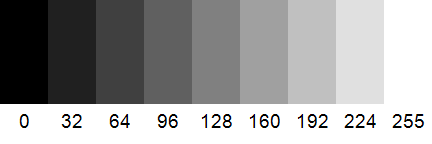
Baixe grayscale-swatches.png para o diretório de trabalho. Cada rótulo indica o nível de cinza original em uma escala de 0 a 255. O exemplo coloca o original ao lado de duas cópias e grava o limiar de cada cópia na apresentação.
import com.aspose.slides.*;

Presentation presentation = new Presentation();
try {
    presentation.getSlideSize().setSize(720, 150, SlideSizeScaleType.DoNotScale);
    IShapeCollection shapes = presentation.getSlides().get_Item(0).getShapes();

    IPPImage image;
    IImage sourceImage = Images.fromFile("grayscale-swatches.png");
    try {
        image = presentation.getImages().addImage(sourceImage);
    } finally {
        sourceImage.dispose();
    }

    String[] captions = { "Original", "Threshold 20%", "Threshold 60%" };
    IPictureFrame[] frames = new IPictureFrame[captions.length];
    for (int i = 0; i < captions.length; i++) {
        float x = 12 + 240 * i;
        IAutoShape label = shapes.addAutoShape(ShapeType.Rectangle, x, 12, 216, 36);
        label.getTextFrame().setText(captions[i]);
        frames[i] = shapes.addPictureFrame(ShapeType.Rectangle, x, 60, 216, 72, image);
    }

    frames[1].getPictureFormat().getPicture().getImageTransform().addBiLevelEffect(20f);
    frames[2].getPictureFormat().getPicture().getImageTransform().addBiLevelEffect(60f);

    presentation.save("luminance-threshold.pptx", SaveFormat.Pptx);
} finally {
    presentation.dispose();
}
Abra a apresentação de saída no PowerPoint para comparar os três quadros. O amostra rotulada 96 tem cerca de 38 % de luminância (96 de 255). Ela torna‑se branca no limiar de 20 % e preta no limiar de 60 %.

Adicionar Desfoque, Transparência e Efeitos Alfa
addBlurEffect afeta todos os canais de cor, incluindo alfa. Defina grow como true quando a borda desfocada pode se estender além dos limites da imagem original.
Para transparência uniforme, use addAlphaModulateFixedEffect. Ele multiplica cada valor alfa existente, de modo que pixels parcialmente transparentes permanecem proporcionalmente diferentes. addAlphaReplaceEffect atribui, em vez disso, um único valor alfa a todos os pixels. addAlphaBiLevelEffect converte alfa para dois níveis com base em um limiar.
import com.aspose.slides.*;

Presentation presentation = new Presentation();
try {
    ISlide slide = presentation.getSlides().get_Item(0);

    IPPImage image;
    IImage sourceImage = Images.fromFile("photo.png");
    try {
        image = presentation.getImages().addImage(sourceImage);
    } finally {
        sourceImage.dispose();
    }

    IPictureFrame blurredFrame = slide.getShapes().addPictureFrame(ShapeType.Rectangle, 20, 20, 200, 140, image);
    IBlur blur = blurredFrame.getPictureFormat().getPicture().getImageTransform().addBlurEffect(4.5, true);
    blur.setRadius(5);

    IPictureFrame transparentFrame = slide.getShapes().addPictureFrame(ShapeType.Rectangle, 240, 20, 200, 140, image);
    IAlphaModulateFixed alphaModulate = transparentFrame.getPictureFormat().getPicture().getImageTransform().addAlphaModulateFixedEffect(65f);
    alphaModulate.setAmount(60f);

    IPictureFrame uniformAlphaFrame = slide.getShapes().addPictureFrame(ShapeType.Rectangle, 20, 180, 200, 140, image);
    uniformAlphaFrame.getPictureFormat().getPicture().getImageTransform().addAlphaReplaceEffect(55f);

    IPictureFrame binaryAlphaFrame = slide.getShapes().addPictureFrame(ShapeType.Rectangle, 240, 180, 200, 140, image);
    IAlphaBiLevel alphaBiLevel = binaryAlphaFrame.getPictureFormat().getPicture().getImageTransform().addAlphaBiLevelEffect(50f);
    alphaBiLevel.setThreshold(45f);
    binaryAlphaFrame.getPictureFormat().getPicture().getImageTransform().addAlphaInverseEffect();

    presentation.save("blur-and-alpha-effects.pptx", SaveFormat.Pptx);
} finally {
    presentation.dispose();
}
Outras operações alfa sem parâmetros incluem addAlphaCeilingEffect, que torna todo alfa diferente de zero totalmente opaco; addAlphaFloorEffect, que torna todo alfa abaixo de 100 % totalmente transparente; e addAlphaInverseEffect, que altera alfa para 100% - alpha.
Construir uma Cadeia de Efeitos Ordenada
Todo método add...Effect acrescenta uma nova operação ao fim da coleção. O renderizador usa a coleção como um pipeline ordenado: a saída da operação 0 torna‑se a entrada da operação 1 e assim sucessivamente. Consequentemente, as mesmas operações em ordem diferente podem produzir uma imagem distinta.
Por exemplo, escala de cinza seguida de tonalidade primeiro remove informações cromáticas e depois recolore o resultado de luminância. Tonalidade seguida de escala de cinza remove a tonalidade novamente. De forma similar, substituição alfa pode sobrescrever valores alfa calculados por operações anteriores, enquanto a modulação alfa mantém suas diferenças relativas.
O exemplo a seguir cria uma cadeia de quatro operações, grava‑a como PPTX, reabre a apresentação, verifica tanto os tipos de operação quanto a ordem, e renderiza o resultado reaberto:
import com.aspose.slides.*;

Presentation presentation = new Presentation();
try {
    ISlide slide = presentation.getSlides().get_Item(0);
    IPPImage image;
    IImage sourceImage = Images.fromFile("photo.png");
    try {
        image = presentation.getImages().addImage(sourceImage);
    } finally {
        sourceImage.dispose();
    }
    IPictureFrame pictureFrame = slide.getShapes().addPictureFrame(ShapeType.Rectangle, 50, 50, 400, 260, image);

    IImageTransformOperationCollection imageTransform = pictureFrame.getPictureFormat().getPicture().getImageTransform();
    imageTransform.addGrayScaleEffect();
    imageTransform.addTintEffect(220f, 25f);
    imageTransform.addBlurEffect(2.5, false);
    imageTransform.addAlphaModulateFixedEffect(80f);

    presentation.save("image-transform-chain.pptx", SaveFormat.Pptx);
} finally {
    presentation.dispose();
}

Presentation reopenedPresentation = new Presentation("image-transform-chain.pptx");
try {
    IShape reopenedShape = reopenedPresentation.getSlides().get_Item(0).getShapes().get_Item(0);

    if (reopenedShape instanceof IPictureFrame) {
        IPictureFrame reopenedFrame = (IPictureFrame) reopenedShape;
        IImageTransformOperationCollection reopenedTransform = reopenedFrame.getPictureFormat().getPicture().getImageTransform();
        boolean orderIsPreserved = reopenedTransform.size() == 4 &&
                reopenedTransform.get_Item(0) instanceof IGrayScale &&
                reopenedTransform.get_Item(1) instanceof ITint &&
                reopenedTransform.get_Item(2) instanceof IBlur &&
                reopenedTransform.get_Item(3) instanceof IAlphaModulateFixed;
        System.out.println(orderIsPreserved ? "The effect chain was preserved." : "The effect chain changed during the round trip.");

        IImage renderedSlide = reopenedPresentation.getSlides().get_Item(0).getImage();
        try {
            renderedSlide.save("reopened-effect-chain.png", ImageFormat.Png);
        } finally {
            renderedSlide.dispose();
        }
    } else {
        System.out.println("The reopened shape is not a picture frame.");
    }
} finally {
    reopenedPresentation.dispose();
}
A coleção não impõe uma matriz de compatibilidade que restrinja operações de cor, alfa e desfoque a cadeias separadas. Elas podem ser combinadas, mas as combinações nem sempre são úteis. Uma substituição de cor fixa remove a variação RGB produzida por efeitos de cor anteriores; escala de cinza após duotone remove as duas cores selecionadas; e operações de teto, piso, substituição ou bi‑nível alfa podem descartar detalhes alfa criados anteriormente. Construa a cadeia conforme a sequência desejada de processamento de pixel em vez de tratar seus itens como flags de formatação desordenados.
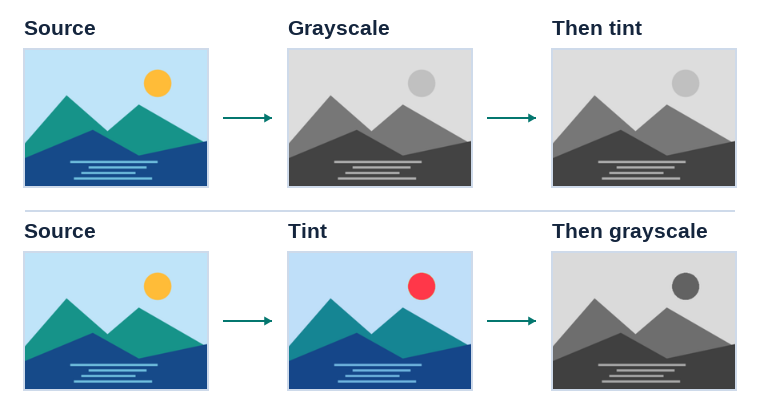
Nesta renderização ilustrativa do Aspose.Slides for .NET 26.11, uma tonalidade de 220° a 25 % deixa a imagem em escala de cinza inalterada. Aplicar a mesma tonalidade antes da escala de cinza produz tons diferentes.
Inspecionar Valores Editáveis e Efetivos
Uma operação editável é o objeto armazenado em ISlidesPicture.getImageTransform. Dependendo do efeito, ele pode expor membros graváveis diretamente. Por exemplo, IBlur expõe valores graváveis radius e grow, IAlphaModulateFixed expõe um amount gravável, e IAlphaBiLevel expõe um threshold gravável. Efeitos de cor como IDuotone expõem objetos IColorFormat mutáveis.
Algumas interfaces de operação, incluindo IBrightnessContrast, IHSL, ITint, e IAlphaReplace, não expõem seus escalares de criação como propriedades graváveis. Para alterar essas configurações, remova a operação e adicione uma substituição na posição necessária.
Os dados efetivos retornados por getEffective() são calculados e somente leitura. Eles são úteis para resolver cores dependentes de tema e ler os valores normalizados que o renderizador usa, mas não constituem outra superfície de edição. O exemplo a seguir enumera a cadeia e inspeciona valores efetivos onde a API correspondente os fornece:
import com.aspose.slides.*;

Presentation presentation = new Presentation("image-transform-chain.pptx");
try {
    IPictureFrame pictureFrame = null;

    for (IShape shape : presentation.getSlides().get_Item(0).getShapes()) {
        if (shape instanceof IPictureFrame) {
            pictureFrame = (IPictureFrame) shape;
            break;
        }
    }

    if (pictureFrame != null) {
        IImageTransformOperationCollection imageTransform = pictureFrame.getPictureFormat().getPicture().getImageTransform();

        for (int index = 0; index < imageTransform.size(); index++) {
            IImageTransformOperation operation = imageTransform.get_Item(index);
            System.out.println(index + ": " + operation.getClass().getSimpleName());

            if (operation instanceof IBrightnessContrast) {
                IBrightnessContrastEffectiveData data = ((IBrightnessContrast) operation).getEffective();
                System.out.println("  Brightness: " + data.getBrightness());
                System.out.println("  Contrast: " + data.getContrast());
            } else if (operation instanceof ILuminance) {
                ILuminanceEffectiveData data = ((ILuminance) operation).getEffective();
                System.out.println("  Brightness: " + data.getBrightness());
                System.out.println("  Contrast: " + data.getContrast());
            } else if (operation instanceof IDuotone) {
                IDuotoneEffectiveData data = ((IDuotone) operation).getEffective();
                System.out.println("  Dark color: " + data.getColor1());
                System.out.println("  Light color: " + data.getColor2());
            } else if (operation instanceof IColorReplace) {
                IColorReplaceEffectiveData data = ((IColorReplace) operation).getEffective();
                System.out.println("  Replacement color: " + data.getColor());
            } else if (operation instanceof IHSL) {
                IHSLEffectiveData data = ((IHSL) operation).getEffective();
                System.out.println("  HSL: " + data.getHue() + ", " + data.getSaturation() + ", " + data.getLuminance());
            } else if (operation instanceof ITint) {
                ITintEffectiveData data = ((ITint) operation).getEffective();
                System.out.println("  Tint: " + data.getHue() + ", " + data.getAmount());
            } else if (operation instanceof IBlur) {
                IBlurEffectiveData data = ((IBlur) operation).getEffective();
                System.out.println("  Blur radius: " + data.getRadius() + " pt");
            } else if (operation instanceof IAlphaModulateFixed) {
                IAlphaModulateFixedEffectiveData data = ((IAlphaModulateFixed) operation).getEffective();
                System.out.println("  Alpha amount: " + data.getAmount() + "%");
            } else if (operation instanceof IAlphaReplace) {
                IAlphaReplaceEffectiveData data = ((IAlphaReplace) operation).getEffective();
                System.out.println("  Replacement alpha: " + data.getAlpha() + "%");
            } else if (operation instanceof IAlphaBiLevel) {
                IAlphaBiLevelEffectiveData data = ((IAlphaBiLevel) operation).getEffective();
                System.out.println("  Alpha threshold: " + data.getThreshold() + "%");
            }
        }
    }
} finally {
    presentation.dispose();
}
Efeitos sem parâmetros, como escala de cinza, teto alfa e inversão alfa, ainda possuem um objeto de dados efetivo, porém não há configurações escalares para imprimir. Sua presença e posição na coleção são as informações importantes.
Remover ou Limpar Transformações de Imagem
Use IImageTransformOperationCollection.removeAt para remover uma operação pelo índice. Como os índices mudam após a remoção, procure o alvo primeiro e remova‑o depois da enumeração. Use ImageTransformOperationCollection.clear para remover toda a cadeia.
import com.aspose.slides.*;

Presentation presentation = new Presentation("image-transform-chain.pptx");
try {
    IPictureFrame pictureFrame = null;

    for (IShape shape : presentation.getSlides().get_Item(0).getShapes()) {
        if (shape instanceof IPictureFrame) {
            pictureFrame = (IPictureFrame) shape;
            break;
        }
    }

    if (pictureFrame != null) {
        IImageTransformOperationCollection imageTransform = pictureFrame.getPictureFormat().getPicture().getImageTransform();
        int blurIndex = -1;

        for (int index = 0; index < imageTransform.size(); index++) {
            if (imageTransform.get_Item(index) instanceof IBlur) {
                blurIndex = index;
                break;
            }
        }

        if (blurIndex >= 0) {
            imageTransform.removeAt(blurIndex);
            System.out.println("The blur operation was removed.");
        }

        imageTransform.clear();
        System.out.println("Remaining operations: " + imageTransform.size());
        presentation.save("image-transforms-cleared.pptx", SaveFormat.Pptx);
    }
} finally {
    presentation.dispose();
}
Remover ou limpar transformações altera apenas a formatação da imagem. Não exclui, recomprime ou altera de outra forma o recurso IPPImage reutilizado.
Considerar Formatos de Apresentação e Destinos de Exportação
Transformações de imagem originam‑se no DrawingML, portanto PPTX é o formato editável preferido para cadeias de efeitos. Mesmo com PPTX, nem toda operação tem portabilidade idêntica:
- Operações padrão do DrawingML como luminância, escala de cinza, duotone, tonalidade, HSL, desfoque e operações alfa comuns têm maior chance de sobreviver a uma ida e volta em PPTX. Sempre reabra o arquivo gerado e inspecione a coleção quando a preservação for exigida.
- BrightnessContrast é uma extensão do Office 2010 e não a operação padrão de luminância do DrawingML. Pode ser usado para renderização em memória, mas não há garantia de que permaneça como um IBrightnessContrast editável após salvar e reabrir PPTX. Prefira addLuminanceEffect para ajustes persistentes de brilho e contraste.
- O formato binário PPT precede o modelo completo de efeitos DrawingML. Salvar em PPT pode omitir operações não suportadas, reduzir uma cadeia a um subconjunto suportado ou aproximar a aparência. Não use PPT como formato de verificação para uma cadeia editável complexa.
- Renderizar para PNG, JPEG, TIFF, PDF, SVG, HTML ou outra saída visual aplica a cadeia suportada à aparência renderizada. Essas saídas não contêm uma
IImageTransformOperationCollectioneditável; formatos raster flatten o resultado em pixels, e exportações de documento/vetor armazenam sua própria representação de renderização. - Efeitos não tornam uma imagem vinculada autocontida. Renderizar uma imagem vinculada ainda depende do recurso vinculado estar disponível quando a apresentação é carregada.
Consumidores diferentes de apresentações podem renderizar casos limite de forma distinta, especialmente quando várias operações alfa ou de quantização de cor são combinadas. Para saída crítica, teste tanto a ida e volta editável quanto o formato de exportação final com a mesma versão do Aspose.Slides usada em produção.
FAQ
Os efeitos de transformação de imagem modificam os dados da imagem incorporada?
Não. As operações pertencem ao ISlidesPicture usado pelo preenchimento da imagem. Os bytes subjacentes de IPPImage permanecem inalterados.
Dois quadros de imagem que reutilizam a mesma imagem compartilham seus efeitos?
Não. Reutilizar um IPPImage evita dados de imagem duplicados, mas cada quadro de imagem normalmente tem um ISlidesPicture separado e uma coleção de transformações de imagem distinta.
É possível combinar efeitos de cor, desfoque e alfa?
Sim. A coleção aceita‑os em uma única cadeia ordenada. Considere o que cada operação faz à saída da anterior, pois operações de substituição e limiar podem descartar detalhes de cor ou alfa anteriores.
Por que os valores efetivos são somente leitura?
Dados efetivos representam valores calculados usados para renderização, incluindo cores resolvidas. Edite a operação armazenada na coleção de transformações onde existirem membros graváveis; caso contrário, remova‑a e adicione uma substituição com novos parâmetros de criação.
Qual formato devo usar para preservar uma cadeia de transformações?
Use PPTX e verifique o arquivo reabrindo‑o. O PPT legado não pode representar o modelo completo de efeitos DrawingML, e formatos de exportação renderizados preservam apenas a aparência, não as operações de transformação editáveis.