
Gerenciar Células de Tabela em Apresentações Usando C++
Visão geral
Aspose.Slides permite acessar e modificar células de tabelas em apresentações do PowerPoint. Este artigo explica como identificar células de tabela mescladas, remover bordas das células, trabalhar com a numeração de células após mesclar ou dividir células, alterar a cor de fundo de uma célula e adicionar uma imagem dentro de uma célula de tabela. Os exemplos mostram como criar ou abrir uma apresentação, obter uma tabela de um slide, atualizar a formatação das células por meio das propriedades da célula e salvar a apresentação modificada como um arquivo PPTX.
Aspose.Slides usa índices baseados em zero para acessar células de tabela na ordem (coluna, linha).
Identificar uma Célula de Tabela Mesclada
O exemplo abre uma apresentação existente e acessa o primeiro shape no primeiro slide como uma tabela. Ele pressupõe que o slide e o shape existam e que o shape seja uma tabela. Em seguida, itera por todas as linhas e colunas e usa get_IsMergedCell para identificar células em regiões mescladas. Para cada correspondência, ele imprime as coordenadas da célula na ordem linha;coluna, get_RowSpan, get_ColSpan, e as coordenadas iniciais da região, get_FirstRowIndex e get_FirstColumnIndex.
#include <DOM/Presentation.h>
#include <DOM/ISlide.h>
#include <DOM/IShapeCollection.h>
#include <DOM/Table/ITable.h>
#include <DOM/Table/ICell.h>
#include <system/smart_ptr.h>
#include <DOM/Table/IRowCollection.h>
#include <DOM/Table/IColumnCollection.h>
#include <system/console.h>

using namespace Aspose::Slides;
using namespace System;

auto presentation = MakeObject<Presentation>(u"presentation_with_table.pptx");
auto slide = presentation->get_Slide(0);
auto table = ExplicitCast<ITable>(slide->get_Shape(0));

auto rowCount = table->get_Rows()->get_Count();
for (auto rowIndex = 0; rowIndex < rowCount; rowIndex++)
{
    auto columnCount = table->get_Columns()->get_Count();
    for (auto columnIndex = 0; columnIndex < columnCount; columnIndex++)
    {
        auto cell = table->idx_get(columnIndex, rowIndex);
        if (cell->get_IsMergedCell())
        {
            Console::WriteLine(u"Cell {0};{1} belongs to a merged region with RowSpan={2} and ColSpan={3} starting at {4};{5}.", rowIndex, columnIndex, cell->get_RowSpan(), cell->get_ColSpan(), cell->get_FirstRowIndex(), cell->get_FirstColumnIndex());
        }
    }
}
Remover Bordas de Célula de Tabela
Crie uma Presentation e adicione uma tabela ao seu primeiro slide com AddTable. As larguras das colunas, alturas das linhas e a posição da tabela são especificadas em pontos. O exemplo define todas as quatro bordas da célula como FillType::NoFill, tornando-as invisíveis.
#include <DOM/Presentation.h>
#include <DOM/ISlide.h>
#include <DOM/IShapeCollection.h>
#include <DOM/Table/ITable.h>
#include <DOM/Table/ICell.h>
#include <system/smart_ptr.h>
#include <DOM/FillType.h>
#include <DOM/ILineFormat.h>
#include <DOM/ILineFillFormat.h>
#include <DOM/Table/ICellFormat.h>
#include <DOM/Table/IRow.h>
#include <DOM/Table/IRowCollection.h>
#include <system/enumerator_adapter.h>
#include <Export/SaveFormat.h>
#include <system/array.h>

using namespace Aspose::Slides;
using namespace Aspose::Slides::Export;
using namespace System;

auto presentation = MakeObject<Presentation>();
auto slide = presentation->get_Slide(0);

auto columnWidths = MakeArray<double>({50, 50, 50, 50});
auto rowHeights = MakeArray<double>({50, 30, 30, 30, 30});
auto table = slide->get_Shapes()->AddTable(100, 50, columnWidths, rowHeights);

for (const auto& row : IterateOver(table->get_Rows()))
    for (const auto& cell : IterateOver(row))
    {
        cell->get_CellFormat()->get_BorderTop()->get_FillFormat()->set_FillType(FillType::NoFill);
        cell->get_CellFormat()->get_BorderBottom()->get_FillFormat()->set_FillType(FillType::NoFill);
        cell->get_CellFormat()->get_BorderLeft()->get_FillFormat()->set_FillType(FillType::NoFill);
        cell->get_CellFormat()->get_BorderRight()->get_FillFormat()->set_FillType(FillType::NoFill);
    }

presentation->Save(u"table.pptx", SaveFormat::Pptx);
Adicionar Bordas Diagonais à Célula
Use get_BorderDiagonalDown para desenhar uma linha do canto superior esquerdo ao canto inferior direito, e get_BorderDiagonalUp para desenhar uma linha do canto inferior esquerdo ao canto superior direito. Uma diagonal pode marcar um cabeçalho de canto; ambas as diagonais podem formar um X para indicar que a célula não é aplicável.
Cada diagonal é um ILineFormat. Use get_FillFormat para acessar seu preenchimento, chame set_FillType com FillType::Solid e escolha uma cor através de get_SolidFillColor. Defina a espessura da linha com set_Width em pontos.
O exemplo cria três células em uma linha: uma diagonal descendente vermelha, uma diagonal ascendente azul e ambas as diagonais. Ele deixa as bordas superior, inferior, esquerda e direita da célula inalteradas.
#include <DOM/Presentation.h>
#include <DOM/ISlide.h>
#include <DOM/IShapeCollection.h>
#include <DOM/Table/ITable.h>
#include <DOM/Table/ICell.h>
#include <DOM/Table/ICellFormat.h>
#include <DOM/ILineFormat.h>
#include <DOM/ILineFillFormat.h>
#include <DOM/IColorFormat.h>
#include <DOM/FillType.h>
#include <Export/SaveFormat.h>
#include <system/smart_ptr.h>
#include <system/array.h>
#include <drawing/color.h>

using namespace Aspose::Slides;
using namespace Aspose::Slides::Export;
using namespace System;
using namespace System::Drawing;

auto presentation = MakeObject<Presentation>();
auto slide = presentation->get_Slide(0);

auto columnWidths = MakeArray<double>({210, 210, 210});
auto rowHeights = MakeArray<double>({160});
auto table = slide->get_Shapes()->AddTable(45, 130, columnWidths, rowHeights);

auto downwardBorder = table->idx_get(0, 0)->get_CellFormat()->get_BorderDiagonalDown();
downwardBorder->get_FillFormat()->set_FillType(FillType::Solid);
downwardBorder->get_FillFormat()->get_SolidFillColor()->set_Color(Color::get_Red());
downwardBorder->set_Width(3);

auto upwardBorder = table->idx_get(1, 0)->get_CellFormat()->get_BorderDiagonalUp();
upwardBorder->get_FillFormat()->set_FillType(FillType::Solid);
upwardBorder->get_FillFormat()->get_SolidFillColor()->set_Color(Color::get_Blue());
upwardBorder->set_Width(5);

auto crossDownwardBorder = table->idx_get(2, 0)->get_CellFormat()->get_BorderDiagonalDown();
crossDownwardBorder->get_FillFormat()->set_FillType(FillType::Solid);
crossDownwardBorder->get_FillFormat()->get_SolidFillColor()->set_Color(Color::get_Red());
crossDownwardBorder->set_Width(3);

auto crossUpwardBorder = table->idx_get(2, 0)->get_CellFormat()->get_BorderDiagonalUp();
crossUpwardBorder->get_FillFormat()->set_FillType(FillType::Solid);
crossUpwardBorder->get_FillFormat()->get_SolidFillColor()->set_Color(Color::get_Blue());
crossUpwardBorder->set_Width(5);

presentation->Save(u"diagonal_cell_borders.pptx", SaveFormat::Pptx);
Uma diagonal é uma propriedade de formatação, não uma divisão da célula. Cada célula mantém um único quadro de texto acessado através de get_TextFrame; as regiões em cada lado de uma diagonal não podem ser editadas independentemente.
A tabela salva, renderizada no Microsoft PowerPoint:
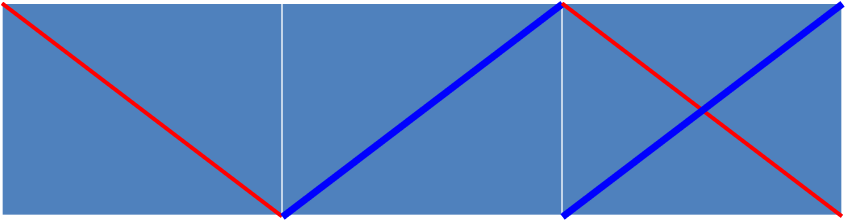
Da esquerda para a direita: diagonal descendente (vermelha, 3 pt), diagonal ascendente (azul, 5 pt) e ambas as diagonais.
Mesclar Células de Tabela
Use MergeCells para combinar um intervalo retangular de células de tabela em uma única célula. Especifique as células nos cantos superior esquerdo e inferior direito do intervalo. O argumento final controla se a mesclagem pode incluir células fora do intervalo especificado; false mantém a mesclagem dentro desse intervalo.
O exemplo cria uma tabela 4 × 4 com colunas e linhas de 70 pontos, então mescla as quatro células centrais de (1, 1) a (2, 2). A célula resultante abrange duas colunas e duas linhas, enquanto a grade subjacente da tabela mantém quatro colunas e quatro linhas. Para acessar o conteúdo ou formatação da célula mesclada, use sua posição superior esquerda: table->idx_get(1, 1) neste exemplo. As outras posições no intervalo mesclado permanecem parte da grade da tabela, de modo que os índices das células fora do intervalo não mudam.
#include <DOM/Presentation.h>
#include <DOM/ISlide.h>
#include <DOM/IShapeCollection.h>
#include <DOM/Table/ITable.h>
#include <DOM/Table/ICell.h>
#include <system/smart_ptr.h>
#include <Export/SaveFormat.h>
#include <system/array.h>

using namespace Aspose::Slides;
using namespace Aspose::Slides::Export;
using namespace System;

auto presentation = MakeObject<Presentation>();
auto slide = presentation->get_Slide(0);

auto columnWidths = MakeArray<double>({70, 70, 70, 70});
auto rowHeights = MakeArray<double>({70, 70, 70, 70});
auto table = slide->get_Shapes()->AddTable(100, 50, columnWidths, rowHeights);

table->MergeCells(table->idx_get(1, 1), table->idx_get(2, 2), false);

presentation->Save(u"merged_cells.pptx", SaveFormat::Pptx);
Dividir Células de Tabela
Mesclar células no exemplo anterior preserva a grade da tabela. Dividir uma célula pode introduzir uma nova coluna na grade e alterar os índices de coluna das células à sua direita. Aspose.Slides segue o modelo de grade de tabelas do PowerPoint.
Este exemplo cria uma tabela 4 × 4 com colunas e linhas de 70 pontos e chama SplitByWidth na célula (1, 1). Metade da largura de 70 pontos da célula é passada para criar duas células de largura igual.
Após essa divisão, as duas metades são acessadas como table->idx_get(1, 1) e table->idx_get(2, 1). A grade da tabela agora tem cinco colunas: as células originalmente nas colunas 2 e 3 movem‑se para as colunas 3 e 4, respectivamente. Os índices de linha permanecem inalterados. Use esses índices de coluna atualizados ao acessar células depois da divisão.
#include <DOM/Presentation.h>
#include <DOM/ISlide.h>
#include <DOM/IShapeCollection.h>
#include <DOM/Table/ITable.h>
#include <DOM/Table/ICell.h>
#include <system/smart_ptr.h>
#include <Export/SaveFormat.h>
#include <system/array.h>

using namespace Aspose::Slides;
using namespace Aspose::Slides::Export;
using namespace System;

auto presentation = MakeObject<Presentation>();
auto slide = presentation->get_Slide(0);

auto columnWidths = MakeArray<double>({70, 70, 70, 70});
auto rowHeights = MakeArray<double>({70, 70, 70, 70});
auto table = slide->get_Shapes()->AddTable(100, 50, columnWidths, rowHeights);

table->idx_get(1, 1)->SplitByWidth(table->idx_get(1, 1)->get_Width() / 2);

presentation->Save(u"split_cells.pptx", SaveFormat::Pptx);

A divisão de largura afeta a célula (1, 1), usando índices baseados em zero (coluna, linha). As demais linhas mantêm uma célula que abrange ambas as novas posições de coluna.
Dividir Células Mescladas por Extensão de Linha ou Coluna
Para preparar células‑modelo mescladas para preenchimento de dados, use SplitByRowSpan para dividir ao longo de um limite de linha existente, ou SplitByColSpan para dividir ao longo de um limite de coluna.
O argumento index conta linhas na parte superior ou colunas na parte esquerda da divisão; ele é relativo à região mesclada:
- Divisão de linha:
0 < index <get_RowSpan. - Divisão de coluna:
0 < index <get_ColSpan.
O exemplo pressupõe que a apresentação possua uma tabela como o primeiro shape no primeiro slide, com (1, 2) e (1, 3) mesclados verticalmente. Começando da posição inferior, ele usa get_FirstColumnIndex e get_FirstRowIndex para localizar a origem e verifica ambas as extensões. SplitByRowSpan(1) então separa as linhas 2 e 3 para nomes de produtos. Para uma mesclagem horizontal de duas colunas, use SplitByColSpan(1) em vez disso.
#include <DOM/Presentation.h>
#include <DOM/ISlide.h>
#include <DOM/IShapeCollection.h>
#include <DOM/Table/ITable.h>
#include <DOM/Table/ICell.h>
#include <system/smart_ptr.h>
#include <DOM/ITextFrame.h>
#include <system/console.h>
#include <Export/SaveFormat.h>

using namespace Aspose::Slides;
using namespace Aspose::Slides::Export;
using namespace System;

auto presentation = MakeObject<Presentation>(u"table_template.pptx");
auto slide = presentation->get_Slide(0);
auto table = ExplicitCast<ITable>(slide->get_Shape(0));

auto selectedCell = table->idx_get(1, 3);
auto firstColumnIndex = selectedCell->get_FirstColumnIndex();
auto firstRowIndex = selectedCell->get_FirstRowIndex();
auto mergedCell = table->idx_get(firstColumnIndex, firstRowIndex);

if (mergedCell->get_IsMergedCell() && mergedCell->get_RowSpan() == 2 && mergedCell->get_ColSpan() == 1)
{
    mergedCell->SplitByRowSpan(1);

    // Recupere as células resultantes da tabela após a divisão.
    auto upperCell = table->idx_get(firstColumnIndex, firstRowIndex);
    auto lowerCell = table->idx_get(firstColumnIndex, firstRowIndex + 1);
    Console::WriteLine(u"Upper cell merged: {0}", upperCell->get_IsMergedCell());
    Console::WriteLine(u"Lower cell merged: {0}", lowerCell->get_IsMergedCell());

    upperCell->get_TextFrame()->set_Text(u"Product A");
    lowerCell->get_TextFrame()->set_Text(u"Product B");

    presentation->Save(u"split_template.pptx", SaveFormat::Pptx);
}
else
{
    Console::WriteLine(u"Select a merged region spanning exactly two rows and one column.");
}
A grade da tabela e os índices das células ao redor permanecem inalterados. Recupere as células resultantes por suas coordenadas; aqui, ambas têm extensão 1 e get_IsMergedCell imprime False. Regiões maiores podem permanecer parcialmente mescladas após uma divisão.
O texto original e sua formatação permanecem na célula superior (ou esquerda); a nova célula fica vazia, mas herda a formatação da célula, como preenchimento, bordas e margens. Preencha as células após a divisão e defina explicitamente qualquer formatação de texto necessária.
A apresentação salva contém células “Product A” e “Product B” separadas, com a formatação da célula modelo preservada. Consulte a Cell API Reference para detalhes.
Dividir uma Célula em uma Altura Específica
SplitByHeight recebe a altura da parte superior em pontos. SplitByRowSpan recebe o número de linhas da grade existentes na parte superior. Para centralizar uma célula de 40 pontos na coluna direita, subtraia 40 da altura real da célula e divida o espaço restante igualmente acima e abaixo dela.
#include <DOM/Presentation.h>
#include <DOM/ISlide.h>
#include <DOM/IShapeCollection.h>
#include <DOM/Table/ITable.h>
#include <DOM/Table/ICell.h>
#include <DOM/ITextFrame.h>
#include <Export/SaveFormat.h>
#include <system/array.h>
#include <system/smart_ptr.h>

using namespace Aspose::Slides;
using namespace Aspose::Slides::Export;
using namespace System;

auto presentation = MakeObject<Presentation>();
auto slide = presentation->get_Slide(0);

auto columnWidths = MakeArray<double>({160, 160});
auto rowHeights = MakeArray<double>({140});

auto table = slide->get_Shapes()->AddTable(50, 50, columnWidths, rowHeights);
table->idx_get(0, 0)->get_TextFrame()->set_Text(u"Left");

auto height = table->idx_get(1, 0)->get_Height();
auto margin = (height - 40) / 2;

table->idx_get(1, 0)->SplitByHeight(margin);
table->idx_get(1, 1)->SplitByHeight(40);
table->idx_get(1, 1)->get_TextFrame()->set_Text(u"Middle");

presentation->Save(u"split_by_height.pptx", SaveFormat::Pptx);
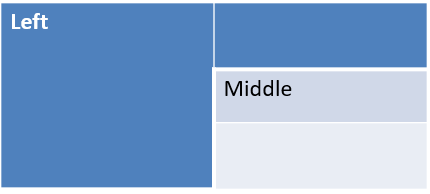
A primeira divisão adiciona uma linha na grade, deixando os 90 pontos inferiores em (1, 1). A segunda divisão tem como alvo essa célula e adiciona outra linha abaixo dela. A coluna direita agora contém (1, 0) com 50 pontos (margin), (1, 1) com 40 pontos e (1, 2) com 50 pontos (margin). A célula esquerda abrange as três linhas com sua altura original de 140 pontos.
Alterar a Cor de Fundo da Célula da Tabela
Este exemplo cria uma tabela com colunas de 150 pontos e linhas de 50 pontos. Ele usa set_FillType para selecionar um preenchimento sólido e get_SolidFillColor para acessar a cor de preenchimento e defini‑la como vermelha para a célula (2, 3), na terceira coluna e quarta linha.
#include <DOM/Presentation.h>
#include <DOM/ISlide.h>
#include <DOM/IShapeCollection.h>
#include <DOM/Table/ITable.h>
#include <DOM/Table/ICell.h>
#include <system/smart_ptr.h>
#include <DOM/FillType.h>
#include <DOM/IColorFormat.h>
#include <DOM/IFillFormat.h>
#include <DOM/Table/ICellFormat.h>
#include <drawing/color.h>
#include <Export/SaveFormat.h>
#include <system/array.h>

using namespace System::Drawing;
using namespace Aspose::Slides;
using namespace Aspose::Slides::Export;
using namespace System;

auto presentation = MakeObject<Presentation>();
auto slide = presentation->get_Slide(0);

auto columnWidths = MakeArray<double>({150, 150, 150, 150});
auto rowHeights = MakeArray<double>({50, 50, 50, 50, 50});
auto table = slide->get_Shapes()->AddTable(50, 50, columnWidths, rowHeights);

auto cell = table->idx_get(2, 3);
cell->get_CellFormat()->get_FillFormat()->set_FillType(FillType::Solid);
cell->get_CellFormat()->get_FillFormat()->get_SolidFillColor()->set_Color(Color::get_Red());

presentation->Save(u"cell_background_color.pptx", SaveFormat::Pptx);
Adicionar uma Imagem Dentro de uma Célula de Tabela
Coloque a imagem de entrada no diretório de trabalho antes de executar este exemplo. Ela carrega a imagem com Images::FromFile e a adiciona à coleção de imagens da apresentação com AddImage. Em seguida, atribui a imagem ao preenchimento de imagem da célula (0, 0), a primeira célula da tabela.
PictureFillMode::Stretch estica a imagem para preencher a célula, o que pode alterar sua proporção. As larguras das colunas e alturas das linhas estão em pontos. A imagem carregada é descartada após ser adicionada à apresentação.
#include <DOM/Presentation.h>
#include <DOM/ISlide.h>
#include <DOM/IShapeCollection.h>
#include <DOM/Table/ITable.h>
#include <DOM/Table/ICell.h>
#include <system/smart_ptr.h>
#include <DOM/FillType.h>
#include <DOM/IImageCollection.h>
#include <IImage.h>
#include <DOM/IPPImage.h>
#include <DOM/IFillFormat.h>
#include <DOM/IPictureFillFormat.h>
#include <DOM/ISlidesPicture.h>
#include <DOM/PictureFillMode.h>
#include <DOM/Table/ICellFormat.h>
#include <Util/Images.h>
#include <Export/SaveFormat.h>
#include <system/array.h>

using namespace Aspose::Slides;
using namespace Aspose::Slides::Export;
using namespace System;

auto presentation = MakeObject<Presentation>();
auto slide = presentation->get_Slide(0);

auto columnWidths = MakeArray<double>({150, 150, 150, 150});
auto rowHeights = MakeArray<double>({100, 100, 100, 100, 90});
auto table = slide->get_Shapes()->AddTable(50, 50, columnWidths, rowHeights);

auto image = Images::FromFile(u"aspose_logo.jpg");
auto ppImage = presentation->get_Images()->AddImage(image);
image->Dispose();

table->idx_get(0, 0)->get_CellFormat()->get_FillFormat()->set_FillType(FillType::Picture);
table->idx_get(0, 0)->get_CellFormat()->get_FillFormat()->get_PictureFillFormat()->set_PictureFillMode(PictureFillMode::Stretch);
table->idx_get(0, 0)->get_CellFormat()->get_FillFormat()->get_PictureFillFormat()->get_Picture()->set_Image(ppImage);

presentation->Save(u"table_cell_with_image.pptx", SaveFormat::Pptx);
FAQ
Posso definir espessuras e estilos de linha diferentes para lados diferentes de uma única célula?
Sim. As bordas top/bottom/left/right possuem propriedades separadas, de modo que a espessura e o estilo de cada lado podem ser diferentes.
O que acontece com a imagem se eu alterar o tamanho da coluna/linha após definir uma foto como fundo da célula?
O comportamento depende do fill mode (stretch/tile). Com estiramento, a imagem se ajusta à nova célula; com mosaico, os blocos são recalculados.
Posso atribuir um hyperlink a todo o conteúdo de uma célula?
Hyperlinks são definidos no nível do texto (porções) dentro do quadro de texto da célula ou no nível de toda a tabela/shape. Na prática, você atribui o link a uma porção ou a todo o texto da célula.
Posso definir fontes diferentes dentro de uma única célula?
Sim. O quadro de texto de uma célula suporta portions (corridas) com formatação independente — família da fonte, estilo, tamanho e cor.