
Konvertera PowerPoint-presentationer till TIFF med anteckningar på Android
Introduktion
Aspose.Slides for Android via Java erbjuder en enkel lösning för att konvertera PowerPoint‑ och OpenDocument‑presentationer (PPT, PPTX och ODP) med anteckningar till TIFF‑format. Detta format används ofta för högkvalitativ bildlagring, utskrift och dokumentarkivering. Med Aspose.Slides kan du inte bara exportera hela presentationer med talarnoteringar utan även skapa bildminiatyrer i vyet Noter‑bild. Konverteringsprocessen är enkel och effektiv och använder save‑metoden i klassen Presentation för att omvandla hela presentationen till en serie TIFF‑bilder samtidigt som anteckningarna och layouten bevaras.
Konvertera en presentation till TIFF med anteckningar
Att spara en PowerPoint‑ eller OpenDocument‑presentation till TIFF med anteckningar med Aspose.Slides for Android via Java innebär följande steg:
- Skapa en instans av klassen Presentation: Läs in en PowerPoint‑ eller OpenDocument‑fil.
- Konfigurera alternativ för utdatalayout: Använd klassen NotesCommentsLayoutingOptions för att ange hur anteckningar och kommentarer ska visas.
- Spara presentationen som TIFF: Skicka de konfigurerade alternativen till metoden save.
Låt oss säga att vi har en fil speaker_notes.pptx med följande bild:
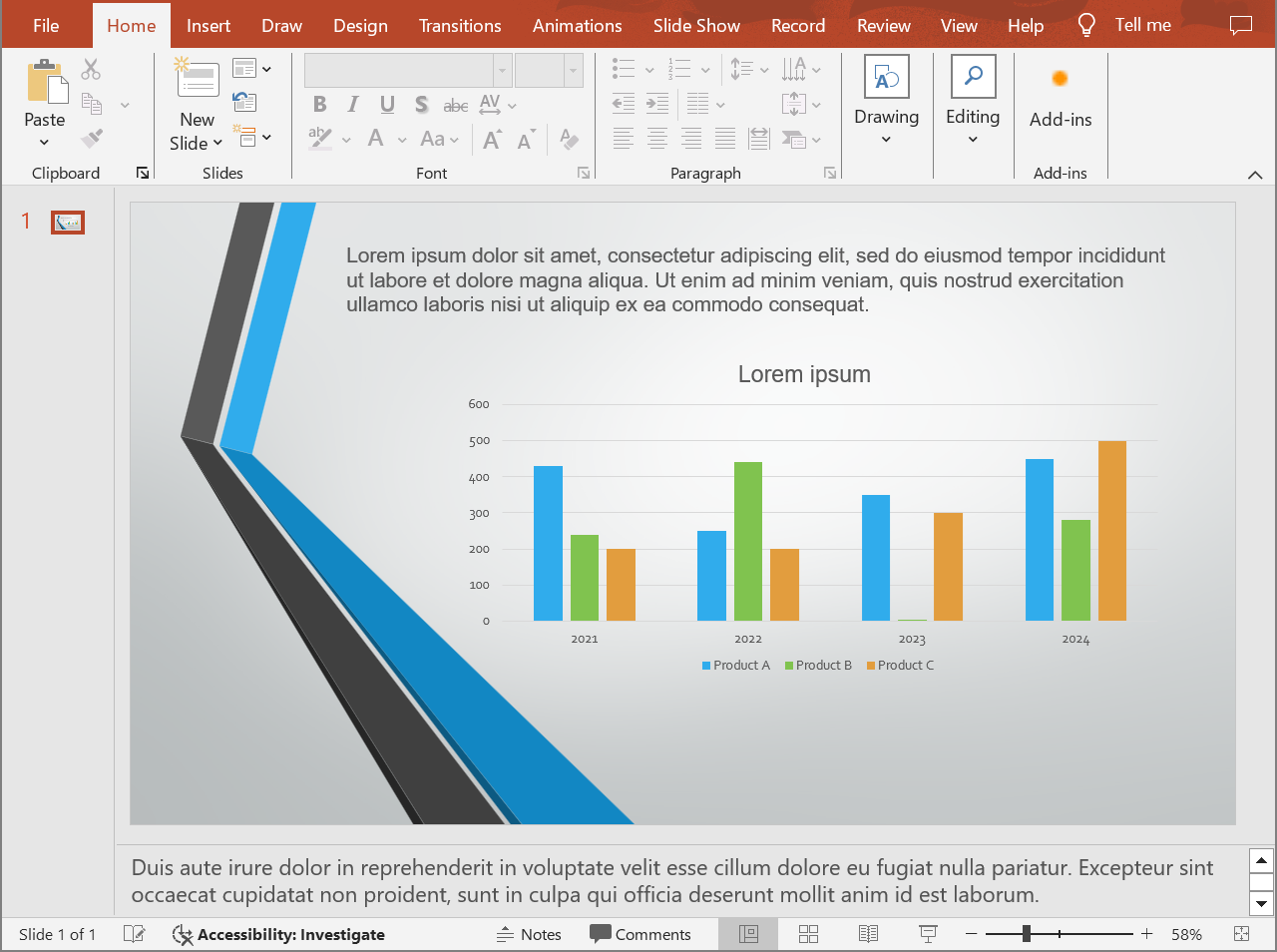
Kodsnutten nedan visar hur man konverterar presentationen till en TIFF‑bild i vyet Noter‑bild med metoden setSlidesLayoutOptions.
// Skapa en instans av Presentation-klassen som representerar en presentationsfil.
Presentation presentation = new Presentation("speaker_notes.pptx");
try {
    NotesCommentsLayoutingOptions notesOptions = new NotesCommentsLayoutingOptions();
    notesOptions.setNotesPosition(NotesPositions.BottomFull); // Visa anteckningarna under bilden.

    // Konfigurera TIFF-alternativen med anteckningslayout.
    TiffOptions tiffOptions = new TiffOptions();
    tiffOptions.setDpiX(300);
    tiffOptions.setDpiY(300);
    tiffOptions.setSlidesLayoutOptions(notesOptions);

    // Spara presentationen som TIFF med talarnoteringarna.
    presentation.save("TIFF_with_notes.tiff", SaveFormat.Tiff, tiffOptions);
} finally {
    presentation.dispose();
}
Resultatet:

Tip
Kolla in Aspose Gratis PowerPoint till Poster‑konverterare.FAQ
Kan jag styra positionen för anteckningsområdet i den resulterande TIFF‑filen?
Ja. Använd notes layout settings för att välja mellan alternativ som None, BottomTruncated eller BottomFull, som respektive döljer anteckningar, placerar dem på en enda sida eller låter dem fortsätta på ytterligare sidor.
Hur kan jag minska storleken på en TIFF‑fil med anteckningar utan synbar kvalitetsförlust?
Välj en efficient compression (t.ex. LZW eller RLE), ange ett rimligt DPI‑värde och, om det är acceptabelt, använd ett lägre pixel format (såsom 8 bpp eller 1 bpp för monokrom). Att något minska image dimensions kan också hjälpa utan att märkbart försämra läsbarheten.
Påverkar teckensnittet i anteckningarna resultatet om de ursprungliga teckensnitten saknas i systemet?
Ja. Saknade teckensnitt utlöser substitution, vilket kan ändra textmått och utseende. För att undvika detta, tillhandahåll de erforderliga teckensnitten eller ange ett standard‑fallback font så att avsedda typsnitt används.