
แปลงงานนำเสนอ PowerPoint เป็น TIFF พร้อมบันทึกบน Android
บทนำ
Aspose.Slides for Android via Java ให้โซลูชันที่ง่ายสำหรับการแปลงงานนำเสนอ PowerPoint และ OpenDocument (PPT, PPTX, และ ODP) ที่มีบันทึกเป็นรูปแบบ TIFF. รูปแบบนี้ถูกใช้อย่างกว้างขวางสำหรับการจัดเก็บภาพคุณภาพสูง, การพิมพ์, และการเก็บเอกสาร. ด้วย Aspose.Slides, คุณสามารถส่งออกงานนำเสนอทั้งหมดพร้อมบันทึกของผู้พูดได้อย่างไม่เพียงเท่านั้น แต่ยังสามารถสร้างภาพย่อของสไลด์ในมุมมอง Notes Slide อีกด้วย. กระบวนการแปลงนั้นง่ายและมีประสิทธิภาพ, ใช้วิธี save ของคลาส Presentation เพื่อแปลงงานนำเสนอทั้งหมดเป็นชุดของภาพ TIFF พร้อมคงบันทึกและรูปแบบไว้
แปลงงานนำเสนอเป็น TIFF พร้อมบันทึก
การบันทึกงานนำเสนอ PowerPoint หรือ OpenDocument เป็น TIFF พร้อมบันทึกโดยใช้ Aspose.Slides for Android via Java ประกอบด้วยขั้นตอนต่อไปนี้:
- สร้างอินสแตนซ์ของคลาส Presentation: โหลดไฟล์ PowerPoint หรือ OpenDocument.
- กำหนดตัวเลือกการจัดวางผลลัพธ์: ใช้คลาส NotesCommentsLayoutingOptions เพื่อระบุว่าบันทึกและความคิดเห็นควรแสดงอย่างไร.
- บันทึกงานนำเสนอเป็น TIFF: ส่งผ่านตัวเลือกที่กำหนดไว้ไปยังเมธอด save
สมมติว่าเรามีไฟล์ “speaker_notes.pptx” ที่มีสไลด์ต่อไปนี้:
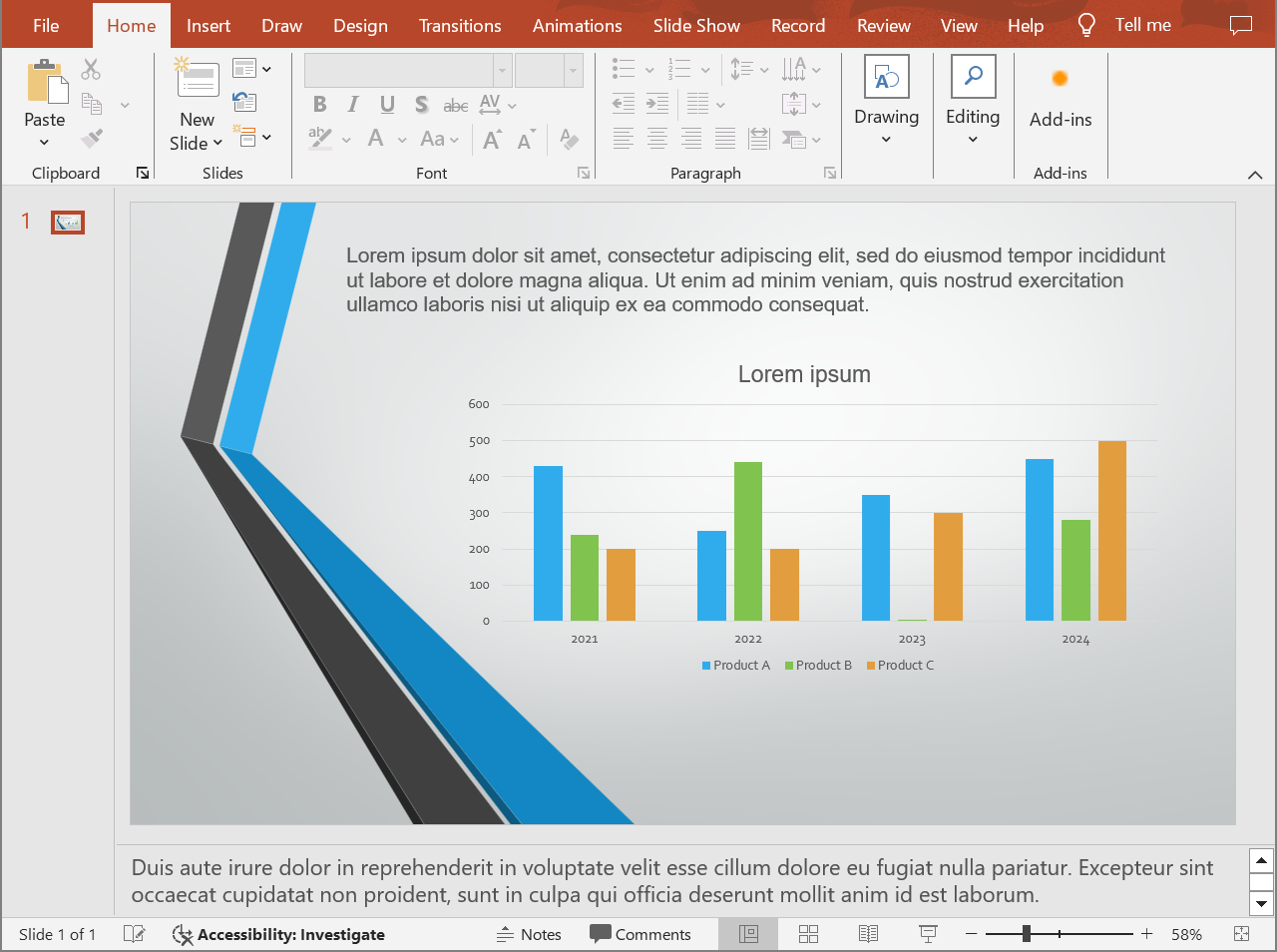
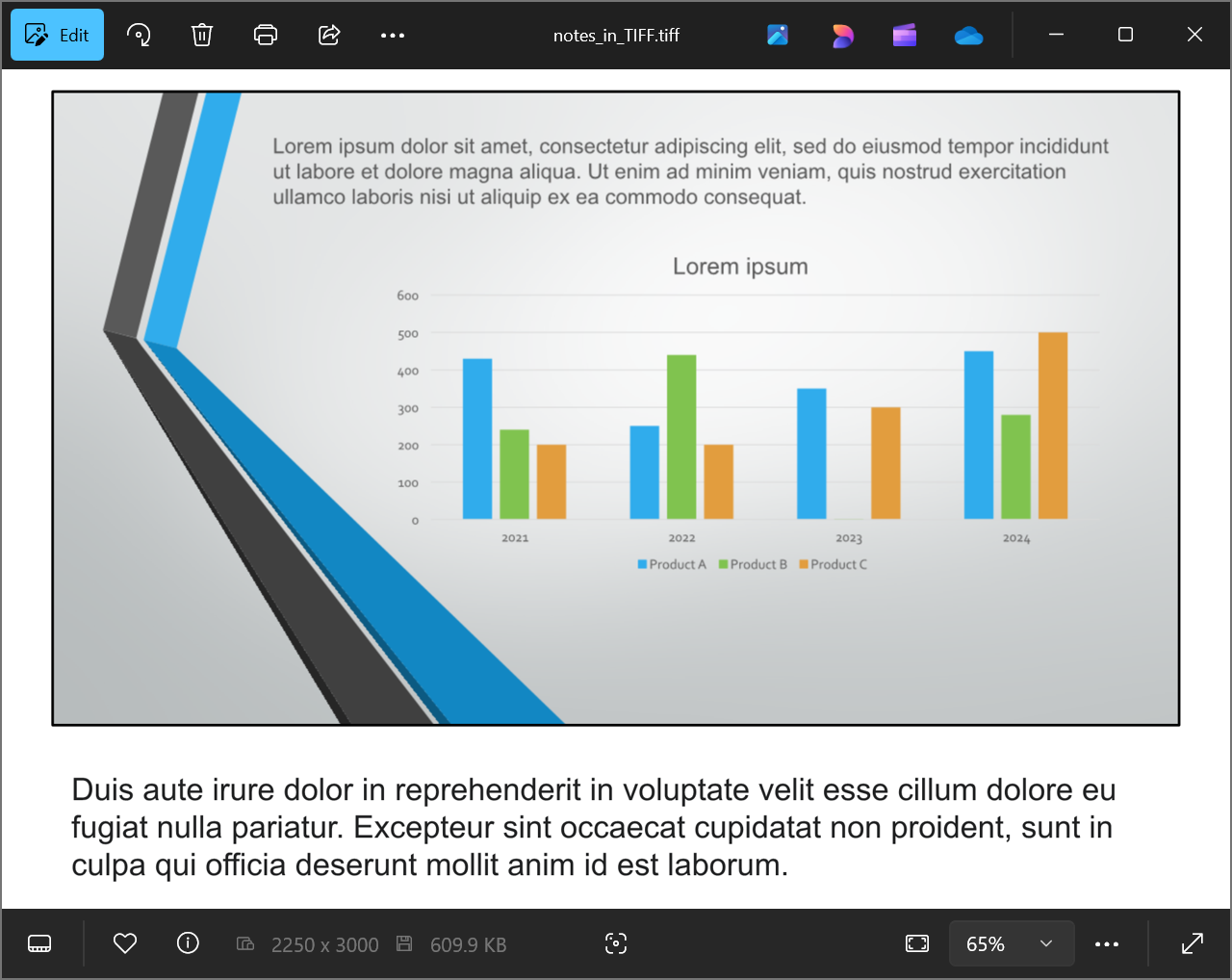
โค้ดสแนปด้านล่างแสดงวิธีการแปลงงานนำเสนอเป็นภาพ TIFF ในมุมมอง Notes Slide โดยใช้เมธอด setSlidesLayoutOptions.
// สร้างอินสแตนซ์ของคลาส Presentation ที่แทนไฟล์งานนำเสนอ.
Presentation presentation = new Presentation("speaker_notes.pptx");
try {
    NotesCommentsLayoutingOptions notesOptions = new NotesCommentsLayoutingOptions();
    notesOptions.setNotesPosition(NotesPositions.BottomFull); // แสดงบันทึกด้านล่างสไลด์.

    // กำหนดตัวเลือก TIFF พร้อมการจัดวางบันทึก.
    TiffOptions tiffOptions = new TiffOptions();
    tiffOptions.setDpiX(300);
    tiffOptions.setDpiY(300);
    tiffOptions.setSlidesLayoutOptions(notesOptions);

    // บันทึกงานนำเสนอเป็น TIFF พร้อมบันทึกของผู้พูด.
    presentation.save("TIFF_with_notes.tiff", SaveFormat.Tiff, tiffOptions);
} finally {
    presentation.dispose();
}
ผลลัพธ์:
Tip
ตรวจสอบ Aspose ตัวแปลง PowerPoint เป็นโปสเตอร์ ฟรี.คำถามที่พบบ่อย
ฉันสามารถควบคุมตำแหน่งของส่วนบันทึกใน TIFF ที่ได้หรือไม่?
ใช่. ใช้ notes layout settings เพื่อเลือกระหว่างตัวเลือกเช่น None, BottomTruncated, หรือ BottomFull ซึ่งตามลำดับจะซ่อนบันทึก, ปรับให้พอดีหนึ่งหน้า, หรือให้บันทึกไหลต่อไปยังหน้าเพิ่มเติม.
ฉันจะลดขนาดไฟล์ TIFF ที่มีบันทึกโดยไม่สูญเสียคุณภาพที่มองเห็นได้อย่างไร?
เลือก efficient compression (เช่น LZW หรือ RLE), ตั้งค่า DPI ที่เหมาะสม, และถ้าตอบรับได้ ใช้ pixel format ที่ต่ำกว่า (เช่น 8 bpp หรือ 1 bpp สำหรับสีโมโนโครม). การลดขนาด image dimensions เล็กน้อยก็ช่วยได้โดยไม่ทำให้การอ่านได้ชัดเจนลดลง.
แบบอักษรในบันทึกมีผลต่อผลลัพธ์หรือไม่หากแบบอักษรดั้งเดิมไม่มีในระบบ?
ใช่. แบบอักษรที่ขาดหายจะทำให้เกิด การแทนที่, ซึ่งอาจเปลี่ยนเมทริกซ์ข้อความและรูปลักษณ์. เพื่อหลีกเลี่ยงสิ่งนี้, ให้ จัดหาแบบอักษรที่จำเป็น หรือกำหนดค่า แบบอักษรสำรอง เริ่มต้นเพื่อให้ใช้แบบอักษรที่ต้องการ.