
ใช้หรือเปลี่ยนเค้าโครงสไลด์ใน Java
ภาพรวม
เค้าโครงสไลด์กำหนดตำแหน่งและการจัดรูปแบบของตัวจัดตำแหน่งเช่น ชื่อเรื่อง, ข้อความ, รูปภาพ, แผนภูมิ, และตาราง การใช้เค้าโครงทำให้สไลด์มีโครงสร้างที่สอดคล้องกันในขณะที่แต่ละสไลด์สามารถมีเนื้อหาของตนเอง
เค้าโครงที่พบมากที่สุดได้แก่:
- Title Slide: มีตัวจัดตำแหน่งหัวข้อและหัวข้อย่อย
- Title and Content: มีตัวจัดตำแหน่งหัวข้อและตัวจัดตำแหน่งเนื้อหาทั่วไป
- Blank: ไม่มีตัวจัดตำแหน่งเนื้อหาและเหมาะสมเมื่อทุกรูปร่างจะถูกวางตำแหน่งโดยการจัดการด้วยตนเอง
ทำความเข้าใจการสืบทอดเค้าโครง
การนำเสนอมีระดับที่เกี่ยวข้องกันสามระดับ:
- A master slide กำหนดธีม การจัดรูปแบบที่ใช้ร่วมกัน พื้นหลัง และวัตถุทั่วไป
- A layout slide เป็นของ master และกำหนดการจัดเรียงตำแหน่งตัวจัดตำแหน่งเฉพาะ
- A normal slide ใช้เค้าโครงหนึ่งเค้าโครงและเก็บเนื้อหาที่ป้อนสำหรับสไลด์นั้น
สไลด์ปกติสืบทอดธีมและการจัดรูปแบบจากเค้าโครงของมัน, และเค้าโครงสืบทอดจาก master. ค่าที่ตั้งโดยตรงบนสไลด์ปกติจะเขียนทับค่าที่สืบทอดในระดับนั้น. เมื่อสไลด์ปกติถูกสร้าง, รูปร่างตัวจัดตำแหน่งจะถูกสร้างจากเค้าโครงที่เลือก, ส่วนเนื้อหาที่ป้อนในตัวจัดตำแหน่งนั้นเป็นของสไลด์ปกติ
เพิ่มตัวจัดตำแหน่งที่จำเป็นในเค้าโครงก่อนสร้างสไลด์จากมัน. การเพิ่มตัวจัดตำแหน่งอื่นในเค้าโครงภายหลังจะไม่เพิ่มรูปร่างตัวจัดตำแหน่งที่สอดคล้องในสไลด์ปกติที่มีอยู่โดยอัตโนมัติ
ความสัมพันธ์นี้มีผลสำคัญสองประการ:
- การเปลี่ยนการจัดรูปแบบที่สืบทอดหรือรูปทรงของตัวจัดตำแหน่งที่มีอยู่บนเค้าโครงสามารถอัปเดตทุกสไลด์ที่พึ่งพาเค้าโครงนั้นได้. ก่อนแก้ไขเค้าโครงที่กำลังใช้, ตรวจสอบสไลด์ที่พึ่งพาและทบทวนผลลัพธ์ของการนำเสนอ
- เค้าโครงที่ยังถูกสไลด์ใช้งานไม่สามารถลบได้. ให้ย้ายสไลด์ที่พึ่งพาไปยังเค้าโครงอื่นก่อน, หรือทำการลบเฉพาะเค้าโครงที่ไม่ได้ใช้เท่านั้น
สำหรับข้อมูลเพิ่มเติมเกี่ยวกับระดับบนของโครงสร้างนี้, ดูที่ Slide Master
เพื่อซ่อนโลโก้หรือรูปทรง master ที่ตกแต่งซึ่งสืบทอดบนสไลด์หนึ่งหรือผ่านเค้าโครงที่ใช้ร่วมกัน, ดูที่ Control the Visibility of Master Graphics. ตัวอย่างเปรียบเทียบสองสไลด์ที่ใช้ master เดียวกัน
เลือกและใช้เค้าโครงสไลด์
ใช้ประเภทเค้าโครงเมื่อการนำเสนอปฏิบัติตามคำนิยามเค้าโครง PowerPoint มาตรฐาน. ชื่อเค้าโครงสามารถแก้ไขได้โดยผู้ใช้และอาจแปลเป็นภาษาต่างๆ, ดังนั้นการเลือกโดยอิงชื่ออาจไม่น่าเชื่อถือหากคุณไม่ได้ควบคุมเทมเพลตต้นฉบับ
ตัวอย่างต่อไปนี้ค้นหา Title and Content บน master แรก. หากเค้าโครงนั้นไม่มี, ระบบจะย้อนกลับไปใช้ Blank อย่างเจตนา. การตรวจสอบ null ครั้งที่สองจำเป็นเพราะการนำเสนออาจมีเฉพาะเค้าโครงที่กำหนดเอง. เค้าโครงที่เลือกจะถูกนำไปใช้กับสไลด์ปกติแรกผ่านเมธอด ISlide.setLayoutSlide
import com.aspose.slides.*;

Presentation presentation = new Presentation("input.pptx");
try {
    IMasterLayoutSlideCollection layoutSlides = presentation.getMasters().get_Item(0).getLayoutSlides();
    ILayoutSlide targetLayout = layoutSlides.getByType(SlideLayoutType.TitleAndObject);

    if (targetLayout == null) {
        targetLayout = layoutSlides.getByType(SlideLayoutType.Blank);
    }

    if (targetLayout == null) {
        throw new IllegalStateException("The first master does not contain a suitable layout slide.");
    }

    presentation.getSlides().get_Item(0).setLayoutSlide(targetLayout);
    presentation.save("output-with-new-layout.pptx", SaveFormat.Pptx);
} finally {
    presentation.dispose();
}
การเปลี่ยนเค้าโครงของสไลด์ไม่ทำการลบรูปร่างปกติที่เพิ่มโดยตรงไปยังสไลด์. อย่างไรก็ตาม, ตำแหน่งตัวจัดตำแหน่ง, การจัดรูปแบบที่สืบทอด, และความสอดคล้องระหว่างตัวจัดตำแหน่งที่มีอยู่กับเค้าโครงใหม่อาจเปลี่ยนแปลง, ดังนั้นควรตรวจสอบผลลัพธ์เมื่อสลับระหว่างเค้าโครงที่แตกต่างอย่างมาก
เพิ่มเค้าโครงสไลด์
การเลือกและการสร้างเป็นการดำเนินการแยกกัน. ตัวอย่างก่อนหน้าเลือกเค้าโครงที่มีอยู่; ไม่ได้สร้างใหม่. เพื่อสร้างเค้าโครง, เรียกเมธอด IMasterLayoutSlideCollection.add บนคอลเลกชันเค้าโครงของ master เป้าหมาย
ตัวอย่างต่อไปนี้จะเพิ่มเค้าโครง Title and Content ใหม่ชื่อ Report Title and Content เสมอ, จากนั้นเพิ่มสไลด์ปกติที่อ้างอิงเค้าโครงนั้น. ชื่อเค้าโครงต้องไม่ซ้ำกันภายในคอลเลกชัน
import com.aspose.slides.*;

Presentation presentation = new Presentation("input.pptx");
try {
    IMasterSlide masterSlide = presentation.getMasters().get_Item(0);
    ILayoutSlide reportLayout = masterSlide.getLayoutSlides().add(SlideLayoutType.TitleAndObject, "Report Title and Content");
    presentation.getSlides().addEmptySlide(reportLayout);

    presentation.save("output-with-report-layout.pptx", SaveFormat.Pptx);
} finally {
    presentation.dispose();
}
เพิ่มเค้าโครงเฉพาะเมTemplateต้องการโครงสร้างที่ใช้ซ้ำได้จริง. หากมีเค้าโครงที่เหมาะสมแล้ว, ให้เลือกและใช้ซ้ำแทนการสร้างเค้าโครงซ้ำซ้อน
เพิ่มตัวจัดตำแหน่งในเค้าโครงสไลด์
เมธอด ILayoutSlide.getPlaceholderManager ให้บริการ ILayoutPlaceholderManager เพื่อเพิ่มรูปร่างตัวจัดตำแหน่งในเค้าโครง








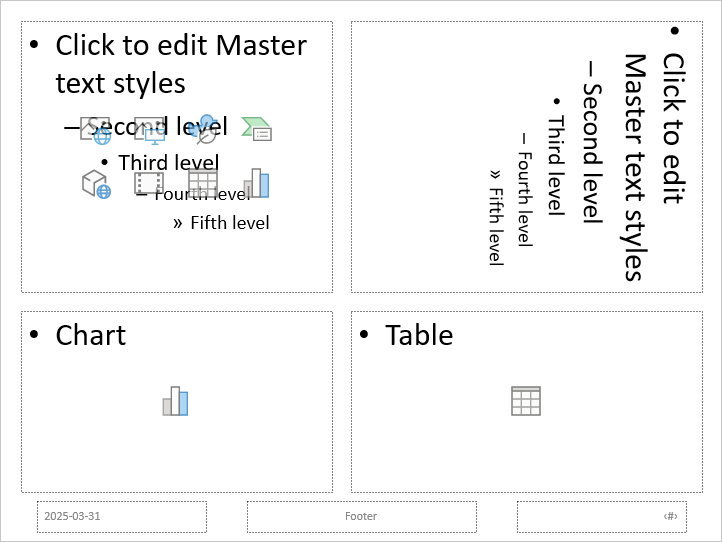
ตัวอย่างต่อไปนี้ตรวจสอบว่าเค้าโครง Blank มีอยู่, เพิ่มสี่ตัวจัดตำแหน่งเข้าไป, จากนั้นสร้างสไลด์ปกติที่ใช้เค้าโครงที่แก้ไขแล้ว. การจัดลำดับเป็นเจตนา: ตัวจัดตำแหน่งถูกเพิ่มก่อนสร้างสไลด์ปกติ, เพื่อให้ Aspose.Slides สร้างรูปร่างตัวจัดตำแหน่งที่สอดคล้องบนสไลด์นั้น
import com.aspose.slides.*;

Presentation presentation = new Presentation();
try {
    ILayoutSlide blankLayout = presentation.getLayoutSlides().getByType(SlideLayoutType.Blank);

    if (blankLayout == null) {
        throw new IllegalStateException("The presentation does not contain a Blank layout slide.");
    }

    ILayoutPlaceholderManager placeholderManager = blankLayout.getPlaceholderManager();
    placeholderManager.addContentPlaceholder(20, 20, 310, 270);
    placeholderManager.addVerticalTextPlaceholder(350, 20, 350, 270);
    placeholderManager.addChartPlaceholder(20, 310, 310, 180);
    placeholderManager.addTablePlaceholder(350, 310, 350, 180);

    presentation.getSlides().addEmptySlide(blankLayout);
    presentation.save("output-with-placeholders.pptx", SaveFormat.Pptx);
} finally {
    presentation.dispose();
}
ผลลัพธ์:
Warning
การเปลี่ยนการจัดรูปแบบที่สืบทอดหรือรูปทรงของตัวจัดตำแหน่งที่มีอยู่บนเค้าโครงอาจส่งผลต่อสไลด์ที่พึ่งพา. ตัวจัดตำแหน่งที่เพิ่มใหม่จะไม่ถูกเติมย้อนกลับไปยังสไลด์ปกติที่มีอยู่. ควรทดสอบการเปลี่ยนแปลงเค้าโครงบนสำเนาของการนำเสนอและตรวจสอบทุกสไลด์ที่พึ่งพาลบเค้าโครงสไลด์ที่ไม่ได้ใช้
ใช้เมธอด Compress.removeUnusedLayoutSlides เพื่อลบเค้าโครงที่ไม่มีสไลด์ปกติอ้างอิง. เมธอดจะคงเค้าโครงที่ยังใช้งานอยู่ไว้
import com.aspose.slides.*;

Presentation presentation = new Presentation("input.pptx");
try {
    Compress.removeUnusedLayoutSlides(presentation);
    presentation.save("output-without-unused-layouts.pptx", SaveFormat.Pptx);
} finally {
    presentation.dispose();
}
เพื่อเอาเค้าโครงเฉพาะออก, ก่อนอื่นใช้เมธอด hasDependingSlides หรือ getDependingSlides ของมัน. ย้ายสไลด์ที่พึ่งพาก่อนเรียก ILayoutSlide.remove. การพยายามลบเค้าโครงที่ยังใช้งานจะทำให้เกิด PptxEditException
ควบคุมการแสดงผลส่วนท้ายบนเค้าโครงสไลด์
เค้าโครงมีส่วนท้ายของตนเอง, ตัวเลขสไลด์, และตัวจัดตำแหน่งวันที่/เวลา. ใช้เมธอด ILayoutSlide.getHeaderFooterManager เพื่อควบคุมตัวจัดตำแหน่งเหล่านั้นสำหรับเค้าโครงหนึ่ง. ตัวอย่างเช่น, เค้าโครงเนื้อหาควรแสดงส่วนท้ายแต่เค้าโครงหัวข้อไม่ควรแสดง
import com.aspose.slides.*;

Presentation presentation = new Presentation("input.pptx");
try {
    ILayoutSlide layoutSlide = presentation.getLayoutSlides().getByType(SlideLayoutType.TitleAndObject);

    if (layoutSlide == null) {
        layoutSlide = presentation.getLayoutSlides().getByType(SlideLayoutType.Blank);
    }

    if (layoutSlide == null) {
        throw new IllegalStateException("The presentation does not contain a suitable layout slide.");
    }

    ILayoutSlideHeaderFooterManager headerFooterManager = layoutSlide.getHeaderFooterManager();
    headerFooterManager.setFooterVisibility(true);
    headerFooterManager.setSlideNumberVisibility(true);
    headerFooterManager.setDateTimeVisibility(true);
    headerFooterManager.setFooterText("Footer text");
    headerFooterManager.setDateTimeText("Date and time text");

    presentation.save("output-with-layout-footers.pptx", SaveFormat.Pptx);
} finally {
    presentation.dispose();
}
ควบคุมการแสดงผลส่วนท้ายบน Master และเค้าโครงลูกของมัน
เพื่อกำหนดการตั้งค่าส่วนท้ายให้สอดคล้องทั่วทั้งโครงสร้าง master, ใช้เมธอด IMasterSlide.getHeaderFooterManager . วิธีการกระจายของ IMasterSlideHeaderFooterManager ทำงานบน master, เค้าโครงและสไลด์ปกติที่พึ่งพา; ไม่ได้มุ่งเป้าแค่สไลด์ปกติเดียว
import com.aspose.slides.*;

Presentation presentation = new Presentation("input.pptx");
try {
    IMasterSlideHeaderFooterManager headerFooterManager = presentation.getMasters().get_Item(0).getHeaderFooterManager();
    headerFooterManager.setFooterAndChildFootersVisibility(true);
    headerFooterManager.setSlideNumberAndChildSlideNumbersVisibility(true);
    headerFooterManager.setDateTimeAndChildDateTimesVisibility(true);
    headerFooterManager.setFooterAndChildFootersText("Footer text");
    headerFooterManager.setDateTimeAndChildDateTimesText("Date and time text");

    presentation.save("output-with-master-footers.pptx", SaveFormat.Pptx);
} finally {
    presentation.dispose();
}
คำถามที่พบบ่อย
What Is the Difference Between a Master Slide and a Layout Slide?
Master slide กำหนดธีมและการจัดรูปแบบที่ใช้ร่วมกันของการนำเสนอ. Layout slide เป็นของ master และกำหนดการจัดเรียงตัวจัดตำแหน่งที่ใช้ซ้ำได้หนึ่งแบบ. สไลด์ปกติใช้เค้าโครงเหล่านั้นและเก็บเนื้อหาเฉพาะสไลด์
Can I Copy a Layout Slide from One Presentation to Another?
ได้. ใช้เมธอด addClone เพื่อเพิ่มสำเนาไปยังคอลเลกชันปลายทาง. เมื่อคัดลอกจากการนำเสนอหนึ่งไปยังอีกการนำเสนอหนึ่ง, ควรตรวจสอบฟอนต์, ธีม, รูปภาพและทรัพยากรอื่นที่ layout ใช้
What Happens When I Modify a Layout That Is Already in Use?
สไลด์ที่พึ่งพาจะสืบทอดการเปลี่ยนแปลงของเค้าโครง, ยกเว้นว่าพวกมันได้เขียนทับการจัดรูปแบบหรือวัตถุที่เกี่ยวข้องในระดับท้องถิ่น. รูปร่างตัวจัดตำแหน่งและสไตล์ที่สืบทอดอาจเปลี่ยนแปลงบนสไลด์หลายอันพร้อมกัน. ใช้ getDependingSlides เพื่อระบุสไลด์ที่ได้รับผลกระทบก่อนแก้ไขเค้าโครง
What Happens If I Remove a Layout That Is Still in Use?
Aspose.Slides จะโยน PptxEditException. ให้ย้ายสไลด์ที่พึ่งพาก่อน, หรือใช้ removeUnusedLayoutSlides เพื่อลบเฉพาะเค้าโครงที่ไม่มีการอ้างอิง.