
สไลด์เลเอาต์
บทความนี้แสดงวิธีการทำงานกับ Layout Slides ใน Aspose.Slides สำหรับ Node.js ผ่าน Java. Layout slide กำหนดการออกแบบและการจัดรูปแบบที่สไลด์ปกติสืบทอดมา. คุณสามารถเพิ่ม, เข้าถึง, คัดลอก, และลบ layout slides, รวมถึงทำความสะอาด layout ที่ไม่ได้ใช้เพื่อลดขนาดของงานนำเสนอได้.
Add a Layout Slide
คุณสามารถสร้าง layout slide แบบกำหนดเองเพื่อกำหนดการจัดรูปแบบที่สามารถใช้ซ้ำได้.
function addLayoutSlide() {
    let presentation = new aspose.slides.Presentation();
    try {
        let masterSlide = presentation.getMasters().get_Item(0);

        // สร้างสไลด์เลเอาต์ด้วยประเภทเลเอาต์ว่างและชื่อที่กำหนดเอง
        let layoutType = java.newByte(aspose.slides.SlideLayoutType.Blank);
        let layoutSlide = presentation.getLayoutSlides().add(masterSlide, layoutType, "Main layout");

        presentation.save("layout_slide.pptx", aspose.slides.SaveFormat.Pptx);
    } finally {
        presentation.dispose();
    }
}
💡 Note 1: Layout slides ทำหน้าที่เป็นแม่แบบสำหรับสไลด์แต่ละอัน คุณสามารถกำหนดองค์ประกอบทั่วไปหนึ่งครั้งและใช้ซ้ำได้ในหลายสไลด์.
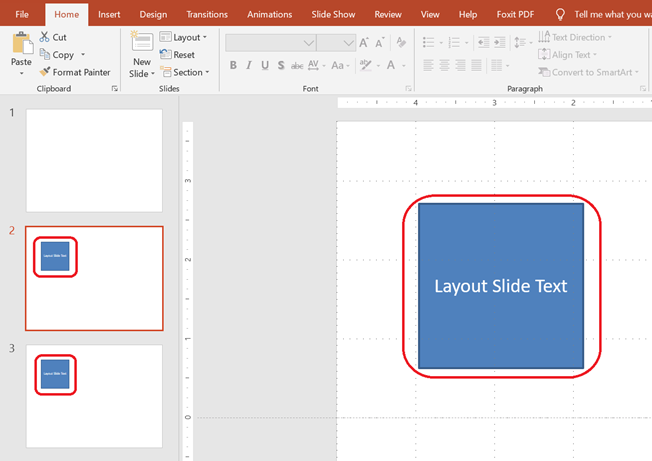
💡 Note 2: เมื่อคุณเพิ่มรูปทรงหรือข้อความลงใน layout slide สไลด์ทั้งหมดที่อ้างอิงจาก layout นั้นจะเปิดเผยเนื้อหาแบบแชร์นี้โดยอัตโนมัติ.
ภาพหน้าจอด้านล่างแสดงสองสไลด์ที่แต่ละสไลด์สืบทอดกล่องข้อความจาก layout slide เดียวกัน.
Access a Layout Slide
Layout slides สามารถเข้าถึงได้โดยใช้ดัชนีหรือโดยประเภทของ layout (เช่น Blank, Title, SectionHeader เป็นต้น).
function accessLayoutSlide() {
    let presentation = new aspose.slides.Presentation("layout_slide.pptx");
    try {
        // เข้าถึงสไลด์เลเอาต์ตามดัชนี
        let firstLayoutSlide = presentation.getLayoutSlides().get_Item(0);

        // เข้าถึงสไลด์เลเอาต์ตามประเภท
        let layoutType = java.newByte(aspose.slides.SlideLayoutType.Blank);
        let layoutSlide = presentation.getLayoutSlides().getByType(layoutType);
    } finally {
        presentation.dispose();
    }
}
Remove a Layout Slide
คุณสามารถลบ layout slide ที่ระบุได้หากไม่จำเป็นต้องใช้อีกต่อไป.
function removeLayoutSlide() {
    let presentation = new aspose.slides.Presentation("layout_slide.pptx");
    try {
        // รับสไลด์เลเอาต์ตามประเภทและลบออก
        let layoutType = java.newByte(aspose.slides.SlideLayoutType.Custom);
        let layoutSlide = presentation.getLayoutSlides().getByType(layoutType);
        presentation.getLayoutSlides().remove(layoutSlide);

        presentation.save("layout_slide_removed.pptx", aspose.slides.SaveFormat.Pptx);
    } finally {
        presentation.dispose();
    }
}
Remove Unused Layout Slides
เพื่อลดขนาดของงานนำเสนอ คุณอาจต้องการลบ layout slides ที่ไม่ได้ถูกใช้โดยสไลด์ปกติใด ๆ.
function removeUnusedLayoutSlides() {
    let presentation = new aspose.slides.Presentation();
    try {
        // ลบสไลด์เลเอาต์ที่ไม่ได้อ้างอิงโดยสไลด์ใดๆโดยอัตโนมัติ
        presentation.getLayoutSlides().removeUnused();

        presentation.save("unused_layout_slides_removed.pptx", aspose.slides.SaveFormat.Pptx);
    } finally {
        presentation.dispose();
    }
}
Clone a Layout Slide
คุณสามารถทำสำเนา layout slide ได้โดยใช้เมธอด addClone.
function cloneLayoutSlide() {
    let presentation = new aspose.slides.Presentation("layout_slide.pptx");
    try {
        // ดึงสไลด์เลเอาต์ที่มีอยู่ตามประเภท
        let layoutType = java.newByte(aspose.slides.SlideLayoutType.Title);
        let layoutSlide = presentation.getLayoutSlides().getByType(layoutType);

        // คัดลอกสไลด์เลเอาต์ไปยังตำแหน่งสุดท้ายของคอลเลกชันสไลด์เลเอาต์
        let clonedLayoutSlide = presentation.getLayoutSlides().addClone(layoutSlide);

        presentation.save("layout_slide_cloned.pptx", aspose.slides.SaveFormat.Pptx);
    } finally {
        presentation.dispose();
    }
}
✅ Summary: Layout slides เป็นเครื่องมือที่มีประสิทธิภาพสำหรับการจัดการการจัดรูปแบบที่สอดคล้องกันทั่วทั้งสไลด์ Aspose.Slides ให้การควบคุมเต็มรูปแบบในการสร้าง, จัดการ, และปรับแต่ง layout slides.