
สไลด์
บทความนี้นำเสนอตัวอย่างหลายชุดที่สาธิตวิธีทำงานกับสไลด์โดยใช้ Aspose.Slides for Node.js via Java คุณจะได้เรียนรู้วิธีเพิ่ม, เข้าถึง, คัดลอก, จัดเรียงใหม่, และลบสไลด์โดยใช้คลาส Presentation.
แต่ละตัวอย่างด้านล่างจะมีคำอธิบายสั้น ๆ ตามด้วยโค้ดสแน็ปใน JavaScript.
เพิ่มสไลด์
เพื่อเพิ่มสไลด์ใหม่ คุณต้องเลือกเค้าโครงก่อน ในตัวอย่างนี้ เราใช้เค้าโครง Blank และเพิ่มสไลด์เปล่าลงในงานนำเสนอ.
function addSlide() {
    let presentation = new aspose.slides.Presentation();
    try {
        let layoutType = java.newByte(aspose.slides.SlideLayoutType.Blank);
        let layoutSlide = presentation.getLayoutSlides().getByType(layoutType);
        presentation.getSlides().addEmptySlide(layoutSlide);

        presentation.save("slide.pptx", aspose.slides.SaveFormat.Pptx);
    } finally {
        presentation.dispose();
    }
}
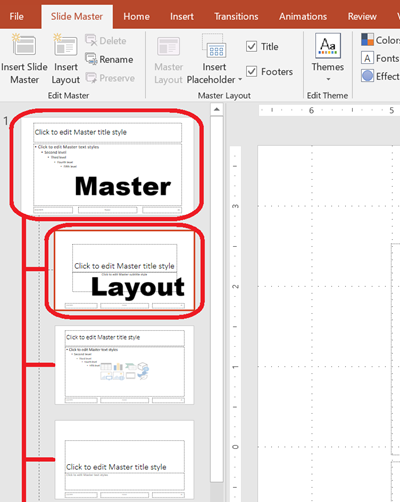
💡 Note: แต่ละเค้าโครงสไลด์มาจากสไลด์แม่ ซึ่งกำหนดการออกแบบโดยรวมและโครงสร้างของตำแหน่งตัวเก็บข้อมูล รูปภาพด้านล่างแสดงให้เห็นว่าการจัดระเบียบของสไลด์แม่และเค้าโครงที่เกี่ยวข้องใน PowerPoint เป็นอย่างไร
เข้าถึงสไลด์โดยดัชนี
คุณสามารถเข้าถึงสไลด์โดยใช้ดัชนีของมัน ซึ่งเป็นประโยชน์สำหรับการวนรายการหรือแก้ไขสไลด์เฉพาะเจาะจง.
function accessSlide() {
    let presentation = new aspose.slides.Presentation("slide.pptx");
    try {
        // เข้าถึงสไลด์โดยใช้ดัชนี.
        let firstSlide = presentation.getSlides().get_Item(0);
    } finally {
        presentation.dispose();
    }
}
ทำสำเนาสไลด์
ตัวอย่างนี้แสดงวิธีทำสำเนาสไลด์ที่มีอยู่ สไลด์ที่ทำสำเนาจะถูกเพิ่มอัตโนมัติไปยังตำแหน่งสุดท้ายของคอลเลกชันสไลด์.
function cloneSlide() {
    let presentation = new aspose.slides.Presentation();
    try {
        let firstSlide = presentation.getSlides().get_Item(0);
        let clonedSlide = presentation.getSlides().addClone(firstSlide);

        presentation.save("slide_cloned.pptx", aspose.slides.SaveFormat.Pptx);
    } finally {
        presentation.dispose();
    }
}
จัดเรียงสไลด์ใหม่
คุณสามารถเปลี่ยนลำดับของสไลด์ได้โดยการย้ายสไลด์หนึ่งไปยังดัชนีใหม่ ในกรณีนี้ เราย้ายสไลด์ไปยังตำแหน่งแรก.
function reorderSlide() {
    let presentation = new aspose.slides.Presentation("slide.pptx");
    try {
        // จัดเรียงสไลด์ใหม่โดยย้ายสไลด์ที่สองไปยังตำแหน่งแรก.
        let secondSlide = presentation.getSlides().get_Item(1);
        presentation.getSlides().reorder(0, secondSlide);

        presentation.save("slide_reordered.pptx", aspose.slides.SaveFormat.Pptx);
    } finally {
        presentation.dispose();
    }
}
ลบสไลด์
เพื่อลบสไลด์ เพียงอ้างอิงสไลด์นั้นและเรียกใช้ remove ตัวอย่างนี้เพิ่มสไลด์ที่สองแล้วลบสไลด์ต้นฉบับ ทำให้เหลือเพียงสไลด์ใหม่เท่านั้น.
function removeSlide() {
    let presentation = new aspose.slides.Presentation("slide.pptx");
    try {
        let firstSlide = presentation.getSlides().get_Item(0);
        presentation.getSlides().remove(firstSlide);

        presentation.save("slide_removed.pptx", aspose.slides.SaveFormat.Pptx);
    } finally {
        presentation.dispose();
    }
}