
จัดการธีมการนำเสนอใน PHP
บทนำ
ธีมของการนำเสนอกำหนดชุดสี, ตัวอักษร, รูปแบบพื้นหลัง, การเติม, เส้น และเอฟเฟกต์ที่ประสานกัน ธีมที่อิงวัตถุจะอ้างอิงถึงคำนิยามที่ใช้ร่วมกันเหล่านี้ แทนการเก็บคุณสมบัติภาพแต่ละอย่างเป็นค่าคงที่ ดังนั้นการเปลี่ยนธีมจึงสามารถอัปเดตวัตถุหลาย ๆ ตัวพร้อมกัน
ใน Aspose.Slides ธีมระดับการนำเสนอสามารถเข้าถึงได้ผ่าน Presentation.getMasterTheme。การนำเสนออาจมีการละเมิดธีมในระดับที่ต่ำกว่า มาสเตอร์สามารถละเมิดธีมของการนำเสนอผ่าน MasterThemeManager.getOverrideTheme,ในขณะที่เลเอาต์หรือสไลด์เดี่ยวสามารถละเมิดธีมที่สืบทอดมาผ่าน BaseOverrideThemeManager.getOverrideTheme。โดยปฏิบัติ ธีมที่มีผลสำหรับสไลด์หนึ่งจะได้รับการกำหนดผ่านโซ่การสืบทอดนี้: ธีมการนำเสนอ → มาสเตอร์ละเมิด → เลเอาต์ละเมิด → สไลด์ละเมิด
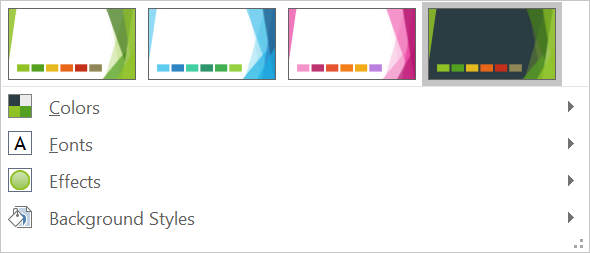
ส่วนต่อไปนี้แสดงกระบวนการทำงานกับธีมที่พบบ่อยที่สุด: การตรวจสอบธีม, การเปลี่ยนสีและตัวอักษร, การคัดลอกหรือใช้ธีม, การอัปเดตสไตล์พื้นหลังและเอฟเฟกต์, และการอ่านค่าที่มีผลหลังจากการสืบทอดและการละเมิดได้รับการประมวลผล
ตรวจธีม
อ็อบเจ็กต์ MasterTheme เปิดเผยสคีมสี, สคีมตัวอักษร, และสคีมรูปแบบของธีมผ่าน MasterTheme.getColorScheme, MasterTheme.getFontScheme, และ MasterTheme.getFormatScheme。การตรวจสอบคอลเลกชันเหล่านี้ก่อนทำการเปลี่ยนแปลงมีประโยชน์เป็นพิเศษเมื่อการนำมาจากแหล่งภายนอก เนื่องจากจำนวนและเนื้อหาของรายการสไตล์อาจแตกต่างกัน
ตัวอย่างต่อไปนี้อ่านคุณสมบัติหลักของธีมและรายงานจำนวนสไตล์พื้นหลัง, การเติม, เส้น, และเอฟเฟกต์ที่จัดเก็บในธีม:
use aspose\slides\Presentation;

$presentation = new Presentation("input.pptx");
try {
    $theme = $presentation->getMasterTheme();
    echo "Theme name: " . $theme->getName() . PHP_EOL;
    echo "Accent 1: " . $theme->getColorScheme()->getAccent1()->getColor() . PHP_EOL;
    echo "Major Latin font: " . $theme->getFontScheme()->getMajor()->getLatinFont()->getFontName() . PHP_EOL;
    echo "Minor Latin font: " . $theme->getFontScheme()->getMinor()->getLatinFont()->getFontName() . PHP_EOL;
    echo "Background fill styles: " . java_values($theme->getFormatScheme()->getBackgroundFillStyles()->size()) . PHP_EOL;
    echo "Fill styles: " . java_values($theme->getFormatScheme()->getFillStyles()->size()) . PHP_EOL;
    echo "Line styles: " . java_values($theme->getFormatScheme()->getLineStyles()->size()) . PHP_EOL;
    echo "Effect styles: " . java_values($theme->getFormatScheme()->getEffectStyles()->size()) . PHP_EOL;
} finally {
    $presentation->dispose();
}
หากไฟล์ใช้หลายมาสเตอร์ อย่าอ assuming ว่าสไลด์ทุกสไลด์มีธีมที่มีผลเดียวกัน ตรวจสอบมาสเตอร์ที่เชื่อมโยงกับสไลด์ และใช้กระบวนการทำงานของธีมที่มีผลที่แสดงต่อไปนี้เมื่ออาจมีการละเมิดเลเอาต์หรือสไลด์
เปลี่ยนสีธีม
การเติม, เส้น, และข้อความที่อิงธีมสามารถอ้างอิงสีเชิงตรรกะจาก enumeration SchemeColor เมื่อคุณเปลี่ยนรายการที่สอดคล้องใน ColorScheme,วัตถุทั้งหมดที่ยังอ้างอิงสีธีมนั้นจะได้รับการแก้ไขด้วยค่าที่ใหม่ วัตถุที่ใช้สี RGB โดยตรงจะไม่เปลี่ยนแปลงจากการอัปเดตสีธีม
ตัวอย่างต่อไปนี้เป็นกระบวนการแบบต้นถึงปลายที่สร้างรูปทรงที่ใช้ Accent4, เปลี่ยนสี Accent4 ของธีมเป็นสีแดง, บันทึกการนำเสนอ, เปิดใหม่อีกครั้ง, และพิมพ์สีการเติมที่มีผล:
use aspose\slides\FillType;
use aspose\slides\Presentation;
use aspose\slides\SaveFormat;
use aspose\slides\SchemeColor;
use aspose\slides\ShapeType;

$presentation = new Presentation();
try {
    $slide = $presentation->getSlides()->get_Item(0);
    $shape = $slide->getShapes()->addAutoShape(ShapeType::Rectangle, 10, 10, 100, 100);
    $shape->getFillFormat()->setFillType(FillType::Solid);
    $shape->getFillFormat()->getSolidFillColor()->setSchemeColor(SchemeColor::Accent4);
    $presentation->getMasterTheme()->getColorScheme()->getAccent4()->setColor(java("java.awt.Color")->RED);
    $presentation->save("theme-color.pptx", SaveFormat::Pptx);
} finally {
    $presentation->dispose();
}

$savedPresentation = new Presentation("theme-color.pptx");
try {
    $savedSlide = $savedPresentation->getSlides()->get_Item(0);
    $savedShape = $savedSlide->getShapes()->get_Item(0);
    $effectiveColor = $savedShape->getFillFormat()->getEffective()->getSolidFillColor();
    echo sprintf("Effective fill color: A=%d, R=%d, G=%d, B=%d", java_values($effectiveColor->getAlpha()), java_values($effectiveColor->getRed()), java_values($effectiveColor->getGreen()), java_values($effectiveColor->getBlue())) . PHP_EOL;
} finally {
    $savedPresentation->dispose();
}
เนื่องจากสี่เหลี่ยมยังคงเชื่อมโยงกับ Accent4 สีที่มองเห็นจะกลายเป็นสีแดงหลังจากธีมถูกเปลี่ยน หากคุณแทนที่สีสกีมด้วยสีโดยตรงบนรูปทรง การเปลี่ยนแปลงต่อมาใน Accent4 จะไม่มีผลต่อการเติมนั้น
ใช้สีจากพาเลตเพิ่มเติม
PowerPoint สร้างเวอร์ชันสีอ่อนและเข้มจากสีธีมโดยใช้การแปลงสี Aspose.Slides เปิดเผยการแปลงเหล่านี้ผ่าน enumeration ColorTransformOperation
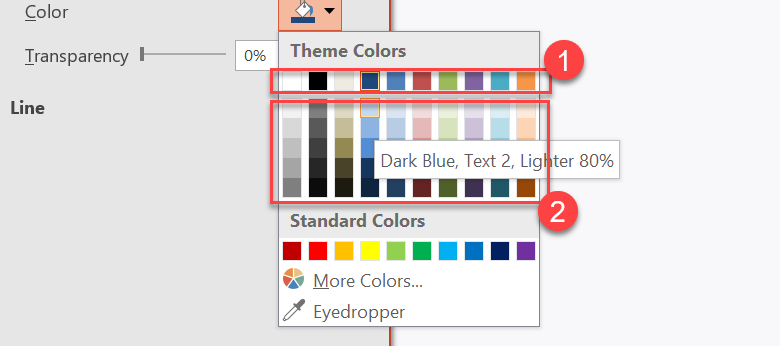
1 - สีธีมหลัก
2 - เวอร์ชันสีอ่อนและเข้มที่สร้างจากสีธีมหลัก
ตัวอย่างต่อไปนี้สร้างสี่เหลี่ยมหกรูปโดยอิง Accent4, ใช้การแปลงความสว่างกับห้ารูป และบันทึกผลลัพธ์:
use aspose\slides\ColorTransformOperation;
use aspose\slides\FillType;
use aspose\slides\Presentation;
use aspose\slides\SaveFormat;
use aspose\slides\SchemeColor;
use aspose\slides\ShapeType;

$presentation = new Presentation();
try {
    $slide = $presentation->getSlides()->get_Item(0);

    $shape1 = $slide->getShapes()->addAutoShape(ShapeType::Rectangle, 10, 10, 50, 50);
    $shape1->getFillFormat()->setFillType(FillType::Solid);
    $shape1->getFillFormat()->getSolidFillColor()->setSchemeColor(SchemeColor::Accent4);

    $shape2 = $slide->getShapes()->addAutoShape(ShapeType::Rectangle, 10, 70, 50, 50);
    $shape2->getFillFormat()->setFillType(FillType::Solid);
    $shape2->getFillFormat()->getSolidFillColor()->setSchemeColor(SchemeColor::Accent4);
    $shape2->getFillFormat()->getSolidFillColor()->getColorTransform()->add(ColorTransformOperation::MultiplyLuminance, 0.2);
    $shape2->getFillFormat()->getSolidFillColor()->getColorTransform()->add(ColorTransformOperation::AddLuminance, 0.8);

    $shape3 = $slide->getShapes()->addAutoShape(ShapeType::Rectangle, 10, 130, 50, 50);
    $shape3->getFillFormat()->setFillType(FillType::Solid);
    $shape3->getFillFormat()->getSolidFillColor()->setSchemeColor(SchemeColor::Accent4);
    $shape3->getFillFormat()->getSolidFillColor()->getColorTransform()->add(ColorTransformOperation::MultiplyLuminance, 0.4);
    $shape3->getFillFormat()->getSolidFillColor()->getColorTransform()->add(ColorTransformOperation::AddLuminance, 0.6);

    $shape4 = $slide->getShapes()->addAutoShape(ShapeType::Rectangle, 10, 190, 50, 50);
    $shape4->getFillFormat()->setFillType(FillType::Solid);
    $shape4->getFillFormat()->getSolidFillColor()->setSchemeColor(SchemeColor::Accent4);
    $shape4->getFillFormat()->getSolidFillColor()->getColorTransform()->add(ColorTransformOperation::MultiplyLuminance, 0.6);
    $shape4->getFillFormat()->getSolidFillColor()->getColorTransform()->add(ColorTransformOperation::AddLuminance, 0.4);

    $shape5 = $slide->getShapes()->addAutoShape(ShapeType::Rectangle, 10, 250, 50, 50);
    $shape5->getFillFormat()->setFillType(FillType::Solid);
    $shape5->getFillFormat()->getSolidFillColor()->setSchemeColor(SchemeColor::Accent4);
    $shape5->getFillFormat()->getSolidFillColor()->getColorTransform()->add(ColorTransformOperation::MultiplyLuminance, 0.75);

    $shape6 = $slide->getShapes()->addAutoShape(ShapeType::Rectangle, 10, 310, 50, 50);
    $shape6->getFillFormat()->setFillType(FillType::Solid);
    $shape6->getFillFormat()->getSolidFillColor()->setSchemeColor(SchemeColor::Accent4);
    $shape6->getFillFormat()->getSolidFillColor()->getColorTransform()->add(ColorTransformOperation::MultiplyLuminance, 0.5);

    $presentation->save("theme-color-palette.pptx", SaveFormat::Pptx);
} finally {
    $presentation->dispose();
}
เวอร์ชันเหล่านี้ยังคงอิงสีธีม หาก Accent4 เปลี่ยนในภายหลัง สีที่แปลงจะถูกคำนวณใหม่จากค่า Accent4 ใหม่
แมปค่า SchemeColor ไปยังช่อง ColorScheme
enumeration SchemeColor ใช้ Text1, Background1, Text2, และ Background2 ส่วน ColorScheme เปิดเผยช่องธีมเดียวกันเป็น Dark1, Light1, Dark2, และ Light2 การแมปเป็นค่าคงที่:
Text1=Dark1Background1=Light1Text2=Dark2Background2=Light2
เหล่านี้เป็นชื่อทางเลือกของช่องธีมเดียวกัน; ไม่ได้เป็นค่าที่แปลงแบบไดนามิกจากรูปแบบหนึ่งเป็นอีกรูปแบบหนึ่ง
เปลี่ยนฟอนต์ธีม
สคีมฟอนต์ธีมประกอบด้วยชุดฟอนต์หลักสำหรับหัวเรื่องและชุดฟอนต์รองสำหรับข้อความ 본문 วิธี FontScheme.getMajor และ FontScheme.getMinor เปิดเผยชุดเหล่านั้น
ตัวระบุฟอนต์ธีมที่เข้ากันกับ PowerPoint สามารถใช้ในรูปแบบข้อความได้:
+mn‑lt- ฟอนต์ 본문 Latin (Minor Latin Font)+mj‑lt- ฟอนต์หัวเรื่อง Latin (Major Latin Font)+mn‑ea- ฟอนต์ 본문 East Asian (Minor East Asian Font)+mj‑ea- ฟอนต์หัวเรื่อง East Asian (Major East Asian Font)
ตัวอย่างต่อไปนี้สร้างหัวเรื่องหนึ่งที่ใช้ฟอนต์ Latin หลักของธีมและบรรทัด 본문หนึ่งที่ใช้ฟอนต์ Latin รองของธีม จากนั้นเปลี่ยนฟอนต์ธีมและบันทึกผลลัพธ์:
use aspose\slides\FontData;
use aspose\slides\Presentation;
use aspose\slides\SaveFormat;
use aspose\slides\ShapeType;

$presentation = new Presentation();
try {
    $slide = $presentation->getSlides()->get_Item(0);

    $heading = $slide->getShapes()->addAutoShape(ShapeType::Rectangle, 40, 40, 500, 60);
    $heading->getTextFrame()->setText("Theme heading");
    $heading->getTextFrame()->getParagraphs()->get_Item(0)->getPortions()->get_Item(0)->getPortionFormat()->setLatinFont(new FontData("+mj-lt"));

    $body = $slide->getShapes()->addAutoShape(ShapeType::Rectangle, 40, 120, 500, 60);
    $body->getTextFrame()->setText("Theme body text");
    $body->getTextFrame()->getParagraphs()->get_Item(0)->getPortions()->get_Item(0)->getPortionFormat()->setLatinFont(new FontData("+mn-lt"));

    $presentation->getMasterTheme()->getFontScheme()->getMajor()->setLatinFont(new FontData("Aptos Display"));
    $presentation->getMasterTheme()->getFontScheme()->getMinor()->setLatinFont(new FontData("Arial"));
    $presentation->save("theme-fonts.pptx", SaveFormat::Pptx);
} finally {
    $presentation->dispose();
}
หัวเรื่องตามฟอนต์หลักและข้อความ 본문ตามฟอนต์รอง ข้อความที่ระบุชื่อฟอนต์โดยตรงแทนตัวระบุธีมจะไม่สลับอัตโนมัติเมื่อสคีมฟอนต์ธีมเปลี่ยน
คอลเลกชันฟอนต์หลักและรองสามารถมีแมปฟอนต์สำหรับ ระบบการเขียนแบบเฉพาะ เช่น Cyrillic, Arabic, Japanese, Georgian, และ Thaana เพื่อตรวจสอบ, เพิ่ม, แทนที่ หรือเอาแมปเหล่านี้ออก ให้ดูที่ Script‑Specific Theme Fonts
เคล็ดลับ
สำหรับข้อมูลเพิ่มเติมเกี่ยวกับฟอนต์การนำเสนอ ดูที่ PowerPoint Fontsคัดลอกหรือใช้ธีม
กระบวนการต่อไปนี้แก้ปัญหาเรื่องธีมที่แตกต่างกัน
ใช้ธีมภายนอกกับสไลด์ที่ขึ้นอยู่กับมาสเตอร์
ใช้ MasterSlide::applyExternalThemeToDependingSlides เมื่อคุณมีไฟล์ธีม PowerPoint (.thmx) และต้องการปรับสไตล์สไลด์ทุกสไลด์ที่ขึ้นอยู่กับมาสเตอร์เฉพาะ เลือกมาสเตอร์จากคอลเลกชัน Presentation::getMasters ที่แสดงโดย MasterSlideCollection, แล้วส่งพาธไฟล์ธีมไปยังเมธอด
เมธอดทำขั้นตอนต่อไปนี้:
- สร้างมาสเตอร์สไลด์ใหม่จากมาสเตอร์ที่เลือก
- ใช้ธีมภายนอกกับมาสเตอร์ใหม่
- กำหนดมาสเตอร์ใหม่ให้กับสไลด์ทั้งหมดที่เคยขึ้นกับมาสเตอร์ที่เลือก
- คืนค่า MasterSlide ที่สร้างใหม่
ตัวอย่างต่อไปนี้ใช้ธีมภายนอกกับสไลด์ที่ขึ้นกับมาสเตอร์แรกและบันทึกการนำเสนอ:
use aspose\slides\Presentation;
use aspose\slides\SaveFormat;

$presentation = new Presentation("presentation.pptx");
try {
    $selectedMaster = $presentation->getMasters()->get_Item(0);
    $themedMaster = $selectedMaster->applyExternalThemeToDependingSlides("corporate-theme.thmx");

    echo "Created master: " . java_values($themedMaster->getName()) . PHP_EOL;
    $presentation->save("presentation-with-external-theme.pptx", SaveFormat::Pptx);
} finally {
    $presentation->dispose();
}
ธีมที่ไม่ถูกต้อง, เสียหาย, หรือไม่รองรับอาจทำให้เกิด PptxReadException ตรวจสอบพาธที่ผู้ใช้ระบุ, จัดการความล้มเหลวในการเข้าถึงไฟล์ระบบ, และบันทึกการนำเสนอเฉพาะหลังจากธีมถูกใช้สำเร็จ
เฉพาะสไลด์ที่ขึ้นกับมาสเตอร์ที่เลือกเท่านั้นที่จะถูกกำหนดใหม่ สไลด์ที่เชื่อมกับมาสเตอร์อื่นจะรักษามาสเตอร์และธีมเดิมไว้ สี, ฟอนต์, การเติม, เส้น, พื้นหลัง, และเอฟเฟกต์ที่อิงธีมจะได้รับการแก้ไขตามธีมภายนอก สี, ฟอนต์, การเติมและการจัดรูปแบบที่กำหนดโดยตรงอาจไม่เปลี่ยน เลเอาต์‑ระดับและสไลด์‑ระดับที่ละเมิดอาจเหนือค่าที่สืบทอดจากมาสเตอร์ใหม่
ธีมอาจอ้างอิงฟอนต์ที่ไม่มีในสภาพแวดล้อมรันไทม์ เพื่อการเรนเดอร์และการส่งออกที่สอดคล้อง ให้ติดตั้งฟอนต์ที่จำเป็น, จัดหาให้ผ่าน custom font sources, หรือกำหนดค่า font substitution
นี่คือกระบวนการระดับมาสเตอร์โดยตรง: เมธอดรับพาธไฟล์ .thmx และไม่ต้องสร้างการละเมิดธีมระดับสไลด์หรือเลเอาต์ด้วยตนเอง
ใช้ธีมภายนอกต่างกันในงานนำเสนอหลายมาสเตอร์
เมื่อมาสเตอร์ที่เกี่ยวข้องไม่ทราบล่วงหน้า ให้ดึงมาสเตอร์จากสไลด์เป็นตัวแทนผ่าน Slide::getLayoutSlide และ LayoutSlide::getMasterSlide เก็บอ้างอิงมาสเตอร์เดิมก่อนใช้ธีมใด ๆ เพราะแต่ละครั้งที่เรียกจะสร้างมาสเตอร์ใหม่ในงานนำเสนอ
ตัวอย่างต่อไปนี้ใช้สไลด์จากสองส่วนเพื่อค้นหามาสเตอร์ของพวกมันและใช้ธีมภายนอกที่แตกต่างกันกับแต่ละกลุ่ม:
use aspose\slides\Presentation;
use aspose\slides\SaveFormat;

$presentation = new Presentation("multi-master-presentation.pptx");
try {
    if (java_values($presentation->getSlides()->size()) < 5) {
        echo "The presentation does not contain the expected representative slides." . PHP_EOL;
    } else {
        $firstGroupMaster = $presentation->getSlides()->get_Item(0)->getLayoutSlide()->getMasterSlide();
        $secondGroupMaster = $presentation->getSlides()->get_Item(4)->getLayoutSlide()->getMasterSlide();

        if (java_values($firstGroupMaster->getSlideId()) === java_values($secondGroupMaster->getSlideId())) {
            echo "The representative slides use the same master." . PHP_EOL;
        } else {
            $firstThemedMaster = $firstGroupMaster->applyExternalThemeToDependingSlides("blue-theme.thmx");
            $secondThemedMaster = $secondGroupMaster->applyExternalThemeToDependingSlides("green-theme.thmx");

            echo "First themed master: " . java_values($firstThemedMaster->getName()) . PHP_EOL;
            echo "Second themed master: " . java_values($secondThemedMaster->getName()) . PHP_EOL;
            $presentation->save("multi-master-with-external-themes.pptx", SaveFormat::Pptx);
        }
    }
} finally {
    $presentation->dispose();
}
การเรียกครั้งแรกมีผลต่อสไลด์ที่ขึ้นกับ $firstGroupMaster เท่านั้น, การเรียกครั้งที่สองมีผลต่อสไลด์ที่ขึ้นกับ $secondGroupMaster เท่านั้น สไลด์ที่เชื่อมกับมาสเตอร์อื่นไม่ได้รับการปรับสไตล์
รักษาธีมต้นฉบับเมื่อย้ายสไลด์
หากต้องการย้ายสไลด์ไปยังงานนำเสนออื่นและรักษาการออกแบบเดิมไว้ ให้คัดลอกมาสเตอร์ต้นฉบับไปยังงานนำหมายด้วย MasterSlideCollection.addClone, แล้วคัดลอกสไลด์ด้วย SlideCollection.addClone พร้อมมาสเตอร์ที่คัดลอกไว้ วิธีนี้จะนำมาสเตอร์, เลเอาต์, และธีมที่เกี่ยวข้องไปด้วย
use aspose\slides\Presentation;
use aspose\slides\SaveFormat;

$source = new Presentation("source-theme.pptx");
try {
    $target = new Presentation("target.pptx");
    try {
        $sourceSlide = $source->getSlides()->get_Item(0);
        $sourceMaster = $sourceSlide->getLayoutSlide()->getMasterSlide();
        $clonedMaster = $target->getMasters()->addClone($sourceMaster);
        $target->getSlides()->addClone($sourceSlide, $clonedMaster, true);
        $target->save("theme-preserved.pptx", SaveFormat::Pptx);
    } finally {
        $target->dispose();
    }
} finally {
    $source->dispose();
}
นี่เป็นกระบวนการที่แนะนำเมื่อสไลด์ต้นทางต้องแสดงผลเหมือนเดิมในปลายทาง การคัดลอกเนื้อหาไปยังมาสเตอร์ปลายทางที่ไม่เกี่ยวข้องอาจทำให้สี, ฟอนต์, พื้นหลัง, และเอฟเฟกต์ที่ขับเคลื่อนด้วยธีมเปลี่ยนแปลง
ใช้ค่าธีมกับสไลด์ที่มีอยู่
หากสไลด์เป้าหมายต้องคงอยู่บนมาสเตอร์และเลเอาต์ปัจจุบัน ให้เริ่มการละเมิดระดับสไลด์จากธีมต้นทาง เมธอด OverrideTheme.initColorSchemeFrom, OverrideTheme.initFontSchemeFrom, และ OverrideTheme.initFormatSchemeFrom คัดลอกส่วนสำคัญสามส่วนของธีมเข้าสู่การละเมิด
use aspose\slides\Presentation;
use aspose\slides\SaveFormat;

$source = new Presentation("source-theme.pptx");
try {
    $target = new Presentation("target.pptx");
    try {
        $targetSlide = $target->getSlides()->get_Item(0);
        $overrideTheme = $targetSlide->getThemeManager()->getOverrideTheme();
        $overrideTheme->initColorSchemeFrom($source->getMasterTheme()->getColorScheme());
        $overrideTheme->initFontSchemeFrom($source->getMasterTheme()->getFontScheme());
        $overrideTheme->initFormatSchemeFrom($source->getMasterTheme()->getFormatScheme());
        $target->save("theme-applied-to-slide.pptx", SaveFormat::Pptx);
    } finally {
        $target->dispose();
    }
} finally {
    $source->dispose();
}
วิธีนี้เปลี่ยนธีมที่สไลด์นั้นใช้โดยไม่กระทบธีมที่สืบทอดโดยสไลด์อื่น ๆ เพื่อลบการละเมิดท้องถิ่นและกลับไปใช้ค่าที่สืบทอด ให้เรียก OverrideTheme.clear
ใช้การละเมิดธีมกับเลเอาต์
การละเมิดระดับเลเอาต์ใช้กับสไลด์ที่ใช้เลเอาต์นั้น เว้นแต่สไลด์เฉพาะจะมีการละเมิดของมันเอง วิธีการเริ่มต้นเดียวกันสามารถใช้ผ่าน LayoutSlideThemeManager:
use aspose\slides\Presentation;
use aspose\slides\SaveFormat;

$source = new Presentation("source-theme.pptx");
try {
    $target = new Presentation("target.pptx");
    try {
        $targetSlide = $target->getSlides()->get_Item(0);
        $overrideTheme = $targetSlide->getLayoutSlide()->getThemeManager()->getOverrideTheme();
        $overrideTheme->initColorSchemeFrom($source->getMasterTheme()->getColorScheme());
        $overrideTheme->initFontSchemeFrom($source->getMasterTheme()->getFontScheme());
        $overrideTheme->initFormatSchemeFrom($source->getMasterTheme()->getFormatScheme());
        $target->save("theme-applied-to-layout.pptx", SaveFormat::Pptx);
    } finally {
        $target->dispose();
    }
} finally {
    $source->dispose();
}
ใช้ธีมระดับมาสเตอร์หรือการนำเสนอเมื่อหลายเลเอาต์และสไลด์ควรแชร์การออกแบบฐานเดียวกัน ใช้การละเมิดเลเอาต์เมื่อกลุ่มเลเอาต์ต้องการสไตล์ที่แตกต่าง และใช้การละเมิดสไลด์เฉพาะสำหรับข้อยกเว้นจริง การละเมิดระดับสไลด์มากเกินไปทำให้การเปลี่ยนธีมระดับโลกในภายหลังคาดเดายาก
อัปเดตสไตล์พื้นหลังของธีม
การเติมพื้นหลังของธีมถูกจัดเก็บใน FormatScheme.getBackgroundFillStyles。PowerPoint สามารถแสดงตัวเลือกพื้นหลังได้มากกว่า จำนวนการกำหนดเติมที่จัดเก็บในคอลเลกชันนี้ เนื่องจาก UI สามารถผสานการเติมธีมกับสีธีมและอ้างอิงสไตล์อื่น ๆ
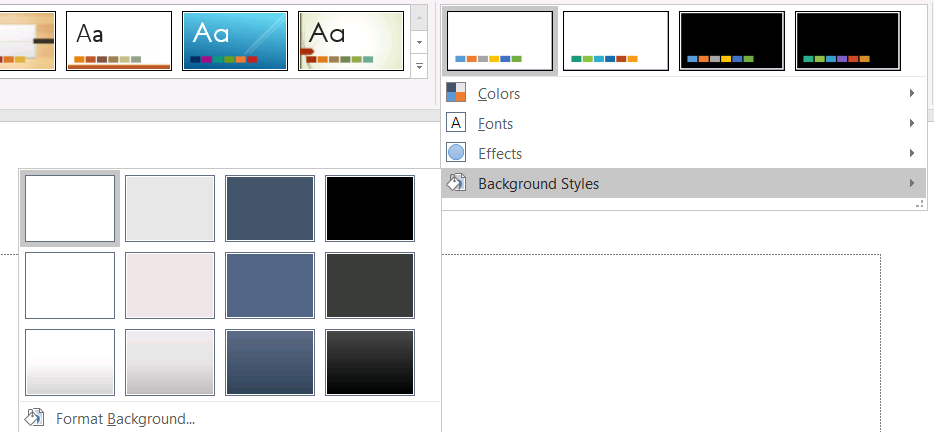
ก่อนใช้สไตล์พื้นหลัง ให้ตรวจสอบคอลเลกชันที่เก็บและค่า Background.getStyleIndex ปัจจุบัน ดัชนีสไตล์ 0 หมายถึงไม่มีการเติมที่อิงธีม; ค่าบวกเป็นอ้างอิงสไตล์พื้นหลังของธีม สิ่งนี้แตกต่างจากการเรียกดัชนีคอลเลกชัน PHP โดยตรงที่ get_Item(0) คือรายการแรกที่เก็บ อย่าสันนิษฐานว่าการนำเสนอทุกอันมีจำนวนสไตล์การเติมพื้นหลังเท่ากัน
ตัวอย่างต่อไปนี้รายงานจำนวนการเติมพื้นหลังที่มี, กำหนดอ้างอิงพื้นหลังที่อิงธีมให้กับมาสเตอร์แรก, และบันทึกการนำเสนอ:
use aspose\slides\BackgroundType;
use aspose\slides\Presentation;
use aspose\slides\SaveFormat;

$presentation = new Presentation("input.pptx");
try {
    $backgroundStyleCount = java_values($presentation->getMasterTheme()->getFormatScheme()->getBackgroundFillStyles()->size());
    echo "Background fill styles: " . $backgroundStyleCount . PHP_EOL;
    if ($backgroundStyleCount === 0) {
        throw new RuntimeException("The presentation theme does not contain background fill styles.");
    }

    $masterSlide = $presentation->getMasters()->get_Item(0);
    $masterSlide->getBackground()->setType(BackgroundType::Themed);
    $masterSlide->getBackground()->setStyleIndex(1);
    $presentation->save("theme-background.pptx", SaveFormat::Pptx);
} finally {
    $presentation->dispose();
}
ผลลัพธ์ที่มองเห็นขึ้นอยู่กับรายการธีมที่มาสเตอร์อ้างอิงและการละเมิดพื้นหลังที่เลเอาต์หรือสไลด์ระดับ หากสไลด์ใช้พื้นหลังของตนเอง การเปลี่ยนพื้นหลังมาสเตอร์อย่างเดียวอาจไม่ส่งผลต่อสไลด์นั้น ใช้ Background.getEffective เมื่อคุณต้องการทราบพื้นหลังสุดท้ายหลังจากการสืบทอด
คำเตือน
อย่าใช้ดัชนีสไตล์เป็นดัชนีคอลเลกชันแบบเริ่มต้นที่ 0 นอกจากนี้หลีกเลี่ยงการกำหนดหมายเลขสไตล์แบบคงที่จากไฟล์หนึ่งและสันนิษฐานว่ามันมีลักษณะเดียวกันในไฟล์อื่น; คำจำกัดความของสไตล์ธีมเป็นลักษณะเฉพาะของการนำเสนอเคล็ดลับ
สำหรับการจัดรูปแบบพื้นหลังโดยตรงและการสืบทอดพื้นหลัง ให้ดูที่ Presentation Backgroundอัปเดตเอฟเฟกต์ของธีม
สคีมรูปแบบของธีมมีคอลเลกชันการเติม, เส้น, และเอฟเฟกต์ที่แยกกัน เปิดเผยผ่าน FormatScheme.getFillStyles, FormatScheme.getLineStyles, และ FormatScheme.getEffectStyles。ธีมของ Office ส่วนใหญ่มีรายการสไตล์หลักสามรายการที่สอดคล้องกับการจัดรูปแบบแบบ Subtle, Moderate, และ Intense อย่างไรก็ตามโค้ดควรตรวจสอบแต่ละคอลเลกชันแทนการสันนิษฐานจำนวนคงที่

เมื่อเข้าถึงคอลเลกชันเหล่านี้ใน PHP ดัชนีคอลเลกชันเริ่มจากศูนย์: get_Item(0) คือสไตล์แรกที่เก็บและ get_Item(2) คือสไตล์ที่สาม ดัชนีอ้างอิงสไตล์ของรูปทรงเป็นแนวคิดแยกที่เปิดเผยผ่าน ShapeStyle。การแก้ไขสไตล์ธีมจะส่งผลต่อรูปทรงที่อ้างอิงสไตล์ธีมนั้น; รูปทรงที่มีการจัดรูปแบบโดยตรงอาจคงเดิม
ตัวอย่างต่อไปนี้ตรวจสอบว่ามีรายการสไตล์ที่ต้องการหรือไม่, เปลี่ยนสไตล์เส้นแรก, เปลี่ยนสไตล์เติมที่สาม, เปิดเงานอกในสไตล์เอฟเฟกต์ที่สาม, และบันทึกผลลัพธ์:
use aspose\slides\FillType;
use aspose\slides\Presentation;
use aspose\slides\SaveFormat;

$presentation = new Presentation("Subtle_Moderate_Intense.pptx");
try {
    $formatScheme = $presentation->getMasterTheme()->getFormatScheme();
    if (java_values($formatScheme->getLineStyles()->size()) < 1 || java_values($formatScheme->getFillStyles()->size()) < 3 || java_values($formatScheme->getEffectStyles()->size()) < 3) {
        throw new RuntimeException("The theme does not contain the style entries required by this example.");
    }

    $formatScheme->getLineStyles()->get_Item(0)->getFillFormat()->setFillType(FillType::Solid);
    $formatScheme->getLineStyles()->get_Item(0)->getFillFormat()->getSolidFillColor()->setColor(java("java.awt.Color")->RED);
    $formatScheme->getFillStyles()->get_Item(2)->setFillType(FillType::Solid);
    $formatScheme->getFillStyles()->get_Item(2)->getSolidFillColor()->setColor(new Java("java.awt.Color", 34, 139, 34));
    $effectFormat = $formatScheme->getEffectStyles()->get_Item(2)->getEffectFormat();
    $effectFormat->enableOuterShadowEffect();
    $effectFormat->getOuterShadowEffect()->setDistance(10.0);
    $presentation->save("theme-effects.pptx", SaveFormat::Pptx);
} finally {
    $presentation->dispose();
}
สำหรับรูปทรงที่อ้างอิงช่องเหล่านี้ สไตล์เส้นธีมแรกจะเป็นสีแดง, สไตล์เติมธีมที่สามจะเป็นสีเขียวป่าแบบทึบ, และสไตล์เอฟเฟกต์ที่สามจะเพิ่มเงานอกที่ระยะ 10 จุด ผลลัพธ์ภาพที่แน่นอนยังคงขึ้นอยู่กับว่ารูปทรงแต่ละอันอ้างอิงช่องใดและว่าการจัดรูปแบบโดยตรงละเมิดธีมหรือไม่

ตรวจสอบว่าการเติมสีทึบที่มีผลใช้สีธีมหรือไม่
การเติมอาจถูกเก็บโดยตรงบนวัตถุหรือสืบทอดจากย่อหน้า, เลเอาต์, มาสเตอร์, สไตล์ธีม, หรือระดับการจัดรูปแบบอื่น ๆ เรียกใช้ FillFormat::getEffective เพื่อแปลงลำดับชั้นนั้นเป็นข้อมูลการเติมที่เป็นคงที่แรก ตรวจสอบผล getFillType ก่อน หากผลเป็น FillType::Solid จึงอ่านคุณสมบัติการเติมสีทึบ
สำหรับการเติมสีทึบ getSolidFillColor จะคืนค่า RGB ที่เรนเดอร์สุดท้ายหลังจากการสืบทอด, การค้นหาธีม, และการแปลงสี getSolidFillSchemeColor จะคืนค่าช่อง SchemeColor ที่สอดคล้อง เช่น Text1 หรือ Accent6 ค่า SchemeColor::NotDefined หมายถึงการเติมสีทึบที่มีผลไม่ได้อิงจากสีสกีม ในเวิร์คโฟลว์ที่การเติมเป็นสีธีมหรือสี RGB โดยตรง ค่านี้บ่งชี้ว่าการเติมเป็นสี RGB โดยตรง
อย่าใช้ค่า ColorFormat::getSchemeColor ที่เป็นค่าท้องถิ่นอย่างเดียวเพื่อจำแนกการเติม ตัวอย่างเช่น ส่วนข้อความอาจไม่มีการกำหนดสีสกีมท้องถิ่น จึงค่า NotDefined แต่การเติมที่มีผลอาจสืบทอดสีธีมและเป็น Text1 หรือ Accent6 ในทางกลับกัน getSolidFillSchemeColor บอกว่าช่องธีมเชิงตรรกะใดสร้างสีที่มีผล แต่ไม่บอกว่าช่องนั้นมาจากวัตถุ, ย่อหน้า, เลเอาต์, มาสเตอร์ หรือระดับอื่นของลำดับชั้นการจัดรูปแบบ
ตัวอย่างต่อไปนี้โหลดการนำเสนอ, ตรวจสอบการเติมของทั้งรูปทรงและส่วนข้อความ, พิมพ์ค่า RGB สุดท้ายและสีสกีมที่เกี่ยวข้อง, และทำเครื่องหมายการเติมสีทึบที่ไม่ติดตามการเปลี่ยนแปลงสีธีม:
use aspose\slides\FillType;
use aspose\slides\Presentation;
use aspose\slides\SchemeColor;

$auditFill = function (string $objectName, $localFill): void {
    $effectiveFill = $localFill->getEffective();

    if (java_values($effectiveFill->getFillType()) != FillType::Solid) {
        echo $objectName . ": fill type = " . java_values($effectiveFill->getFillType()) . "; not a solid fill." . PHP_EOL;
        return;
    }

    $rgb = $effectiveFill->getSolidFillColor();
    $effectiveSchemeColor = java_values($effectiveFill->getSolidFillSchemeColor());
    $localSchemeColor = java_values($localFill->getSolidFillColor()->getSchemeColor());

    echo sprintf("%s: RGB = #%02X%02X%02X", $objectName, java_values($rgb->getRed()), java_values($rgb->getGreen()), java_values($rgb->getBlue())) . PHP_EOL;
    echo $objectName . ": local scheme = " . $localSchemeColor . ", effective scheme = " . $effectiveSchemeColor . PHP_EOL;

    if ($effectiveSchemeColor == SchemeColor::NotDefined) {
        echo $objectName . ": direct RGB or another non-scheme fill; audit as theme-independent." . PHP_EOL;
    } else {
        echo $objectName . ": theme-dependent through " . $effectiveSchemeColor . "." . PHP_EOL;
    }
};

$autoShapeClass = new JavaClass("com.aspose.slides.AutoShape");
$presentation = new Presentation("input.pptx");
try {
    $slideCount = java_values($presentation->getSlides()->size());
    for ($slideIndex = 0; $slideIndex < $slideCount; $slideIndex++) {
        $slide = $presentation->getSlides()->get_Item($slideIndex);

        $shapeCount = java_values($slide->getShapes()->size());
        for ($shapeIndex = 0; $shapeIndex < $shapeCount; $shapeIndex++) {
            $shape = $slide->getShapes()->get_Item($shapeIndex);
            $shapeName = "Slide " . ($slideIndex + 1) . ", shape " . ($shapeIndex + 1);
            $auditFill($shapeName, $shape->getFillFormat());

            if (java_instanceof($shape, $autoShapeClass)) {
                $paragraphCount = java_values($shape->getTextFrame()->getParagraphs()->getCount());
                for ($paragraphIndex = 0; $paragraphIndex < $paragraphCount; $paragraphIndex++) {
                    $paragraph = $shape->getTextFrame()->getParagraphs()->get_Item($paragraphIndex);

                    $portionCount = java_values($paragraph->getPortions()->getCount());
                    for ($portionIndex = 0; $portionIndex < $portionCount; $portionIndex++) {
                        $portion = $paragraph->getPortions()->get_Item($portionIndex);
                        $portionName = $shapeName . ", paragraph " . ($paragraphIndex + 1) . ", portion " . ($portionIndex + 1);
                        $auditFill($portionName, $portion->getPortionFormat()->getFillFormat());
                    }
                }
            }
        }
    }
} finally {
    $presentation->dispose();
}
สาขา NotDefined ให้รายการการตรวจสอบของการเติมสีทึบที่ไม่ตอบสนองต่อการเปลี่ยนแปลงในช่องสีธีม ตรวจสอบวัตถุเหล่านั้นเมื่อการนำเสนอจะต้องปฏิบัติตามพาเลทแบรนด์ใหม่ ค่า RGB ที่รายงานยังแสดงล appearance ปัจจุบัน ขณะที่ค่าช่องอธิบายว่าการแสดงผลนั้นเชื่อมต่อกับธีมหรือไม่
อ็อบเจ็กต์ที่มีรูปแบบที่มีผลเป็นสแน็ปชอต หลังจากเปลี่ยนธีมการนำเสนอ, การละเมิดธีม, หรือการจัดรูปแบบที่สืบทอดใด ๆ เรียก getEffective อีกครั้งและอ่านข้อมูลการเติมที่มีผลใหม่ก่อนเปรียบเทียบหรือรายงานสี
อ่านค่าธีมที่มีผล
อ็อบเจ็กต์ธีมดิบบอกว่าอะไรถูกกำหนดในระดับใดระดับหนึ่ง ค่าที่มีผลบอกว่า สไลด์หรือรูปทรงใช้อะไรจริงหลังจากการสืบทอดและการละเมิดท้องถิ่นถูกประมวลผล สำหรับสไลด์ ให้เรียก BaseOverrideThemeManager.createThemeEffective。สำหรับพื้นหลัง ใช้ Background.getEffective, และสำหรับการเติม ใช้ FillFormat.getEffective
ตัวอย่างต่อไปนี้อ่านธีมที่มีผล, พื้นหลัง, และการเติมรูปทรงแรกจากสไลด์:
use aspose\slides\FillType;
use aspose\slides\Presentation;

$presentation = new Presentation("input.pptx");
try {
    $slide = $presentation->getSlides()->get_Item(0);
    $effectiveTheme = $slide->getThemeManager()->createThemeEffective();
    $effectiveBackground = $slide->getBackground()->getEffective();
    echo "Effective major Latin font: " . $effectiveTheme->getFontScheme()->getMajor()->getLatinFont()->getFontName() . PHP_EOL;
    echo "Effective minor Latin font: " . $effectiveTheme->getFontScheme()->getMinor()->getLatinFont()->getFontName() . PHP_EOL;
    echo "Effective background fill type: " . java_values($effectiveBackground->getFillFormat()->getFillType()) . PHP_EOL;
    if (java_values($slide->getShapes()->size()) > 0) {
        $effectiveFill = $slide->getShapes()->get_Item(0)->getFillFormat()->getEffective();
        echo "First shape effective fill type: " . java_values($effectiveFill->getFillType()) . PHP_EOL;
        if (java_values($effectiveFill->getFillType()) == FillType::Solid) {
            $effectiveColor = $effectiveFill->getSolidFillColor();
            echo sprintf("First shape effective fill color: A=%d, R=%d, G=%d, B=%d", java_values($effectiveColor->getAlpha()), java_values($effectiveColor->getRed()), java_values($effectiveColor->getGreen()), java_values($effectiveColor->getBlue())) . PHP_EOL;
        }
    }
} finally {
    $presentation->dispose();
}
ใช้ข้อมูลที่มีผลสำหรับการวินิจฉัยการเรนเดอร์, การตรวจสอบ, และการเปรียบเทียบ หากคุณตรวจสอบเฉพาะ Presentation.getMasterTheme อาจพลาดมาสเตอร์, เลเอาต์, สไลด์, หรือการละเมิดรูปทรงที่เปลี่ยนล appearance สุดท้าย
คำถามที่พบบ่อย
การใช้ธีมภายนอกจะส่งผลต่อสไลด์ทุกสไลด์ในงานนำเสนอหรือไม่?
ไม่ใช่ MasterSlide::applyExternalThemeToDependingSlides จะกำหนดใหม่เฉพาะสไลด์ที่ขึ้นกับมาสเตอร์ที่เลือก สไลด์ที่ใช้มาสเตอร์อื่นจะรักษาธีมเดิมไว้
ฉันสามารถใช้ธีมกับสไลด์เดียวโดยไม่เปลี่ยนมาสเตอร์ได้หรือไม่?
ได้ ใช้ SlideThemeManager ของสไลด์และเริ่มต้นธีมละเมิดของมัน การเปลี่ยนแปลงจะอยู่ในระดับสไลด์เท่านั้น สไลด์อื่น ๆ ยังคงสืบทอดธีมเดิมต่อไป
วิธีที่ปลอดภัยที่สุดในการย้ายธีมจากงานนำเสนอหนึ่งไปยังอีกงานนำเสนอหนึ่งคืออะไร?
เมื่อย้ายสไลด์และต้องการรักษารูปแบบต้นฉบับ ให้คัดลอกมาสเตอร์ต้นฉบับไปยังปลายทางและคัดลอกสไลด์ด้วยมาสเตอร์นั้นโดยใช้ MasterSlideCollection.addClone และ SlideCollection.addClone วิธีนี้ทำให้มาสเตอร์, เลเอาต์, และธีมอยู่ด้วยกัน
ฉันจะดูค่าที่มีผลหลังจากการสืบทอดและการละเมิดได้อย่างไร?
ใช้ BaseOverrideThemeManager.createThemeEffective สำหรับสไลด์หรือเลเอาต์ธีมและเมธอดข้อมูลที่มีผลที่สอดคล้องสำหรับอ็อบเจ็กต์รูปแบบ เช่น Background.getEffective และ FillFormat.getEffective API เหล่านี้คืนค่าที่ได้รับการแก้ไขหลังจากการสืบทอดและการละเมิดถูกนำไปใช้