
.NET अनुप्रयोगों में IMAP एक्टिविटी लॉगिंग को सक्षम और कॉन्फ़िगर करें
एक्टिविटी लॉगिंग का उपयोग डिबगिंग के साथ-साथ IMAP क्लाइंट के कार्य संबंधी जानकारी एकत्रित करने और विश्लेषण करने के लिए किया जाता है।
गतिविधि लॉगिंग सक्षम करें
ऐक्टिविटी लॉगिंग सक्षम करने के लिए appsettings.json फ़ाइल का उपयोग करें
NOTE: यह विकल्प .NET Core अनुप्रयोगों के लिए पसंदीदा है।
लॉगिंग इन ImapClient निम्नलिखित चरणों और कोड नमूनों के साथ सक्षम किया जा सकता है:
-
यदि पहले नहीं जोड़ा गया है तो C# प्रोजेक्ट में appsettings.json कॉन्फ़िगरेशन फ़ाइल जोड़ें।
-
सुनिश्चित करें कि प्रोजेक्ट फ़ाइल में ItemGroup सेक्शन में निम्न पंक्तियां मौजूद हैं।
<Content Include="appsettings.json"> <CopyToOutputDirectory>Always</CopyToOutputDirectory> </Content> -
फिर, appsettings.json फ़ाइल में निम्नलिखित सामग्री जोड़ें।
   {
     "ImapDiagnosticLog": "imap.log",
     "ImapDiagnosticLog_UseDate": true
   }
उपरोक्त दो प्रॉपर्टीज़ हैं:
-
ImapDiagnosticLog - लॉग फ़ाइल के सापेक्ष या पूर्ण पथ को निर्धारित करता है।
-
ImapDiagnosticLog_UseDate - यह निर्दिष्ट करता है कि क्या लॉग फ़ाइल नाम में वर्तमान तिथि की स्ट्रिंग प्रदर्शित होनी चाहिए।
प्रोग्राम कोड में एक्टिविटी लॉगिंग सक्षम करें
आप कोड में तुरंत लॉगिंग भी सक्षम कर सकते हैं।
NOTE: भले ही आपने कॉन्फ़िगरेशन फ़ाइलों का उपयोग करके लॉगिंग पहले ही सक्षम कर ली हो, इस विकल्प को लागू किया जाएगा।
लॉगिंग इन ImapClient निम्नलिखित चरणों और कोड नमूनों के साथ सक्षम किया जा सकता है:
- एक बनाएं ImapClient.
- लॉग फ़ाइल का पथ सेट करने के लिए इसका उपयोग करें LogFileName प्रॉपर्टी।
- सेट करें UseDateInLogFileName यदि आवश्यक हो तो प्रॉपर्टी।
   using (var client = new ImapClient("your imap server", 993, "your username", "your password"))
{
    // Set security mode
    client.SecurityOptions = SecurityOptions.Auto;

    // Set the path to the log file using the LogFileName property.
    client.LogFileName = @"C:\Aspose.Email.IMAP.log";

    // Set the UseDateInLogFileName property if it is necessary.
    client.UseDateInLogFileName = false;
}
ऐक्टिविटी लॉगिंग सक्षम करने के लिए App.config फ़ाइल का उपयोग करें
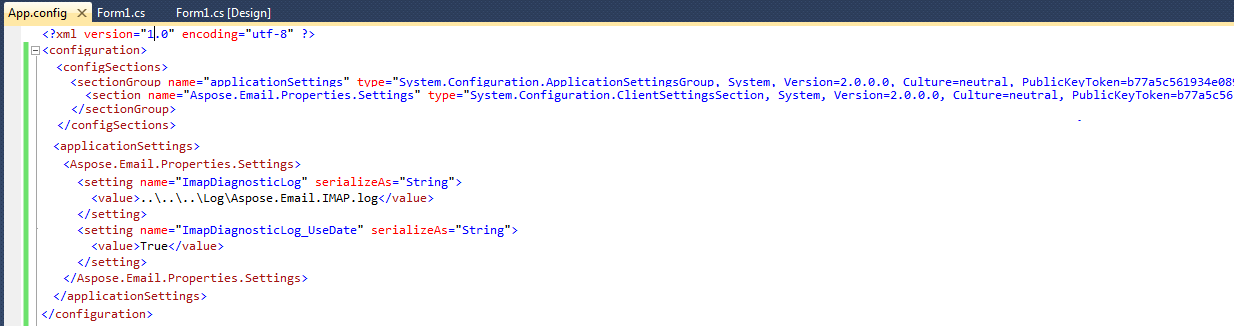
ImapClient कॉनफ़िग फ़ाइल में configSections को संशोधित करके गतिविधि को लॉग किया जा सकता है। डायग्नोस्टिक लॉगिंग करने के चरण इस प्रकार हैं:
- "applicationSettings" नामक एक sectionGroup जोड़ें।
- "Aspose.Email.Properties.Settings" नामक एक section जोड़ें।
- ImapDiagonosticLog सेटिंग जोड़ें जहाँ फ़ाइल नाम applicationSettings/Aspose.Email.Properties.Settings में परिभाषित है।
यहाँ एक नमूना फ़ॉर्म एप्लिकेशन है जो उपयोग करता है ImapClient मेल प्रोसेस करने के लिए। पूरी इस गतिविधि को App.config फ़ाइल को संशोधित करके लॉग किया जाता है।
- एक फ़ॉर्म‑आधारित एप्लिकेशन बनाएं जिसमें एकल बटन हो। बटन के क्लिक इवेंट के लिए निम्नलिखित नमूना कोड जोड़ें:
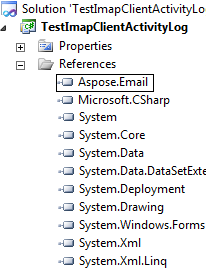
- Aspose.Email का रेफ़रेंस जोड़ें।
 |
|---|
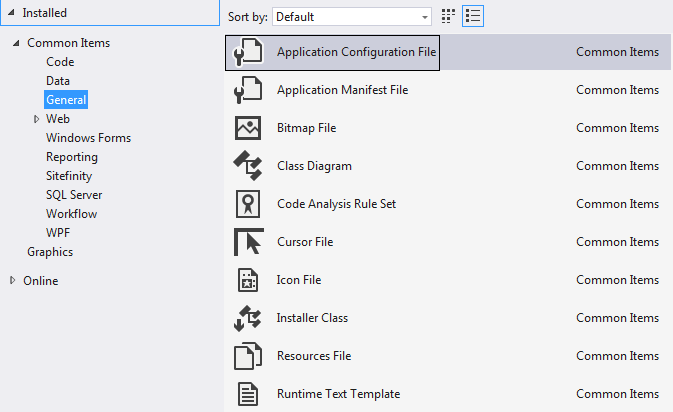
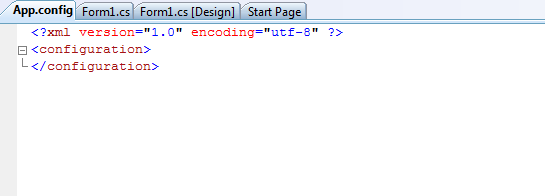
- अब App.Config फ़ाइल जोड़ें और इसे इस प्रकार संशोधित करें कि फ़ाइल सामग्री नीचे दी गई हो:
C# .NET के लिए निम्न विकल्प का उपयोग करें
| | | | :- | :- | VB .NET के लिए निम्न विकल्प का प्रयोग करें
|
 |
|---|
 |
|---|
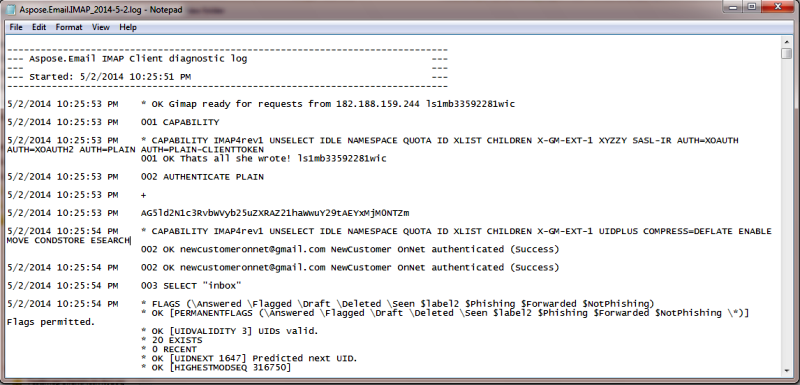
- कोड चलाएँ और फिर लॉग फ़ोल्डर को देखें। निम्नलिखित फ़ाइल उत्पन्न होगी।
 |
|---|