
Включение и настройка журнала активности IMAP в .NET приложениях
Ведение журнала активности используется для отладки, а также для сбора и анализа рабочей информации о клиенте IMAP.
Включить журналирование активности
Использовать файл appsettings.json для включения журналирования активности
ПРИМЕЧАНИЕ: Этот параметр предпочтителен для приложений .NET Core.
Ведение журнала ImapClient можно включить с помощью следующих шагов и примеров кода:
-
Добавьте файл конфигурации appsettings.json в проект C#, если он ещё не был добавлен.
-
Убедитесь, что файл проекта содержит следующие строки в разделе ItemGroup.
<Content Include="appsettings.json"> <CopyToOutputDirectory>Always</CopyToOutputDirectory> </Content> -
Затем добавьте следующее содержимое в файл appsettings.json.
   {
     "ImapDiagnosticLog": "imap.log",
     "ImapDiagnosticLog_UseDate": true
   }
Указанные выше два свойства:
-
ImapDiagnosticLog — указывает относительный или абсолютный путь к файлу журнала.
-
ImapDiagnosticLog_UseDate — указывает, добавлять ли строковое представление текущей даты к имени файла журнала.
Включить журналирование активности в программном коде
Вы также можете включить журналирование непосредственно в коде.
ПРИМЕЧАНИЕ: даже если вы уже включили журналирование с помощью файлов конфигурации, этот параметр будет применён.
Ведение журнала ImapClient можно включить с помощью следующих шагов и примеров кода:
- Создайте ImapClient.
- Установите путь к файлу журнала, используя LogFileName свойство.
- Установите UseDateInLogFileName свойство, если это необходимо.
   using (var client = new ImapClient("your imap server", 993, "your username", "your password"))
{
    // Set security mode
    client.SecurityOptions = SecurityOptions.Auto;

    // Set the path to the log file using the LogFileName property.
    client.LogFileName = @"C:\Aspose.Email.IMAP.log";

    // Set the UseDateInLogFileName property if it is necessary.
    client.UseDateInLogFileName = false;
}
Использовать файл App.config для включения журналирования активности
ImapClient активность можно вести, изменив configSections в конфигурационном файле. Ниже перечислены шаги для выполнения журналирования диагностики:
- Добавьте sectionGroup с именем "applicationSettings".
- Добавьте section с именем "Aspose.Email.Properties.Settings".
- Включите настройку ImapDiagonosticLog, где имя файла определяется в applicationSettings/Aspose.Email.Properties.Settings.
Вот пример формы приложения, которое использует ImapClient для обработки почты. Вся эта активность регистрируется путём изменения файла App.config.
- Создайте приложение с формой, содержащей одну кнопку. Добавьте следующий пример кода для обработки нажатия кнопки:
ImapClient client = new ImapClient("imap.gmail.com", 993, "user@gmail.com", "password");

// Set security mode
client.SecurityOptions = SecurityOptions.Auto;

try
{
    // Get the message info collection
    ImapMessageInfoCollection list = client.ListMessages();

    // Download each message
    for (int i = 0; i < list.Count; i++)
    {
        // Save the EML file locally
        client.SaveMessage(list[i].UniqueId, dataDir + list[i].UniqueId + ".eml");
    }
}
catch (Exception ex)
{
    Console.WriteLine(ex.Message);
}
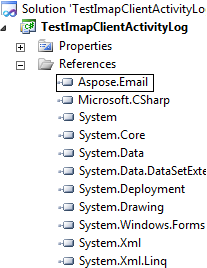
- Добавьте ссылку на Aspose.Email.
 |
|---|
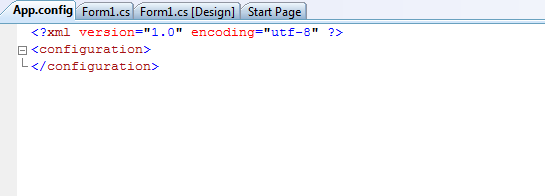
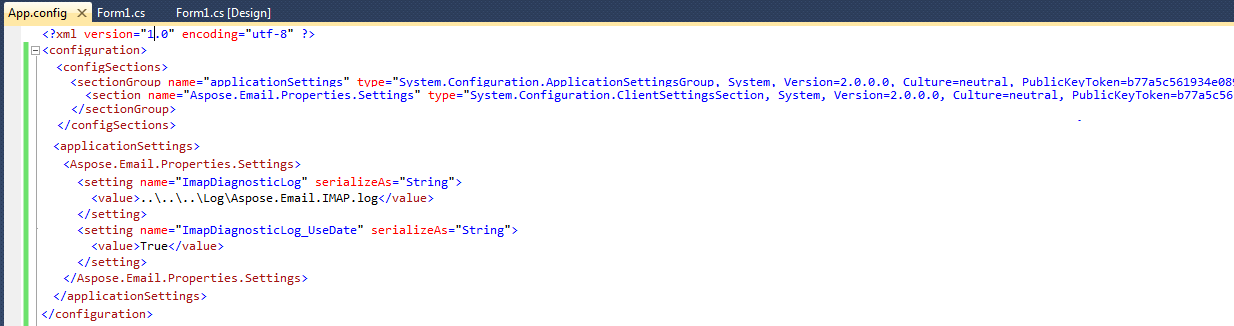
- Теперь добавьте файл App.Config и измените его содержимое следующим образом:
<?xml version="1.0" encoding="utf-8" ?>
<configuration>
  <configSections>
    <sectionGroup name="applicationSettings" type="System.Configuration.ApplicationSettingsGroup, System, Version=2.0.0.0, Culture=neutral, PublicKeyToken=b77a5c561934e089" >
      <section name="Aspose.Email.Properties.Settings" type="System.Configuration.ClientSettingsSection, System, Version=2.0.0.0, Culture=neutral, PublicKeyToken=b77a5c561934e089" requirePermission="false" />
    </sectionGroup>
  </configSections>
  <applicationSettings>
    <Aspose.Email.Properties.Settings>
      <setting name="ImapDiagnosticLog" serializeAs="String">
        <value>..\..\..\Log\Aspose.Email.IMAP.log</value>
      </setting>
      <setting name="ImapDiagnosticLog_UseDate" serializeAs="String">
        <value>True</value>
      </setting>
    </Aspose.Email.Properties.Settings>
  </applicationSettings>
</configuration>
Для C# .NET используйте следующую опцию
|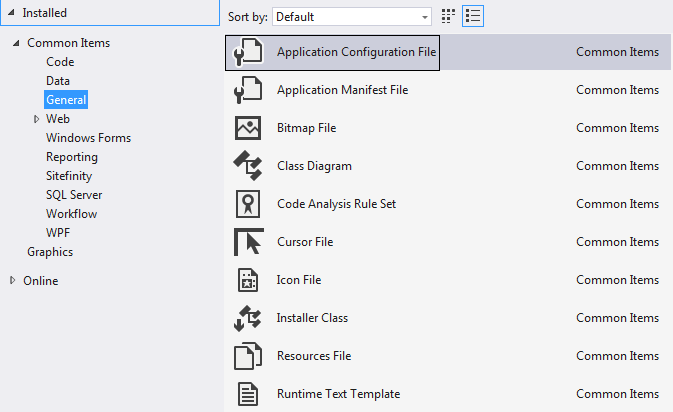 | | | :- | :- | Для VB .NET используйте следующую опцию
|
 |
|---|
 |
|---|
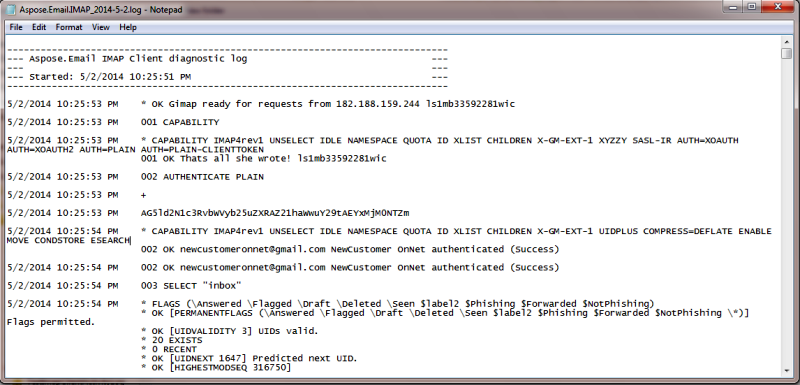
- Запустите код и затем посмотрите папку Log. Будет создан следующий файл.
 |
|---|