
IMAP‑Aktivitätsprotokollierung in .NET‑Anwendungen aktivieren und konfigurieren
Aktivitätsprotokollierung wird für Debugging sowie zum Sammeln und Analysieren von Arbeitsinformationen über den IMAP‑Client verwendet.
Aktivitätsprotokollierung aktivieren
appsettings.json-Datei verwenden, um die Aktivitätsprotokollierung zu aktivieren
HINWEIS: Diese Option wird für .NET‑Core‑Anwendungen bevorzugt.
Anmeldung ImapClient kann mit den folgenden Schritten und Code‑Beispielen aktiviert werden:
-
Fügen Sie einer C#‑Projektdatei eine appsettings.json‑Konfigurationsdatei hinzu, falls sie noch nicht vorhanden ist.
-
Stellen Sie sicher, dass die Projektdatei die folgenden Zeilen im ItemGroup‑Abschnitt enthält.
<Content Include="appsettings.json"> <CopyToOutputDirectory>Always</CopyToOutputDirectory> </Content> -
Fügen Sie dann den folgenden Inhalt in die Datei appsettings.json ein.
   {
     "ImapDiagnosticLog": "imap.log",
     "ImapDiagnosticLog_UseDate": true
   }
Die beiden oben genannten Eigenschaften sind:
-
ImapDiagnosticLog – gibt den relativen oder absoluten Pfad zur Log‑Datei an.
-
ImapDiagnosticLog_UseDate – gibt an, ob dem Log‑Dateinamen eine Zeichenkettendarstellung des aktuellen Datums hinzugefügt werden soll.
Aktivitätsprotokollierung im Programmcode aktivieren
Sie können die Protokollierung auch sofort im Code aktivieren.
HINWEIS: Selbst wenn Sie die Protokollierung bereits über Konfigurationsdateien aktiviert haben, wird diese Option trotzdem angewendet.
Anmeldung ImapClient kann mit den folgenden Schritten und Code‑Beispielen aktiviert werden:
- Erstellen Sie ein ImapClient.
- Legen Sie den Pfad zur Protokolldatei fest, indem Sie LogFileName Eigenschaft.
- Setzen Sie die UseDateInLogFileName Eigenschaft, falls erforderlich.
   using (var client = new ImapClient("your imap server", 993, "your username", "your password"))
{
    // Set security mode
    client.SecurityOptions = SecurityOptions.Auto;

    // Set the path to the log file using the LogFileName property.
    client.LogFileName = @"C:\Aspose.Email.IMAP.log";

    // Set the UseDateInLogFileName property if it is necessary.
    client.UseDateInLogFileName = false;
}
App.config-Datei verwenden, um die Aktivitätsprotokollierung zu aktivieren
ImapClient Aktivitäten können protokolliert werden, indem die configSections in der Konfigurationsdatei angepasst werden. Nachfolgend die Schritte zur Durchführung der Diagnoseprotokollierung:
- Fügen Sie eine Abschnittsgruppe namens "applicationSettings" hinzu.
- Fügen Sie einen Abschnitt namens "Aspose.Email.Properties.Settings" hinzu.
- Fügen Sie die Einstellung ImapDiagonosticLog hinzu, wobei der Dateiname in applicationSettings/Aspose.Email.Properties.Settings definiert ist.
Hier ist eine Beispiel‑Formular‑Anwendung, die verwendet ImapClient um E‑Mails zu verarbeiten. Dieser gesamte Vorgang wird protokolliert, indem die App.config‑Datei angepasst wird.
- Erstellen Sie eine formularbasierte Anwendung mit einem einzelnen Button. Fügen Sie den folgenden Beispielcode für das Klick‑Ereignis des Buttons hinzu:
ImapClient client = new ImapClient("imap.gmail.com", 993, "user@gmail.com", "password");

// Set security mode
client.SecurityOptions = SecurityOptions.Auto;

try
{
    // Get the message info collection
    ImapMessageInfoCollection list = client.ListMessages();

    // Download each message
    for (int i = 0; i < list.Count; i++)
    {
        // Save the EML file locally
        client.SaveMessage(list[i].UniqueId, dataDir + list[i].UniqueId + ".eml");
    }
}
catch (Exception ex)
{
    Console.WriteLine(ex.Message);
}
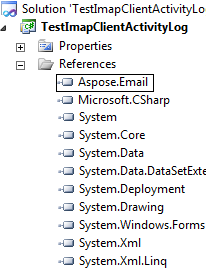
- Fügen Sie einen Verweis auf Aspose.Email hinzu.
 |
|---|
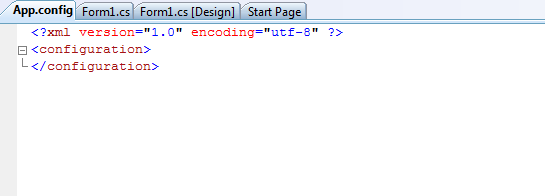
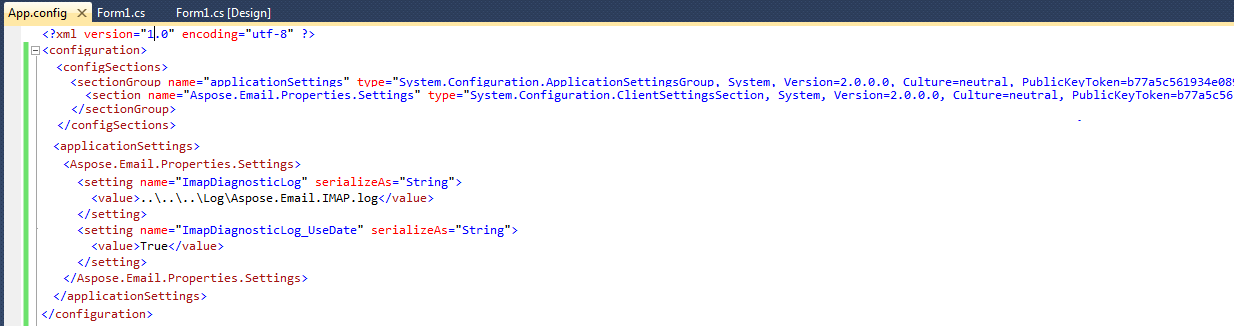
- Fügen Sie nun die App.Config‑Datei hinzu und passen Sie sie an, sodass der Inhalt wie folgt aussieht:
<?xml version="1.0" encoding="utf-8" ?>
<configuration>
  <configSections>
    <sectionGroup name="applicationSettings" type="System.Configuration.ApplicationSettingsGroup, System, Version=2.0.0.0, Culture=neutral, PublicKeyToken=b77a5c561934e089" >
      <section name="Aspose.Email.Properties.Settings" type="System.Configuration.ClientSettingsSection, System, Version=2.0.0.0, Culture=neutral, PublicKeyToken=b77a5c561934e089" requirePermission="false" />
    </sectionGroup>
  </configSections>
  <applicationSettings>
    <Aspose.Email.Properties.Settings>
      <setting name="ImapDiagnosticLog" serializeAs="String">
        <value>..\..\..\Log\Aspose.Email.IMAP.log</value>
      </setting>
      <setting name="ImapDiagnosticLog_UseDate" serializeAs="String">
        <value>True</value>
      </setting>
    </Aspose.Email.Properties.Settings>
  </applicationSettings>
</configuration>
Für C# .NET verwenden Sie die folgende Option
|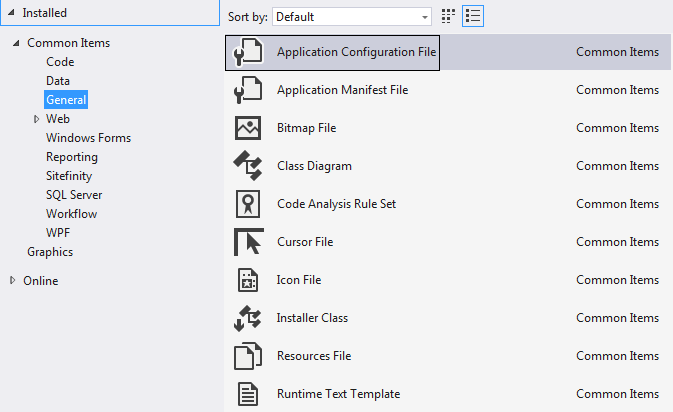 | | | :- | :- | Für VB .NET verwenden Sie die folgende Option
|
 |
|---|
 |
|---|
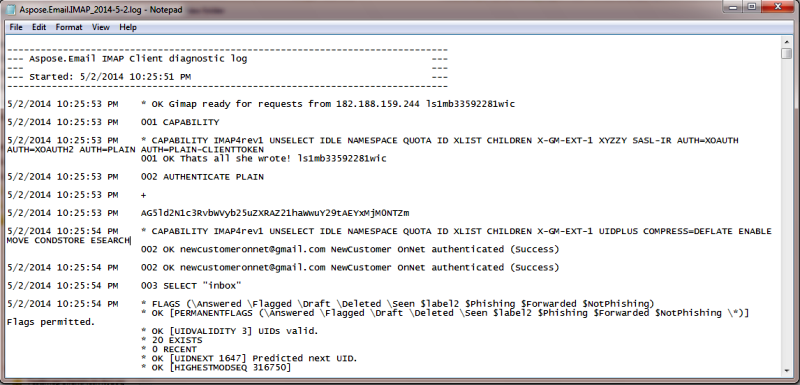
- Führen Sie den Code aus und beobachten Sie anschließend den Log‑Ordner. Die folgende Datei wird erzeugt.
 |
|---|