
Povolit a nakonfigurovat protokolování aktivity IMAP v .NET aplikacích
Protokolování aktivity se používá pro ladění a také pro sběr a analýzu provozních informací o IMAP klientovi.
Povolit záznam aktivit
Použít soubor appsettings.json k povolení protokolování aktivit
POZNÁMKA: Tato možnost je preferována pro aplikace .NET Core.
Přihlašování ImapClient lze povolit následujícími kroky a ukázkami kódu:
-
Přidejte konfigurační soubor appsettings.json do projektu C#, pokud ještě nebyl přidán.
-
Ujistěte se, že soubor projektu obsahuje v sekci ItemGroup následující řádky.
<Content Include="appsettings.json"> <CopyToOutputDirectory>Always</CopyToOutputDirectory> </Content> -
Poté přidejte následující obsah do souboru appsettings.json.
   {
     "ImapDiagnosticLog": "imap.log",
     "ImapDiagnosticLog_UseDate": true
   }
Výše uvedené dvě vlastnosti jsou:
-
ImapDiagnosticLog – určuje relativní nebo absolutní cestu k souboru protokolu.
-
ImapDiagnosticLog_UseDate – určuje, zda přidat řetězcovou reprezentaci aktuálního data do názvu souboru protokolu.
Povolit protokolování aktivit v programovém kódu
Můžete také povolit protokolování okamžitě v kódu.
POZNÁMKA: i když jste již povolili protokolování pomocí konfiguračních souborů, tato možnost bude použita.
Přihlašování ImapClient lze povolit následujícími kroky a ukázkami kódu:
- Vytvořte ImapClient.
- Nastavte cestu k souboru protokolu pomocí LogFileName vlastnost.
- Nastavte UseDateInLogFileName vlastnost, pokud je to nutné.
   using (var client = new ImapClient("your imap server", 993, "your username", "your password"))
{
    // Set security mode
    client.SecurityOptions = SecurityOptions.Auto;

    // Set the path to the log file using the LogFileName property.
    client.LogFileName = @"C:\Aspose.Email.IMAP.log";

    // Set the UseDateInLogFileName property if it is necessary.
    client.UseDateInLogFileName = false;
}
Použít soubor App.config pro povolení protokolování aktivit
ImapClient aktivita může být zaznamenána úpravou configSections v konfiguračním souboru. Následují kroky k provedení diagnostického protokolování:
- Přidejte sectionGroup s názvem "applicationSettings".
- Přidejte section s názvem "Aspose.Email.Properties.Settings".
- Zahrňte nastavení ImapDiagonosticLog, kde je název souboru definován v applicationSettings/Aspose.Email.Properties.Settings.
Zde je ukázková formulářová aplikace, která používá ImapClient pro zpracování pošty. Celá tato aktivita je zaznamenána úpravou souboru App.config.
- Vytvořte aplikaci založenou na formuláři s jedním tlačítkem. Přidejte následující ukázkový kód pro událost click tlačítka:
ImapClient client = new ImapClient("imap.gmail.com", 993, "user@gmail.com", "password");

// Set security mode
client.SecurityOptions = SecurityOptions.Auto;

try
{
    // Get the message info collection
    ImapMessageInfoCollection list = client.ListMessages();

    // Download each message
    for (int i = 0; i < list.Count; i++)
    {
        // Save the EML file locally
        client.SaveMessage(list[i].UniqueId, dataDir + list[i].UniqueId + ".eml");
    }
}
catch (Exception ex)
{
    Console.WriteLine(ex.Message);
}
- Přidejte odkaz na Aspose.Email.
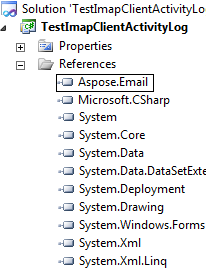 |
|---|
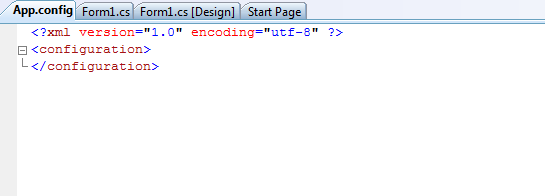
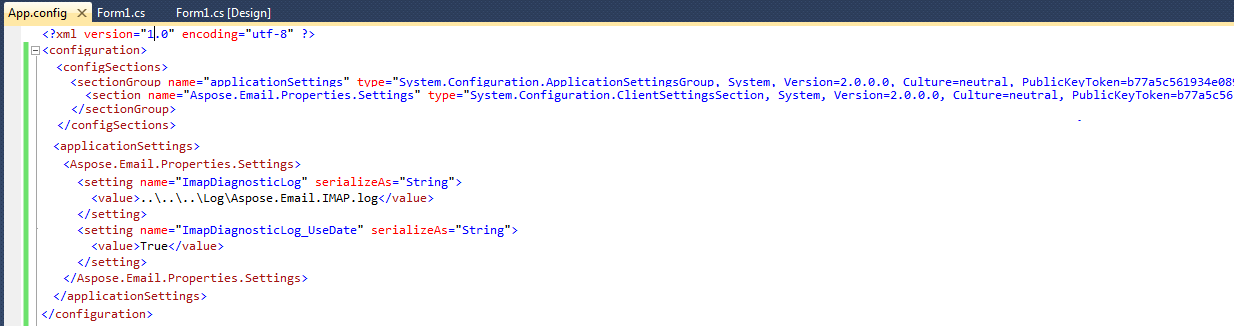
- Nyní přidejte soubor App.Config a upravte jej tak, aby jeho obsah byl následující:
<?xml version="1.0" encoding="utf-8" ?>
<configuration>
  <configSections>
    <sectionGroup name="applicationSettings" type="System.Configuration.ApplicationSettingsGroup, System, Version=2.0.0.0, Culture=neutral, PublicKeyToken=b77a5c561934e089" >
      <section name="Aspose.Email.Properties.Settings" type="System.Configuration.ClientSettingsSection, System, Version=2.0.0.0, Culture=neutral, PublicKeyToken=b77a5c561934e089" requirePermission="false" />
    </sectionGroup>
  </configSections>
  <applicationSettings>
    <Aspose.Email.Properties.Settings>
      <setting name="ImapDiagnosticLog" serializeAs="String">
        <value>..\..\..\Log\Aspose.Email.IMAP.log</value>
      </setting>
      <setting name="ImapDiagnosticLog_UseDate" serializeAs="String">
        <value>True</value>
      </setting>
    </Aspose.Email.Properties.Settings>
  </applicationSettings>
</configuration>
Pro C# .NET použijte následující možnost
|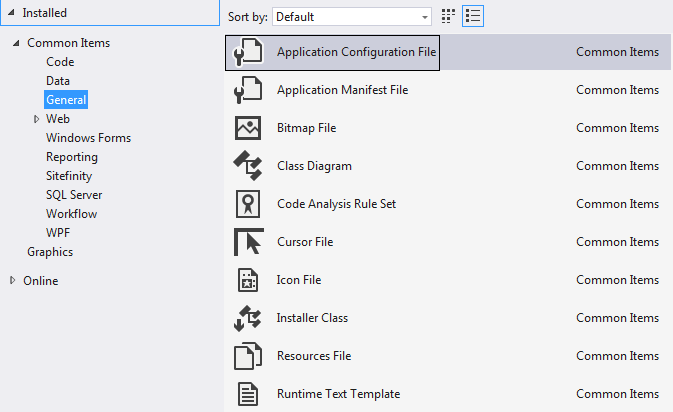 | | | :- | :- | Pro VB .NET použijte následující možnost
|
 |
|---|
 |
|---|
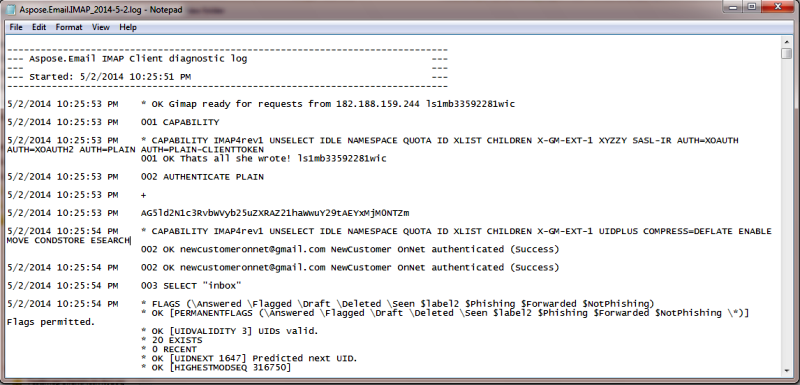
- Spusťte kód a poté prohlédněte složku Log. Bude vygenerován následující soubor.
 |
|---|