
Aktifkan dan Konfigurasikan Pencatatan Aktivitas IMAP dalam Aplikasi .NET
Pencatatan aktivitas digunakan untuk debugging, serta untuk mengumpulkan dan menganalisis informasi kerja tentang klien IMAP.
Aktifkan Pencatatan Aktivitas
Gunakan File appsettings.json untuk Mengaktifkan Pencatatan Aktivitas
CATATAN: Opsi ini disarankan untuk aplikasi .NET Core.
Masuk ke Pencatatan ImapClient dapat diaktifkan dengan langkah-langkah dan contoh kode berikut:
-
Tambahkan file konfigurasi appsettings.json ke proyek C#, jika belum pernah ditambahkan sebelumnya.
-
Pastikan file proyek berisi baris-baris berikut di bagian ItemGroup.
<Content Include="appsettings.json"> <CopyToOutputDirectory>Always</CopyToOutputDirectory> </Content> -
Kemudian, tambahkan konten berikut ke file appsettings.json.
   {
     "ImapDiagnosticLog": "imap.log",
     "ImapDiagnosticLog_UseDate": true
   }
Dua properti yang disebutkan di atas adalah:
-
ImapDiagnosticLog - menentukan jalur relatif atau absolut ke file log.
-
ImapDiagnosticLog_UseDate - menentukan apakah menambahkan representasi string dari tanggal saat ini ke nama file log.
Aktifkan Pencatatan Aktivitas dalam Kode Program
Anda juga dapat mengaktifkan pencatatan langsung dalam kode.
CATATAN: bahkan jika Anda sudah mengaktifkan pencatatan dengan menggunakan file konfigurasi, opsi ini akan diterapkan.
Masuk ke Pencatatan ImapClient dapat diaktifkan dengan langkah-langkah dan contoh kode berikut:
- Buat sebuah ImapClient.
- Atur jalur ke file log menggunakan LogFileName properti.
- Setel UseDateInLogFileName properti jika diperlukan.
   using (var client = new ImapClient("your imap server", 993, "your username", "your password"))
{
    // Set security mode
    client.SecurityOptions = SecurityOptions.Auto;

    // Set the path to the log file using the LogFileName property.
    client.LogFileName = @"C:\Aspose.Email.IMAP.log";

    // Set the UseDateInLogFileName property if it is necessary.
    client.UseDateInLogFileName = false;
}
Gunakan File App.config untuk Mengaktifkan Pencatatan Aktivitas
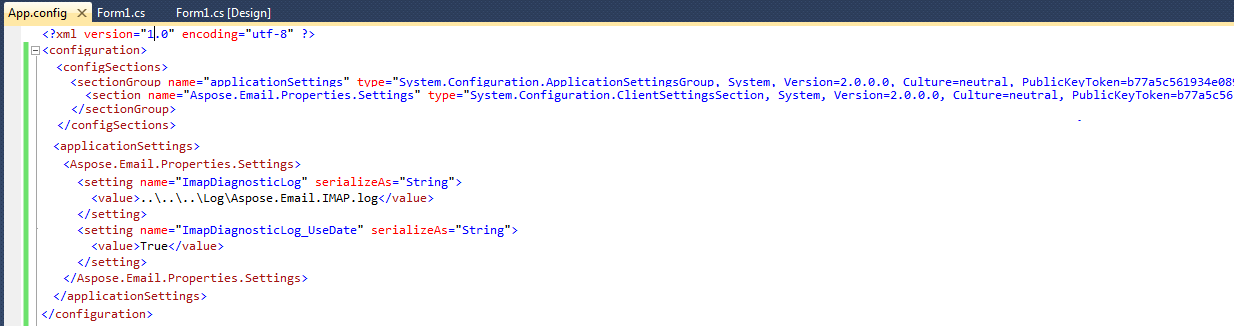
ImapClient aktivitas dapat dicatat dengan memodifikasi configSections dalam file konfigurasi. Berikut adalah langkah-langkah untuk melakukan pencatatan diagnostik:
- Tambahkan sectionGroup yang bernama "applicationSettings".
- Tambahkan section yang bernama "Aspose.Email.Properties.Settings".
- Sertakan pengaturan ImapDiagonosticLog dimana nama file didefinisikan dalam applicationSettings/Aspose.Email.Properties.Settings.
Berikut ini contoh aplikasi formulir yang menggunakan ImapClient untuk memproses email. Seluruh aktivitas ini dicatat dengan memodifikasi file App.config.
- Buat aplikasi berbasis form dengan satu tombol di dalamnya. Tambahkan contoh kode berikut untuk klik tombol:
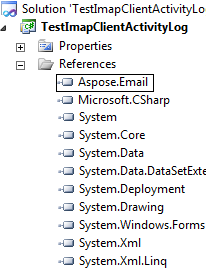
- Tambahkan referensi ke Aspose.Email.
 |
|---|
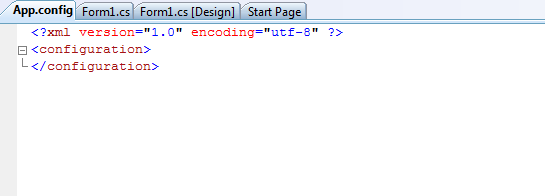
- Sekarang tambahkan file App.Config dan modifikasi sehingga isi file menjadi sebagai berikut:
Untuk C# .NET gunakan opsi berikut
|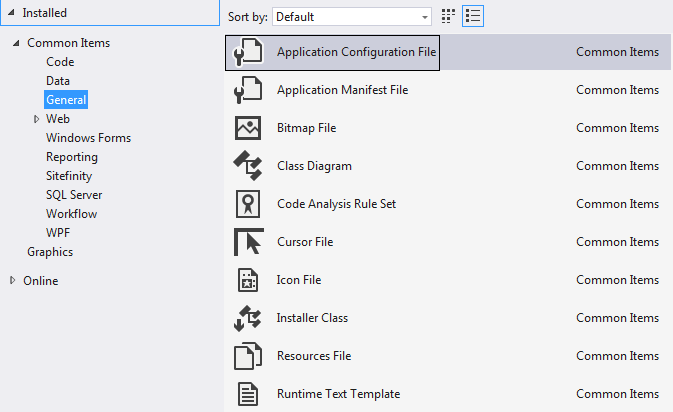 | | | :- | :- | Untuk VB .NET gunakan opsi berikut
|
 |
|---|
 |
|---|
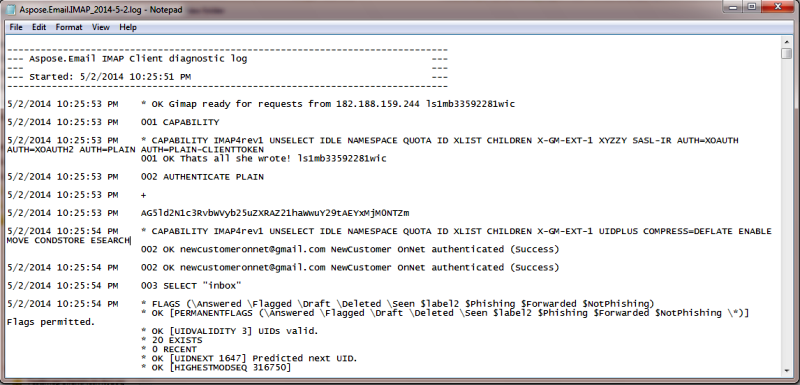
- Jalankan kode dan kemudian perhatikan folder Log. File berikut akan dihasilkan.
 |
|---|