
Włącz i skonfiguruj logowanie aktywności IMAP w aplikacjach .NET
Logowanie aktywności jest używane do debugowania, a także do zbierania i analizowania informacji o działaniu klienta IMAP.
Włączenie rejestrowania aktywności
Użyj pliku appsettings.json, aby włączyć rejestrowanie aktywności
UWAGA: Ta opcja jest preferowana dla aplikacji .NET Core.
Logowanie ImapClient można włączyć przy użyciu następujących kroków i przykładów kodu:
-
Dodaj plik konfiguracyjny appsettings.json do projektu C#, jeśli nie został jeszcze dodany.
-
Upewnij się, że plik projektu zawiera następujące wiersze w sekcji ItemGroup.
<Content Include="appsettings.json"> <CopyToOutputDirectory>Always</CopyToOutputDirectory> </Content> -
Następnie dodaj następującą zawartość do pliku appsettings.json.
   {
     "ImapDiagnosticLog": "imap.log",
     "ImapDiagnosticLog_UseDate": true
   }
Powyższe dwie właściwości to:
-
ImapDiagnosticLog – określa względną lub bezwzględną ścieżkę do pliku logu.
-
ImapDiagnosticLog_UseDate – określa, czy dodać reprezentację tekstową bieżącej daty do nazwy pliku logu.
Włącz rejestrowanie aktywności w kodzie programu
Możesz także włączyć rejestrowanie od razu w kodzie.
UWAGA: nawet jeśli już włączyłeś rejestrowanie przy użyciu plików konfiguracyjnych, ta opcja zostanie zastosowana.
Logowanie ImapClient można włączyć przy użyciu następujących kroków i przykładów kodu:
- Utwórz ImapClient.
- Ustaw ścieżkę do pliku dziennika przy użyciu LogFileName właściwość.
- Ustaw UseDateInLogFileName właściwość, jeśli jest to konieczne.
   using (var client = new ImapClient("your imap server", 993, "your username", "your password"))
{
    // Set security mode
    client.SecurityOptions = SecurityOptions.Auto;

    // Set the path to the log file using the LogFileName property.
    client.LogFileName = @"C:\Aspose.Email.IMAP.log";

    // Set the UseDateInLogFileName property if it is necessary.
    client.UseDateInLogFileName = false;
}
Użyj pliku App.config, aby włączyć rejestrowanie aktywności
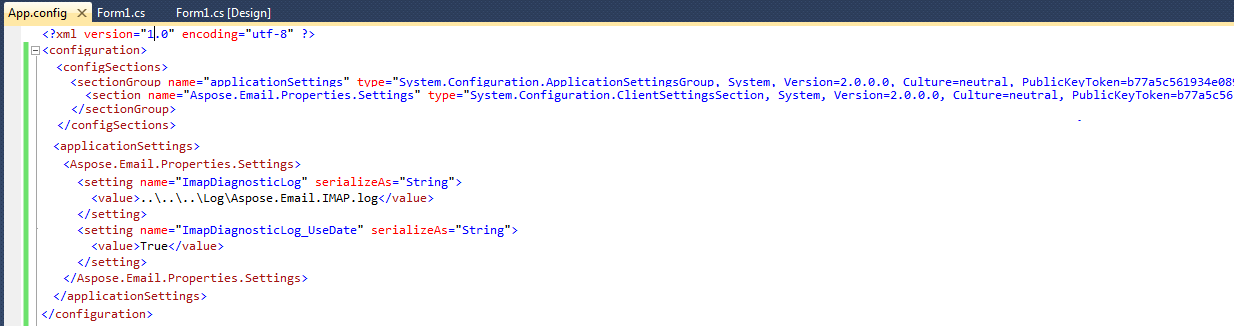
ImapClient aktywność może być rejestrowana poprzez modyfikację configSections w pliku konfiguracyjnym. Poniżej znajdują się kroki do wykonania logowania diagnostycznego:
- Dodaj groupę sekcji o nazwie "applicationSettings".
- Dodaj sekcję o nazwie "Aspose.Email.Properties.Settings".
- Dołącz ustawienie ImapDiagonosticLog, gdzie nazwa pliku jest zdefiniowana w applicationSettings/Aspose.Email.Properties.Settings.
Oto przykładowa aplikacja formularza, która używa ImapClient do przetwarzania poczty. Cała ta czynność jest rejestrowana poprzez modyfikację pliku App.config.
- Utwórz aplikację bazującą na formularzu z jednym przyciskiem. Dodaj następujący przykładowy kod obsługi zdarzenia kliknięcia przycisku:
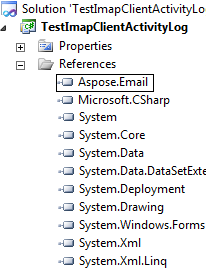
- Dodaj odwołanie do Aspose.Email.
 |
|---|
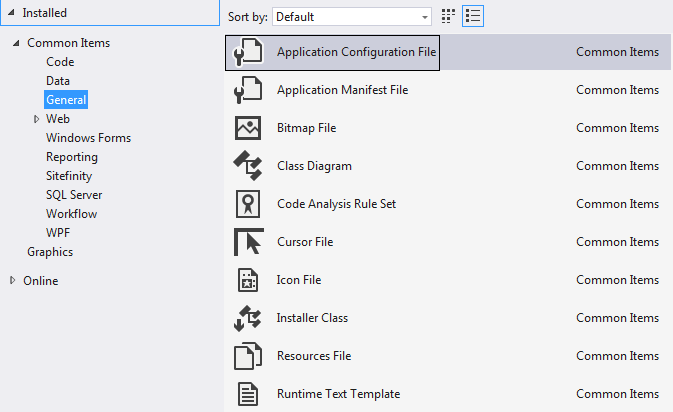
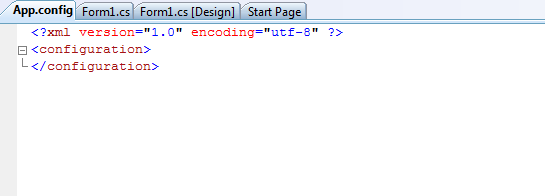
- Teraz dodaj plik App.Config i zmodyfikuj go, aby jego zawartość była następująca:
Dla C# .NET użyj następującej opcji
| | | | :- | :- | Dla VB .NET użyj następującej opcji
|
 |
|---|
 |
|---|
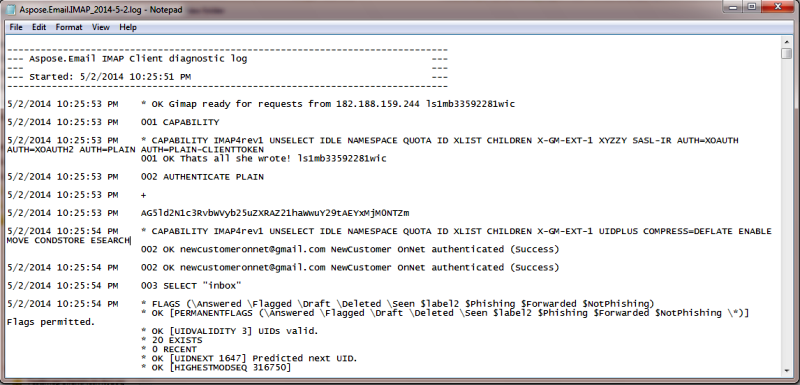
- Uruchom kod, a następnie sprawdź folder Log. Zostanie wygenerowany następujący plik.
 |
|---|