
Aktivera och konfigurera IMAP‑aktivitetsloggning i .NET‑applikationer
Aktivitetsloggning används för felsökning samt för att samla in och analysera driftsinformation om IMAP‑klienten.
Aktivera aktivitetsloggning
Använd appsettings.json-fil för att aktivera aktivitetsloggning
OBS: Detta alternativ föredras för .NET Core‑applikationer.
Loggar in ImapClient kan aktiveras med följande steg och kodexempel:
-
Lägg till en appsettings.json-konfigurationsfil i ett C#-projekt, om den inte redan har lagts till.
-
Se till att projektfilen innehåller följande rader i ItemGroup-sektionen.
<Content Include="appsettings.json"> <CopyToOutputDirectory>Always</CopyToOutputDirectory> </Content> -
Lägg sedan till följande innehåll i appsettings.json‑filen.
   {
     "ImapDiagnosticLog": "imap.log",
     "ImapDiagnosticLog_UseDate": true
   }
De två egenskaperna som nämns ovan är:
-
ImapDiagnosticLog – anger den relativa eller absoluta sökvägen till loggfilen.
-
ImapDiagnosticLog_UseDate – anger om en textrepresentation av aktuellt datum ska läggas till i loggfilens namn.
Aktivera aktivitetsloggning i programkod
Du kan också aktivera loggning omedelbart i koden.
OBS: även om du redan har aktiverat loggning via konfigurationsfiler, kommer detta alternativ att tillämpas.
Loggar in ImapClient kan aktiveras med följande steg och kodexempel:
- Skapa en ImapClient.
- Ange sökvägen till loggfilen med LogFileName egenskap.
- Ställ in UseDateInLogFileName egenskap om det är nödvändigt.
   using (var client = new ImapClient("your imap server", 993, "your username", "your password"))
{
    // Set security mode
    client.SecurityOptions = SecurityOptions.Auto;

    // Set the path to the log file using the LogFileName property.
    client.LogFileName = @"C:\Aspose.Email.IMAP.log";

    // Set the UseDateInLogFileName property if it is necessary.
    client.UseDateInLogFileName = false;
}
Använd App.config-fil för att aktivera aktivitetsloggning
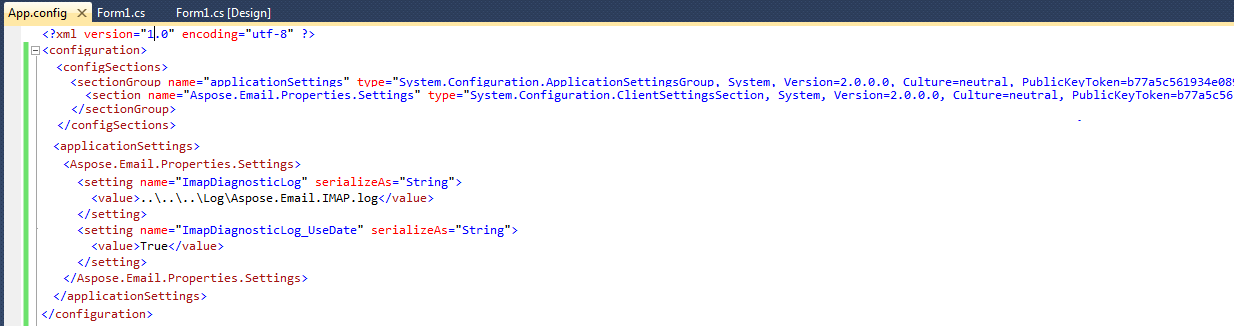
ImapClient aktivitet kan loggas genom att ändra configSections i konfigurationsfilen. Följande är stegen för att utföra diagnostikloggning:
- Lägg till en sectionGroup kallad "applicationSettings".
- Lägg till en section kallad "Aspose.Email.Properties.Settings".
- Inkludera inställningen ImapDiagonosticLog där filnamnet definieras i applicationSettings/Aspose.Email.Properties.Settings.
Här är ett exempel på en formulärapplikation som använder ImapClient för att bearbeta e-post. Hela den här aktiviteten loggas genom att ändra App.config-filen.
- Skapa en formulärbaserad applikation med en enda knapp på den. Lägg till följande exempelkod för knappens klick:
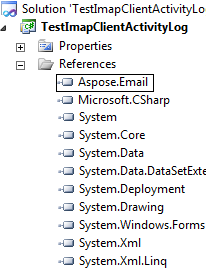
- Lägg till en referens till Aspose.Email.
 |
|---|
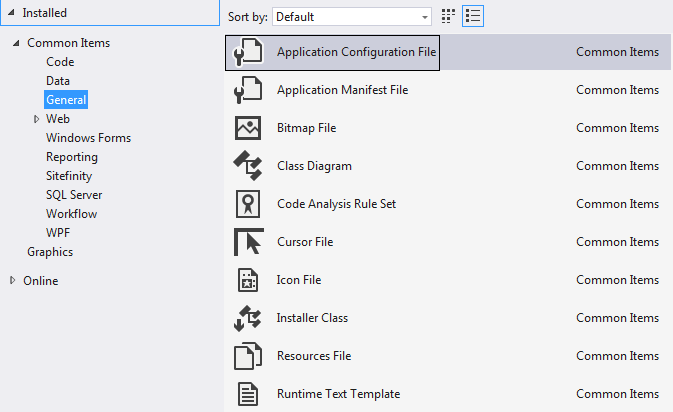
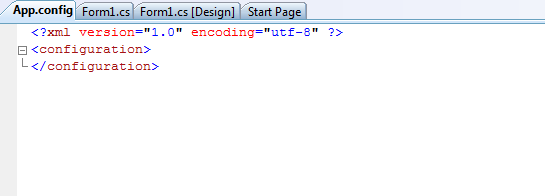
- Lägg nu till App.Config-filen och ändra den så att filens innehåll ser ut som följer:
För C# .NET, använd följande alternativ
| | | | :- | :- | För VB .NET använd följande alternativ
|
 |
|---|
 |
|---|
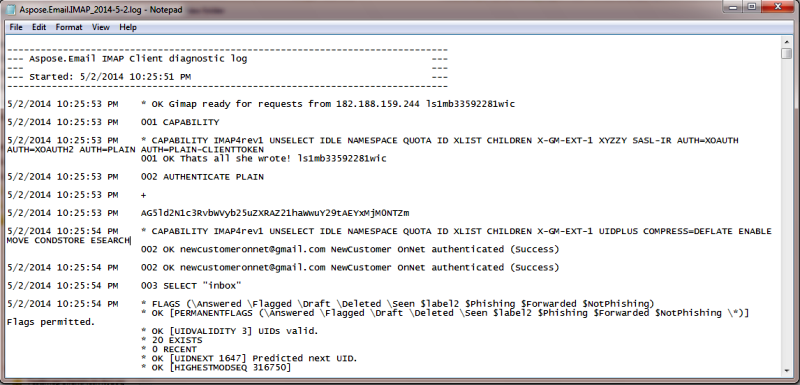
- Kör koden och titta sedan i Log‑mappen. Följande fil kommer att genereras.
 |
|---|