
在 .NET 应用程序中启用并配置 IMAP 活动日志记录
Contents
[
Hide
]
活动日志用于调试,以及收集和分析有关 IMAP 客户端的工作信息。
启用活动日志记录
使用 appsettings.json 文件启用活动日志记录
注意: 此选项是 .NET Core 应用程序的首选。
日志记录 ImapClient 可通过以下步骤和代码示例启用:
-
如果尚未添加,请在 C# 项目中添加 appsettings.json 配置文件。
-
确保项目文件的 ItemGroup 部分包含以下行。
<Content Include="appsettings.json"> <CopyToOutputDirectory>Always</CopyToOutputDirectory> </Content> -
然后,将以下内容添加到 appsettings.json 文件中。
   {
     "ImapDiagnosticLog": "imap.log",
     "ImapDiagnosticLog_UseDate": true
   }
上述两个属性为:
-
ImapDiagnosticLog - 指定日志文件的相对或绝对路径。
-
ImapDiagnosticLog_UseDate - 指定是否在日志文件名中添加当前日期的字符串表示。
在程序代码中启用活动日志记录
您也可以在代码中立即启用日志记录。
注意: 即使您已经通过配置文件启用了日志记录,此选项仍会生效。
日志记录 ImapClient 可通过以下步骤和代码示例启用:
- 创建一个 ImapClient.
- 使用以下方式设置日志文件的路径: LogFileName 属性。
- 设置 UseDateInLogFileName 属性(如果需要)。
   using (var client = new ImapClient("your imap server", 993, "your username", "your password"))
{
    // Set security mode
    client.SecurityOptions = SecurityOptions.Auto;

    // Set the path to the log file using the LogFileName property.
    client.LogFileName = @"C:\Aspose.Email.IMAP.log";

    // Set the UseDateInLogFileName property if it is necessary.
    client.UseDateInLogFileName = false;
}
使用 App.config 文件启用活动日志记录
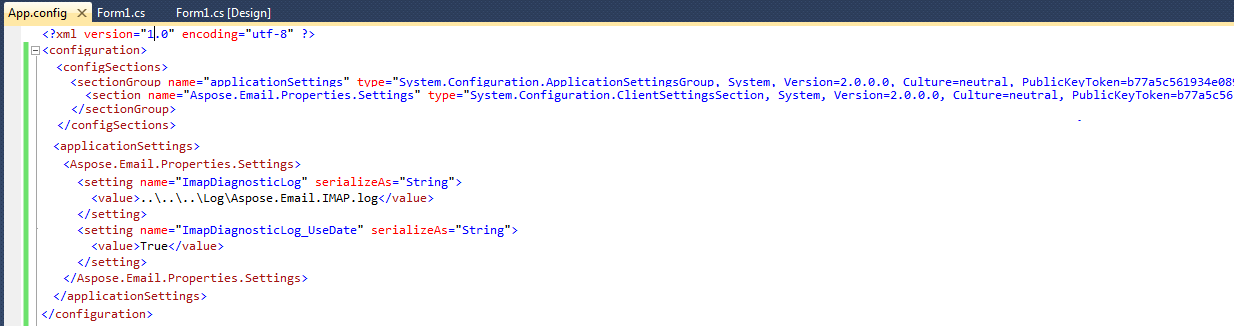
ImapClient 可以通过修改配置文件中的 configSections 来记录活动。以下是执行诊断日志记录的步骤:
- 添加一个名为 "applicationSettings" 的 sectionGroup。
- 添加一个名为 "Aspose.Email.Properties.Settings" 的 section。
- 包括设置 ImapDiagonosticLog,其中文件名在 applicationSettings/Aspose.Email.Properties.Settings 中定义。
下面是一个使用 ImapClient 用于处理邮件。通过修改 App.config 文件记录整个活动。
- 创建一个带有单个按钮的窗体应用程序。在按钮的 Click 事件中添加以下示例代码:
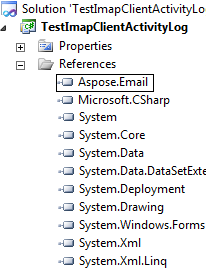
- 添加对 Aspose.Email 的引用。
 |
|---|
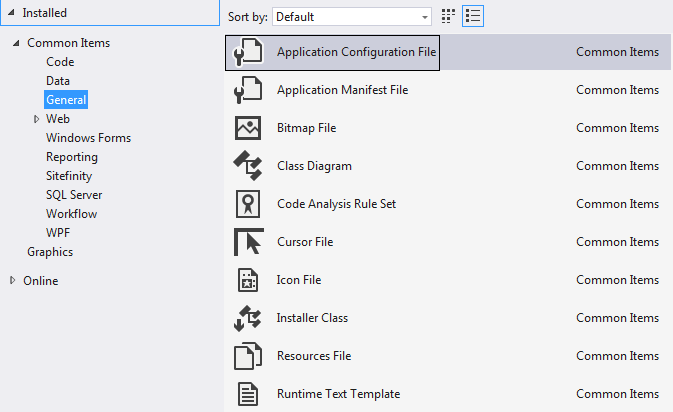
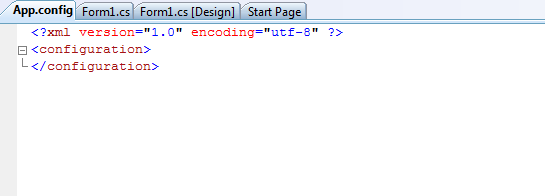
- 现在添加 App.Config 文件并进行修改,使其内容如下:
对于 C# .NET,请使用以下选项
| | | | :- | :- | 对于 VB .NET 使用以下选项
|
 |
|---|
 |
|---|
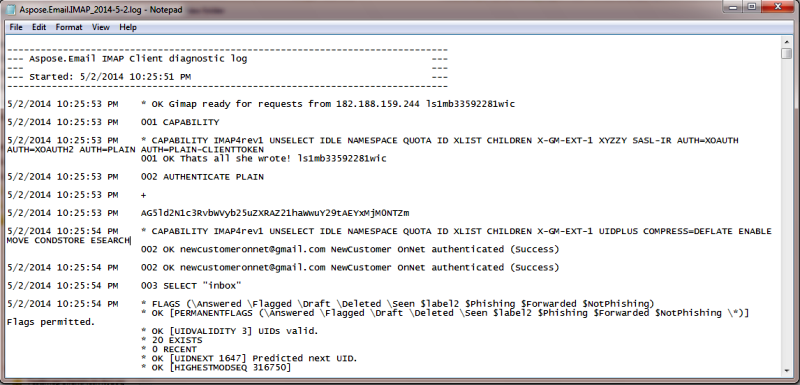
- 运行代码后查看 Log 文件夹。将生成以下文件。
 |
|---|