
Convertir PDF a documentos Word en Rust
Editar el contenido de un archivo PDF en Microsoft Word u otros procesadores de texto que admiten los formatos DOC y DOCX. Los archivos PDF son editables, pero los archivos DOC y DOCX son más flexibles y personalizables.
Convertir PDF a DOC
El fragmento de código Rust proporcionado demuestra cómo convertir un documento PDF a DOC utilizando la biblioteca Aspose.PDF:
- Abrir un documento PDF.
- Convertir un archivo PDF a DOC usando save_doc función.
  use asposepdf::Document;

  fn main() -> Result<(), Box<dyn std::error::Error>> {
      // Open a PDF-document with filename
      let pdf = Document::open("sample.pdf")?;

      // Convert and save the previously opened PDF-document as Doc-document
      pdf.save_doc("sample.doc")?;

      Ok(())
  }
Intenta convertir PDF a DOC en línea
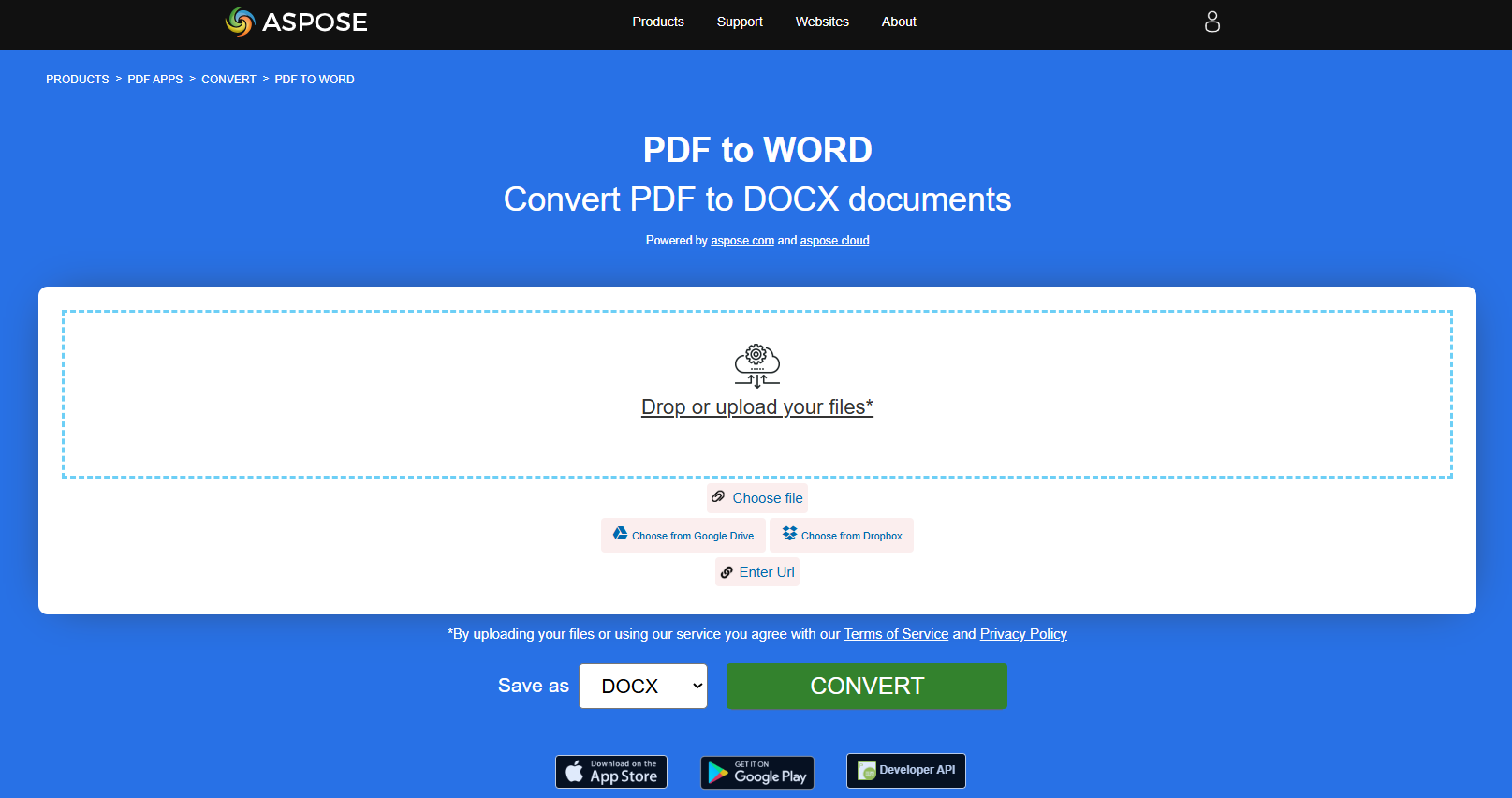
Aspose.PDF for Rust te presenta una aplicación gratuita en línea “PDF a DOC”, donde puede intentar investigar la funcionalidad y la calidad con la que funciona.
Convertir PDF a DOCX
Aspose.PDF for Rust API le permite leer y convertir documentos PDF a DOCX. DOCX es un formato muy conocido para documentos de Microsoft Word cuya estructura cambió de binario puro a una combinación de archivos XML y binarios. Los archivos DOCX pueden abrirse con Word 2007 y versiones posteriores, pero no con las versiones anteriores de MS Word que solo admiten extensiones de archivo DOC.
El fragmento de código Rust proporcionado demuestra cómo convertir un documento PDF en un DOCX usando la biblioteca Aspose.PDF:
- Abrir un documento PDF.
- Convertir un archivo PDF a DOCX usando save_docx función.
  use asposepdf::Document;

  fn main() -> Result<(), Box<dyn std::error::Error>> {
      // Open a PDF-document with filename
      let pdf = Document::open("sample.pdf")?;

      // Convert and save the previously opened PDF-document as DocX-document
      pdf.save_docx("sample.docx")?;

      Ok(())
  }
Intenta convertir PDF a DOCX en línea
Aspose.PDF for Rust te presenta una aplicación gratuita en línea "PDF a Word", donde puede intentar investigar la funcionalidad y la calidad con la que funciona.
Convertir PDF a DOCX con Modo de Reconocimiento Mejorado
Convertir un documento PDF a un archivo Microsoft Word (DOCX) utilizando Aspose.PDF for Rust con Modo de Reconocimiento Mejorado.
Modo de reconocimiento mejorado produce un DOCX totalmente editable, preservando:
- Estructura de párrafo
- Tablas como tablas nativas de Word
- Flujo lógico de texto y formato
- Abra el archivo PDF de origen.
- Guarde el PDF como un archivo DOCX con el reconocimiento de diseño mejorado activado.
  use asposepdf::Document;

  fn main() -> Result<(), Box<dyn std::error::Error>> {
      // Open a PDF-document with filename
      let pdf = Document::open("sample.pdf")?;

      // Convert and save the previously opened PDF-document as DocX-document with Enhanced Recognition Mode (fully editable tables and paragraphs)
      pdf.save_docx_enhanced("sample_enhanced.docx")?;

      Ok(())
  }