
Converter PDF para documentos Word em Rust
Para editar o conteúdo de um arquivo PDF no Microsoft Word ou em outros processadores de texto que suportam os formatos DOC e DOCX. Arquivos PDF são editáveis, mas os arquivos DOC e DOCX são mais flexíveis e personalizáveis.
Converter PDF para DOC
O snippet de código Rust fornecido demonstra como converter um documento PDF em DOC usando a biblioteca Aspose.PDF:
- Abra um documento PDF.
- Converter um arquivo PDF em DOC usando save_doc função.
  use asposepdf::Document;

  fn main() -> Result<(), Box<dyn std::error::Error>> {
      // Open a PDF-document with filename
      let pdf = Document::open("sample.pdf")?;

      // Convert and save the previously opened PDF-document as Doc-document
      pdf.save_doc("sample.doc")?;

      Ok(())
  }
Tente converter PDF para DOC online
Aspose.PDF for Rust apresenta a você um aplicativo gratuito online “PDF para DOC”, onde você pode tentar investigar a funcionalidade e a qualidade com que funciona.
Converter PDF para DOCX
A API Aspose.PDF for Rust permite que você leia e converta documentos PDF para DOCX. DOCX é um formato bem conhecido para documentos Microsoft Word cuja estrutura foi alterada de binário simples para uma combinação de arquivos XML e binários. Arquivos Docx podem ser abertos com o Word 2007 e versões posteriores, mas não com as versões anteriores do MS Word que suportam extensões de arquivo DOC.
O trecho de código Rust fornecido demonstra como converter um documento PDF em DOCX usando a biblioteca Aspose.PDF:
- Abra um documento PDF.
- Converter um arquivo PDF para DOCX usando save_docx função.
  use asposepdf::Document;

  fn main() -> Result<(), Box<dyn std::error::Error>> {
      // Open a PDF-document with filename
      let pdf = Document::open("sample.pdf")?;

      // Convert and save the previously opened PDF-document as DocX-document
      pdf.save_docx("sample.docx")?;

      Ok(())
  }
Tente converter PDF para DOCX online
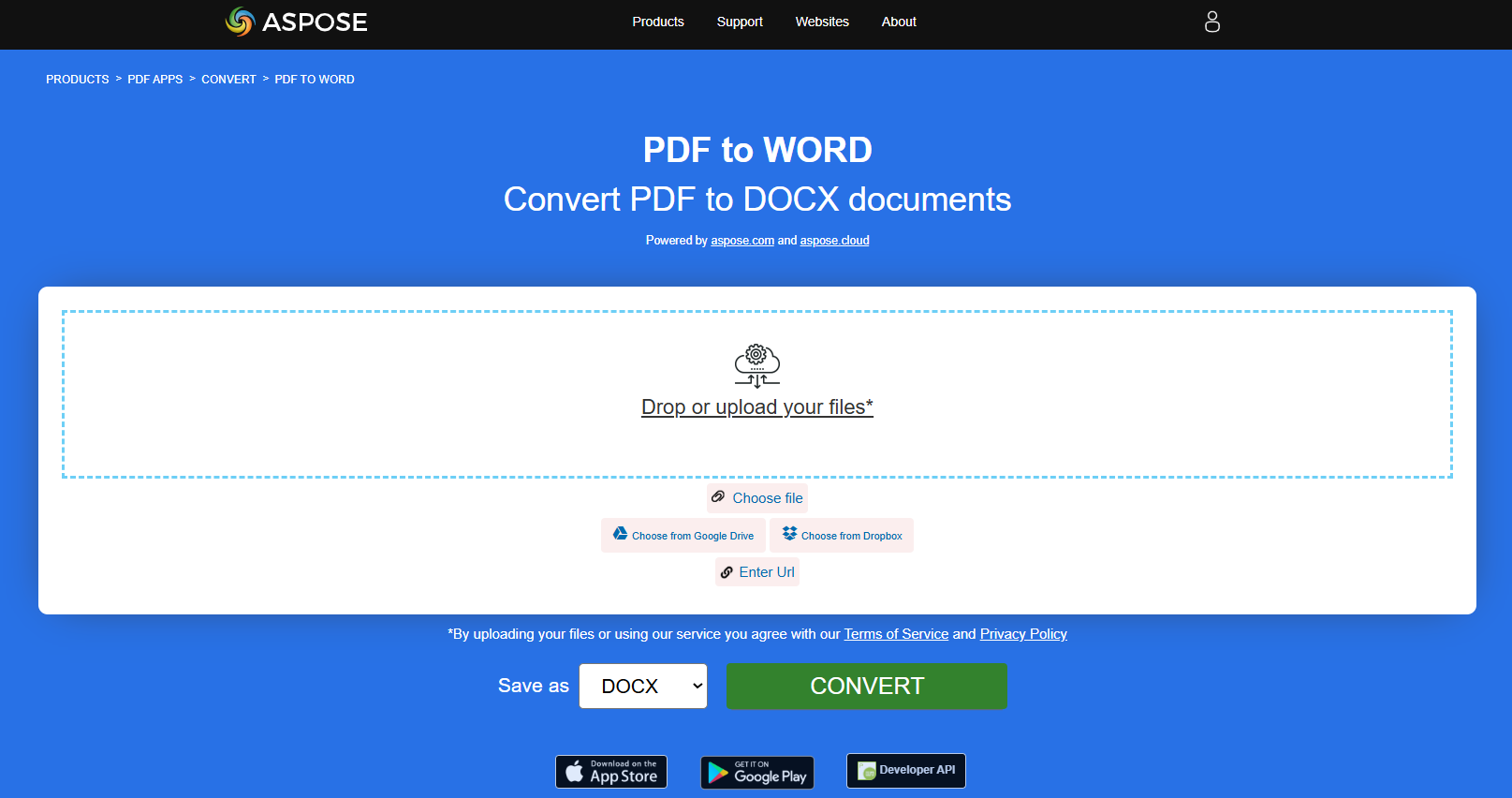
Aspose.PDF for Rust apresenta a você um aplicativo gratuito online “PDF para Word”, onde você pode tentar investigar a funcionalidade e a qualidade com que funciona.
Converter PDF para DOCX com Modo de Reconhecimento Aprimorado
Converta um documento PDF para um arquivo Microsoft Word (DOCX) usando Aspose.PDF for Rust com Modo de Reconhecimento Aprimorado.
O Modo de Reconhecimento Avançado produz um DOCX totalmente editável, preservando:
- Estrutura de parágrafo
- Tabelas como tabelas nativas do Word
- Fluxo lógico de texto e formatação
- Abra o arquivo PDF de origem.
- Salve o PDF como um arquivo DOCX com o reconhecimento avançado de layout ativado.
  use asposepdf::Document;

  fn main() -> Result<(), Box<dyn std::error::Error>> {
      // Open a PDF-document with filename
      let pdf = Document::open("sample.pdf")?;

      // Convert and save the previously opened PDF-document as DocX-document with Enhanced Recognition Mode (fully editable tables and paragraphs)
      pdf.save_docx_enhanced("sample_enhanced.docx")?;

      Ok(())
  }