템플릿 만들기 및 내보내기
Contents
[
Hide
]
이 문서는 Aspose.PDF for SharePoint를 사용하여 템플릿을 만들고 내보내는 방법을 보여줍니다.
Aspose.PDF for SharePoint 1.9.2부터 PDF 템플릿 지원은 SharePoint 하위 사이트도 포함합니다.
템플릿 만들기 및 내보내기
Aspose.PDF for SharePoint 내보내기 기능을 사용하려면 먼저 “PDF Templates”를 사용하는 목록을 생성하십시오.
PDF Templates를 사용하는 목록 만들기:
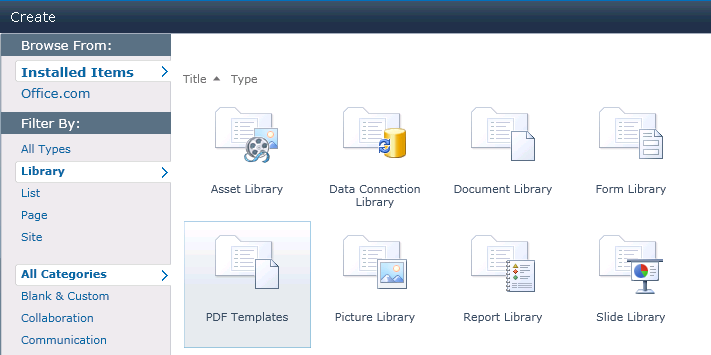
두 개의 문서 템플릿, Task Form Templates와 Task List Templates가 생성됩니다:
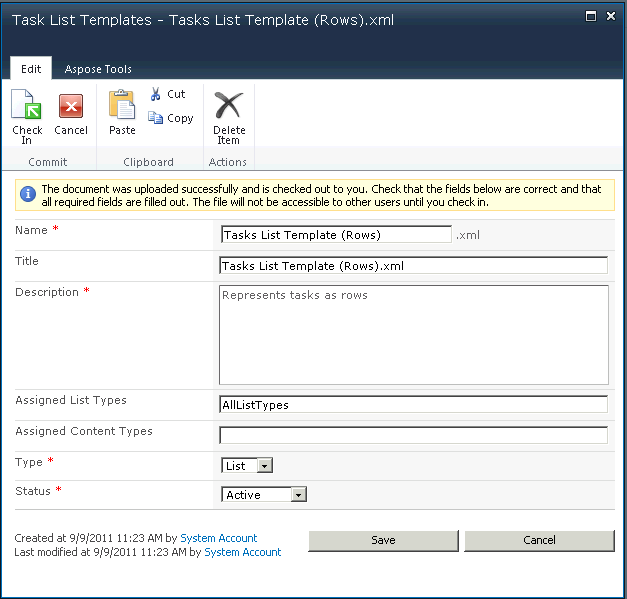
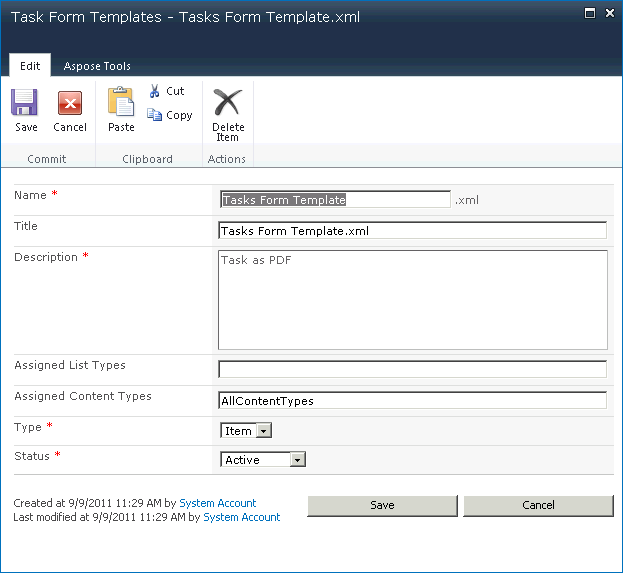
템플릿 양식에서는 다음 정보를 입력할 수 있습니다:
- Name: 템플릿의 파일 이름.
- Title: 템플릿의 제목입니다. (기본값은 파일 이름과 동일합니다.)
- Description: 템플릿에 대한 설명입니다. 좋은 설명은 템플릿을 더 쉽게 사용할 수 있게 합니다.
- Assigned List Types: 쉼표로 구분된 목록 ID(템플릿과 관련됨. 이 필드는 또한 값
- AllListTypes. 이 필드는 Type 필드가 List로 설정된 경우에만 적용됩니다.)
- Assigned Content Types: 템플릿과 관련된 콘텐츠 유형 ID를 쉼표로 구분한 목록입니다. 이 필드는 AllListTypes 로 설정될 수 있습니다. 이 필드는 Type 필드가 Item으로 설정된 경우에만 적용됩니다.
- Type: 목록 템플릿 또는 아이템 템플릿 중 하나입니다.
- Status: 옵션은 active, inactive(모두에게 보이지 않음), debugging(관리자에게만 표시)입니다.
Task List Templates 양식:
Task Form Templates 양식:
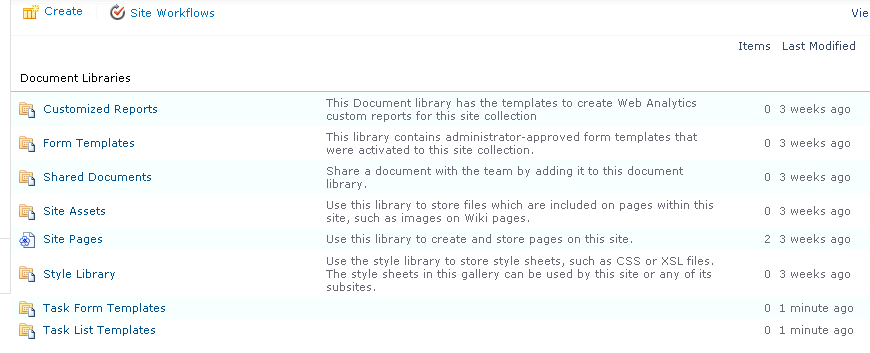
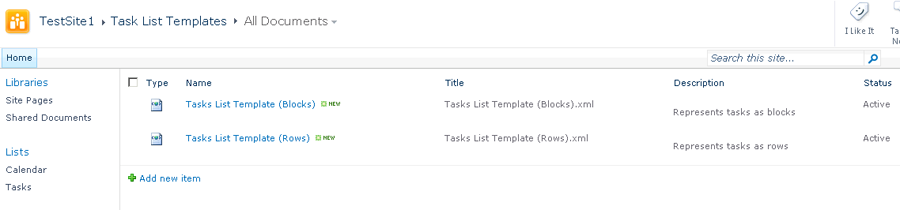
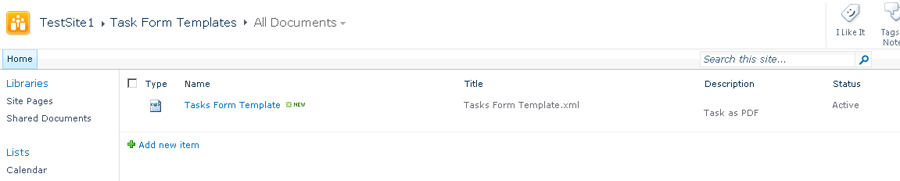
저장되면 새 템플릿이 템플릿 목록에 표시되어 사용 준비가 됩니다:
두 개의 작업 목록 템플릿:*
Task Form 템플릿:
템플릿 개발
템플릿은 Aspose XML PDF를 기반으로 하는 XML 파일입니다. 목록용 템플릿을 만들려면 SharePoint 대상 콘텐츠 유형 필드의 내부 이름과 관련된 특수 마커를 XML PDF 파일에 삽입하십시오.
마커
- SPListItemsCount – 목록 항목 수로 대체됩니다.
- SPListTitle – 목록 제목으로 대체됩니다.
- SPTableIterator – 첫 번째 테이블 셀에 배치되고 전체 반복을 위해 테이블을 표시합니다.
- SPRowIterator – 첫 번째 테이블 셀에 배치되고 행 반복을 위해 테이블을 표시합니다.
- SPField – 항목 필드의 값으로 대체됩니다.
참고용으로, 다운로드해 주세요 템플릿 XML 파일.
PDF로 내보내기
템플릿이 완전히 구성되면, 목록이나 항목을 PDF 파일로 내보낼 준비가 됩니다.
작업 목록 템플릿을 사용하여 목록을 PDF로 내보내기: