创建和导出模板
Contents
[
Hide
]
本文展示了如何使用 Aspose.PDF for SharePoint 创建和导出模板。
从 Aspose.PDF for SharePoint 1.9.2 开始,PDF 模板支持也覆盖 SharePoint 子站点。
创建和导出模板
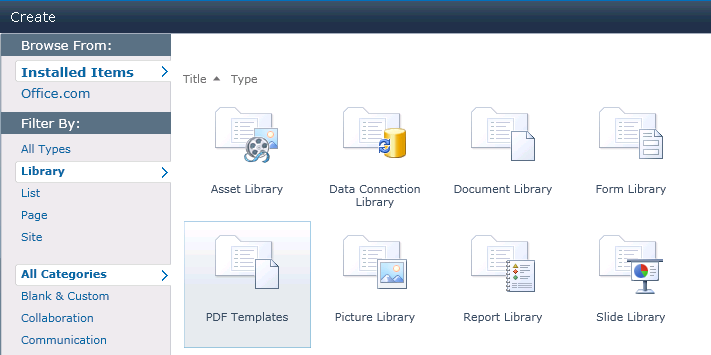
要使用 Aspose.PDF for SharePoint 的导出功能,首先创建一个使用“PDF Templates”的列表。
创建使用 PDF 模板的列表:
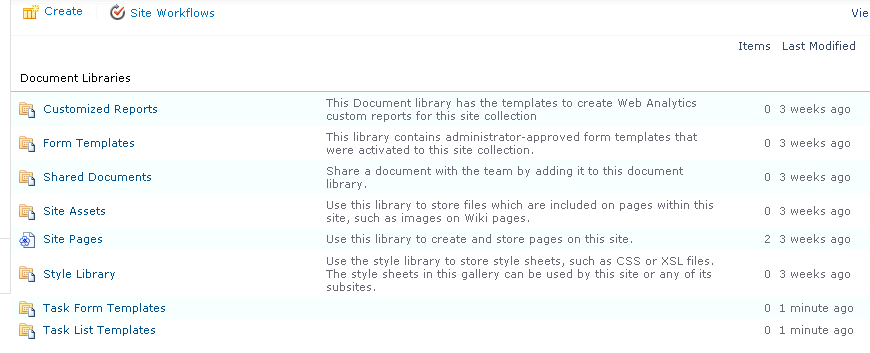
创建了两个文档模板,Task Form Templates 和 Task List Templates:
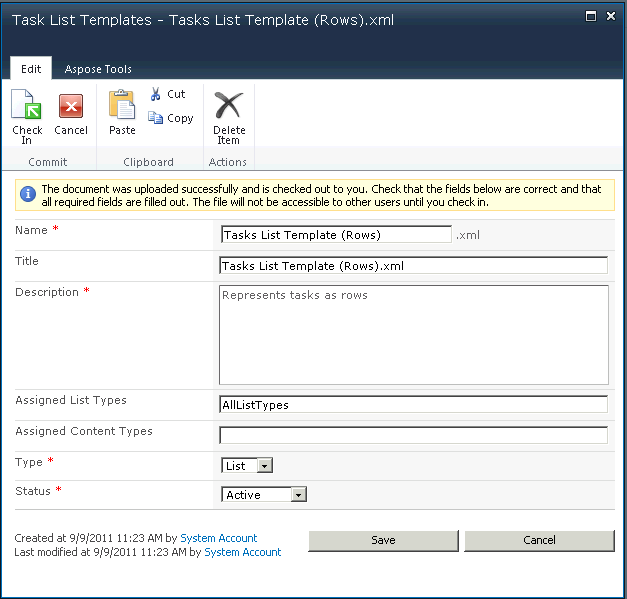
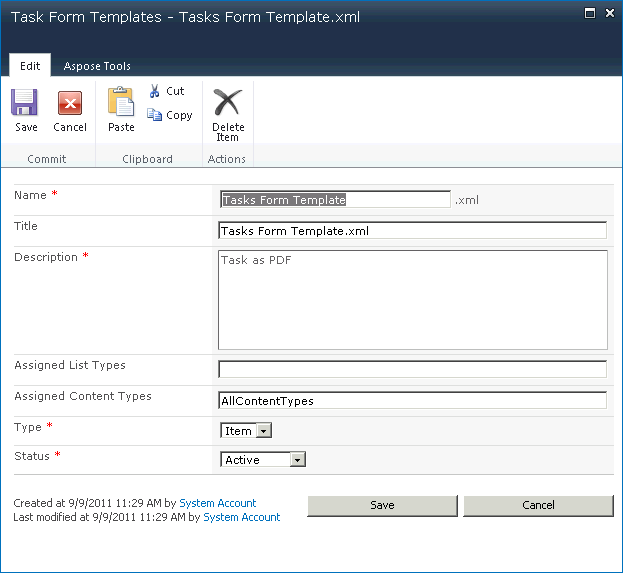
模板表单允许您输入以下信息:
- Name:模板的文件名。
- Title:模板的标题。(默认情况下,与文件名相同。)
- Description:模板的描述。良好的描述可以使模板更易于使用。
- 已分配的列表类型:逗号分隔的列表 ID(与模板相关。此字段还可能包含值 AllListTypes。仅在 Type 字段设置为 List 时适用)。
- 已分配的内容类型:逗号分隔的内容类型 ID(与模板相关。此字段可能被设置为 AllListTypes。仅在 Type 字段设置为 Item 时适用)。
- Type:列表模板或项目模板之一。
- Status:选项包括 active、inactive(对所有人不可见)和 debugging(仅对管理员可见)。
任务列表模板表单:
任务表单模板表单:
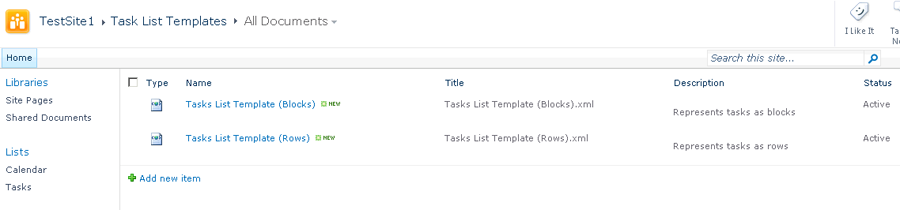
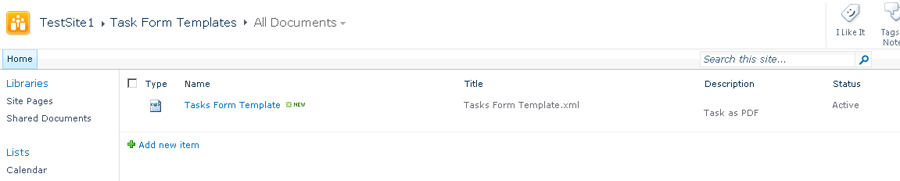
保存后,新的模板会出现在模板列表中,随时可用:
两个任务列表模板:
一个任务表单模板:
开发模板
模板是基于 Aspose XML PDF 的 XML 文件。要为列表制作模板,请在 XML PDF 文件中放入与 SharePoint 目标内容类型字段的内部名称相关的特殊标记。
标记
- SPListItemsCount – 替换为列表项的计数。
- SPListTitle – 替换为列表标题。
- SPTableIterator – 放置在第一个表格单元格并标记表格进行完整迭代。
- SPRowIterator – 放置在第一个表格单元格并标记表格进行行迭代。
- SPField – 替换为项目字段的值。
供参考,请下载 模板 XML 文件.
导出为 PDF
当模板完全配置好后,您可以将列表或项目导出为 PDF 文件。
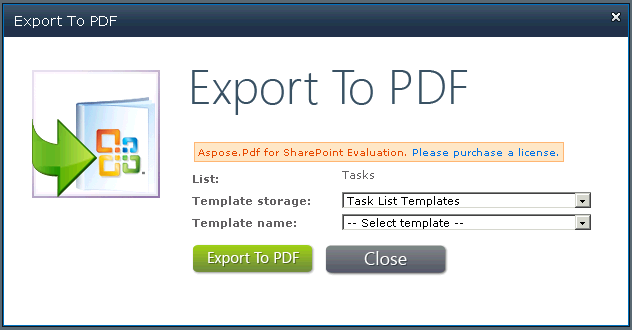
使用任务列表模板将列表导出为 PDF: