Создание и экспорт шаблона
В этой статье показано, как создавать и экспортировать шаблоны, используя Aspose.PDF for SharePoint.
Начиная с Aspose.PDF for SharePoint 1.9.2, поддержка PDF-шаблонов также охватывает подсайты SharePoint.
Создание и экспорт шаблонов
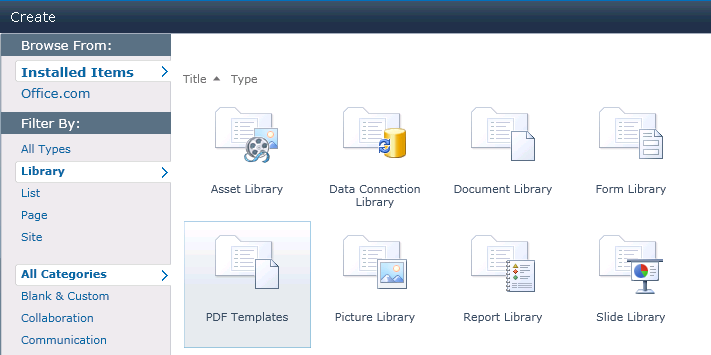
Чтобы использовать функцию экспорта Aspose.PDF for SharePoint, сначала создайте список, использующий “PDF Templates”.
Создание списка, использующего шаблоны PDF:
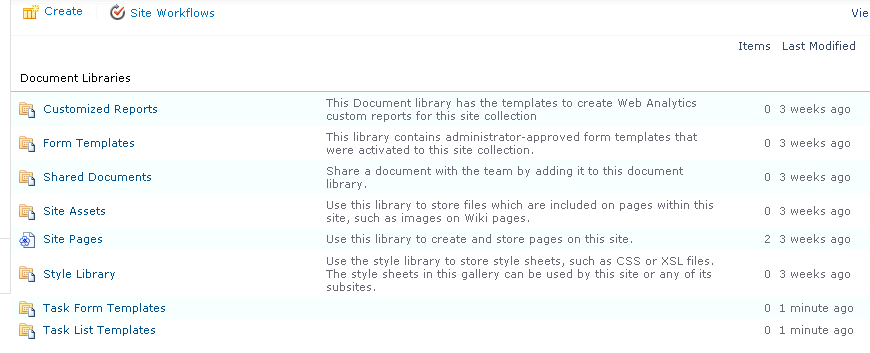
Созданы два шаблона документов, Task Form Templates и Task List Templates:
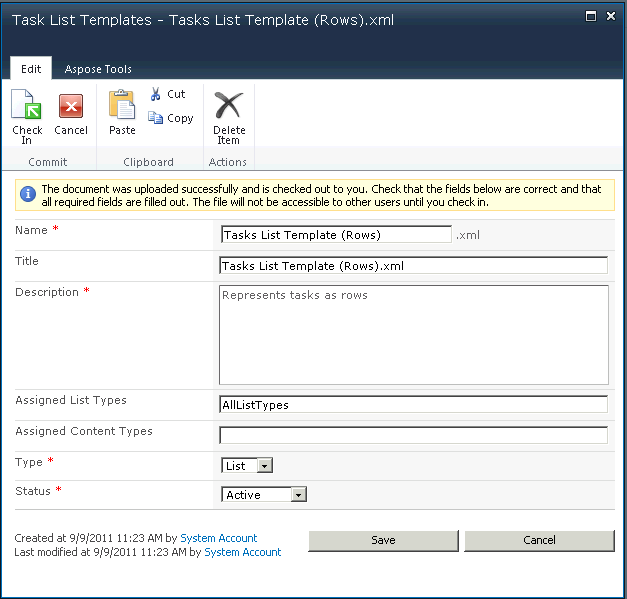
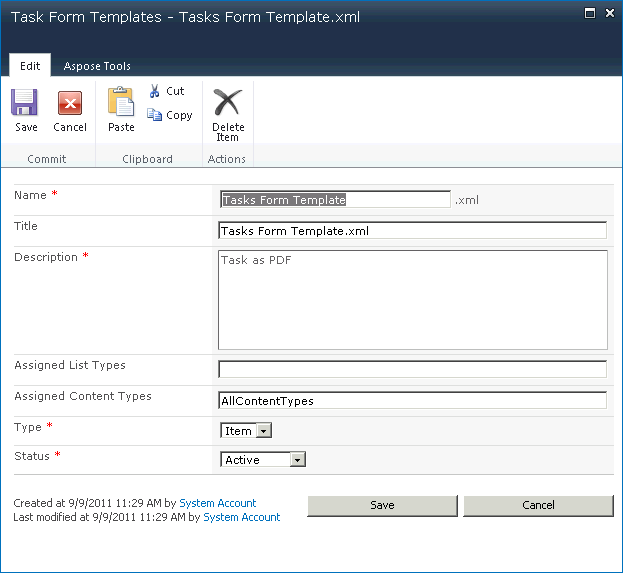
Форма шаблона позволяет ввести следующую информацию:
- Name: имя файла шаблона.
- Title: заголовок шаблона. (По умолчанию тот же, что и имя файла.)
- Description: описание шаблона. Хорошее описание упрощает использование шаблона.
- Assigned List Types: список идентификаторов, разделённых запятыми (относятся к шаблону. Это поле может также содержать значение AllListTypes. Это поле применимо только когда поле Type установлено в List).
- Assigned Content Types: список идентификаторов типов контента, разделённых запятыми (относятся к шаблону. Это поле может быть установлено в AllListTypes. Это поле применимо только когда поле Type установлено в Item).
- Type: либо шаблон списка, либо шаблон элемента.
- Status: варианты — active, inactive (невидим для всех) и debugging (видим только администраторам).
Форма шаблонов списка задач:
Форма шаблонов формы задачи:
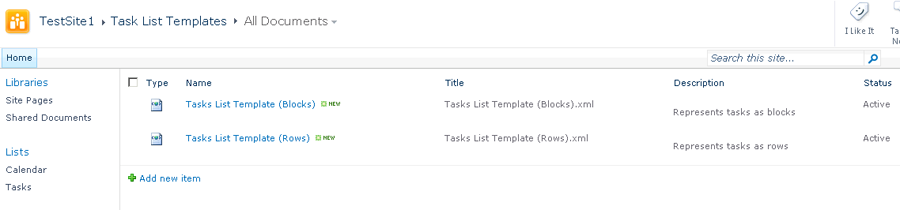
Когда они будут сохранены, новые шаблоны появятся в списке шаблонов, готовые к использованию:
Два шаблона списка задач:
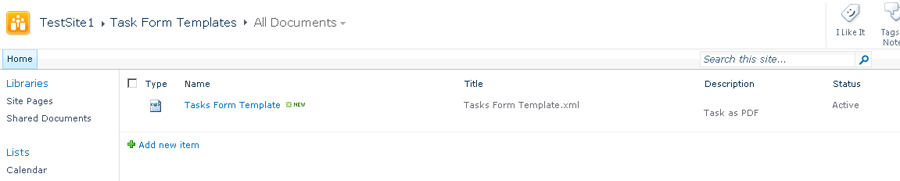
Шаблон форм задач:
Разработка шаблонов
Шаблон — это XML‑файл, основанный на Aspose XML PDF. Чтобы создать шаблон для списка, поместите специальные маркеры, связанные с внутренним именем поля целевого типа контента SharePoint, в файл XML PDF.
Маркеры
- SPListItemsCount – заменяется количеством элементов списка.
- SPListTitle – заменяется заголовком списка.
- SPTableIterator – помещается в первую ячейку таблицы и отмечает таблицу для полной итерации.
- SPRowIterator – помещается в первую ячейку таблицы и отмечает таблицу для итерации по строкам.
- SPField – заменяется значением поля элемента.
Для справки, пожалуйста, скачайте XML‑файлы шаблонов.
Экспорт в PDF
Когда шаблон полностью настроен, вы готовы экспортировать списки или элементы в файлы PDF.
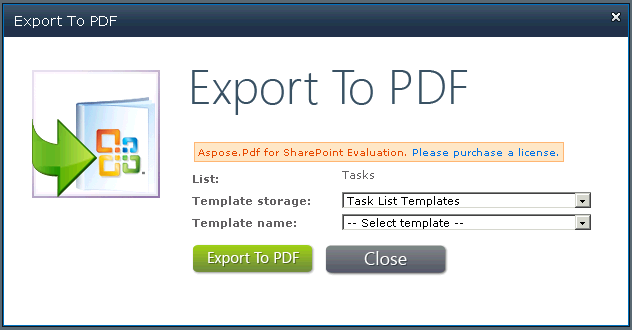
Экспорт списка в PDF с использованием шаблона списка задач: