
تحويل العروض التقديمية إلى HTML5 باستخدام بايثون
نظرة عامة
تشرح هذه المقالة كيفية تحويل عروض PowerPoint التقديمية إلى HTML5 باستخدام Aspose.Slides for Python عبر .NET. تغطي التصدير الأساسي، التحكم في رسوم تحريك الأشكال وانتقالات الشرائح، وتنسيق التعليقات. كما تقارن مخرجات HTML5 مع المخرجات المستندة إلى SVG للتصدير القياسي إلى HTML.
تصدير PowerPoint إلى HTML5
المثال التالي يقوم بتحميل عرض تقديمي من دليل العمل ويحفظه بصيغة HTML5. يستخدم إعدادات التصدير الافتراضية؛ المثال التالي يوضح كيفية التحكم في تشغيل الرسوم المتحركة بشكل صريح. استبدل مسار الإدخال بالمسار إلى عرضك التقديمي.
import aspose.slides as slides

with slides.Presentation("pres.pptx") as presentation:
    presentation.save("pres.html", slides.export.SaveFormat.HTML5)
Note
إلى جانب مستند HTML، يقوم التصدير بإنشاء ملفات CSS و JavaScript الداعمة لتنسيق الشرائح، الرسوم المتحركة، التأثيرات، والتنقل. احتفظ بهذه الملفات مع مستند HTML عند نقل أو نشر المخرجات. تقوم الصفحة المولدة أيضًا بتحميل jQuery وAnime.js من شبكة CDN عامة؛ بدونهما لا يعمل تنقل الشرائح أو الرسوم المتحركة.للتصدير دون تشغيل تحريك الأشكال أو انتقالات الشرائح، قم بضبط animate_shapes وanimate_transitions إلى False في Html5Options. هذه الإعدادات مستقلة، لذا يمكنك تمكين واحدة وتعطيل الأخرى. المثال يقوم بتصدير العرض التقديمي مع تعطيل كلا نوعي الرسوم المتحركة في الصفحة المولدة.
import aspose.slides as slides

html5_options = slides.export.Html5Options()
html5_options.animate_shapes = False
html5_options.animate_transitions = False

with slides.Presentation("pres.pptx") as presentation:
    presentation.save("pres5.html", slides.export.SaveFormat.HTML5, html5_options)
تصدير PowerPoint إلى HTML
يستخدم تصدير HTML القياسي نهجًا مختلفًا في العرض: يتم تمثيل محتوى الشريحة بـ SVG داخل صفحة HTML. المثال التالي يقوم بتحويل عرض تقديمي إلى مستند HTML باستخدام هذا النهج في العرض.
import aspose.slides as slides

with slides.Presentation("pres.pptx") as presentation:
    presentation.save("pres.html", slides.export.SaveFormat.HTML)
الترميز المبسط أدناه يوضح بنية الصفحة المولدة. يحتوي عنصر SVG على محتوى الشريحة المُعَرض؛ نص العنصر النائب يمثل ذلك المحتوى وليس مخرجات التصدير الفعلية.
<body>
<div class="slide" name="slide" id="slideslideIface1">
     <svg version="1.1">
         <g> THE SLIDE CONTENT GOES HERE </g>
     </svg>
</div>
</body>
Warning
التصدير المستند إلى SVG لا يكشف عن أشكال PowerPoint كعناصر HTML منفصلة. استخدم تصدير HTML5 عندما تحتاج إلى خيارات تحريك الأشكال وانتقالات الشرائح الموضحة في هذه المقالة.تصدير PowerPoint إلى عرض شرائح HTML5
يُنتج تصدير HTML5 صفحة لعرض وتنقل شرائح العرض التقديمي في المتصفح. المثال يفعّل كلٍ من animate_shapes وanimate_transitions حتى يتمكن عرض الشرائح المُصدّر من تشغيل التأثيرات من العرض المصدر.
استخدم عرضًا تقديميًا يحتوي مسبقًا على تحريكات الأشكال وانتقالات الشرائح لتلاحظ تأثير هذه الإعدادات. تمكينها لا يضيف تأثيرات جديدة إلى الشرائح التي لا تحتوي على أي منها. بعد التصدير، افتح المستند HTML5 المُولد في متصفح مع توفر ملفاته الداعمة.
import aspose.slides as slides

html5_options = slides.export.Html5Options()
html5_options.animate_shapes = True
html5_options.animate_transitions = True

with slides.Presentation("pres.pptx") as presentation:
    presentation.save("HTML5-slide-view.html", slides.export.SaveFormat.HTML5, html5_options)
تحويل عرض تقديمي إلى مستند HTML5 مع التعليقات
يمكنك تضمين تعليقات الشرائح الحالية في مخرجات HTML5 حتى يتمكن القارئ من رؤية الملاحظات جنبًا إلى جنب مع محتوى الشريحة. المثال في هذا القسم يتوقع أن يحتوي العرض المصدر على تعليقات، كما هو موضح أدناه. يقوم بتصدير تلك التعليقات؛ ولا ينشئ تعليقات جديدة.
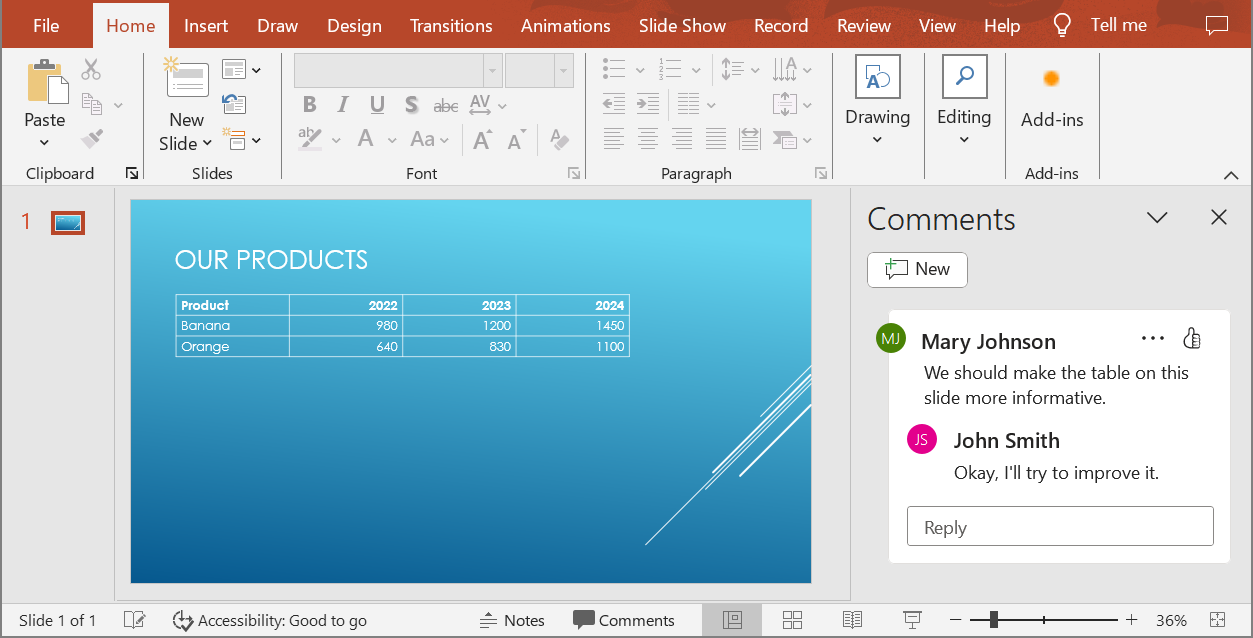
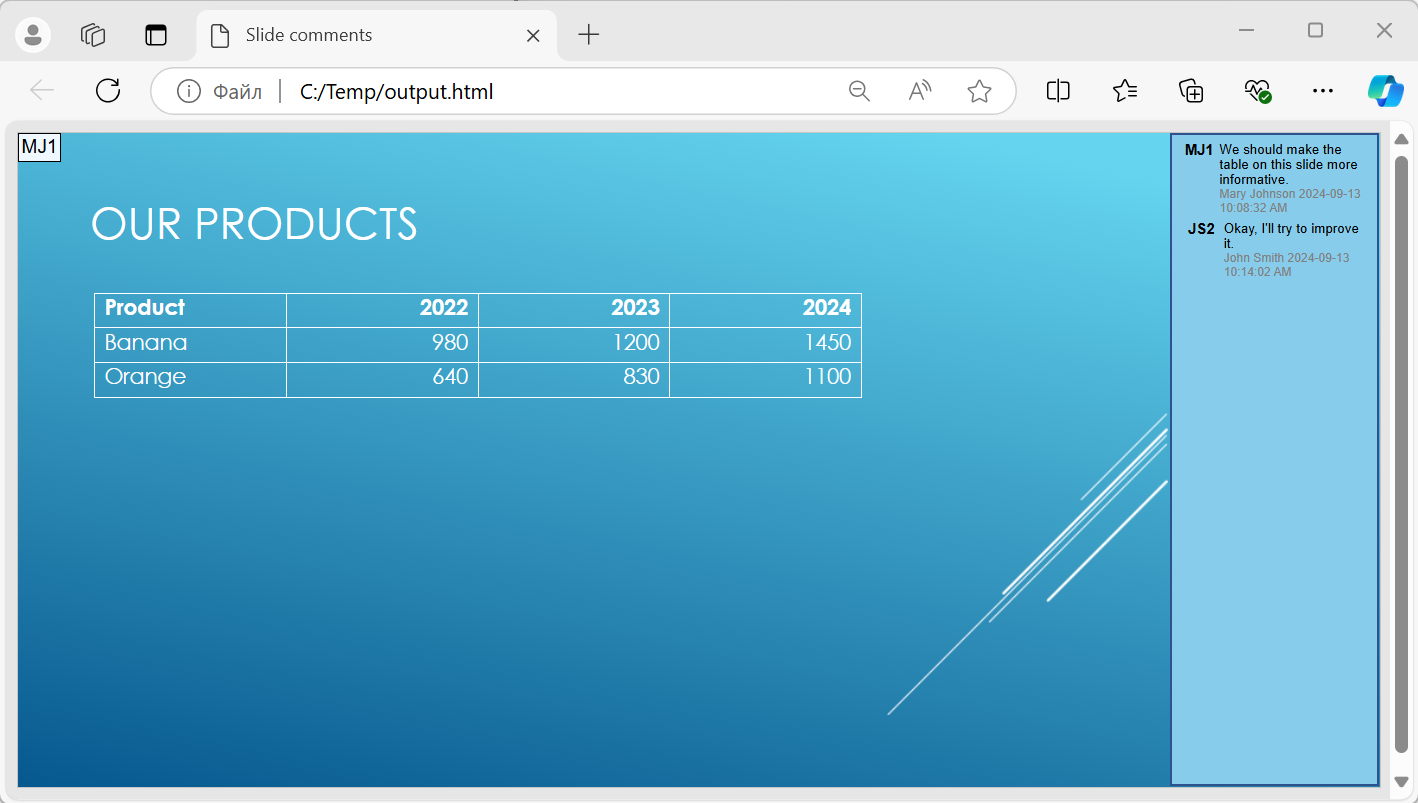
قم بتعيين كائن NotesCommentsLayoutingOptions إلى خاصية slides_layout_options في Html5Options. اضبط comments_position إلى RIGHT من تعداد CommentsPositions لتضع التعليقات على يمين كل شريحة.
المثال التالي يصدر العرض التقديمي إلى HTML5 باستخدام تخطيط التعليقات هذا. العرض التقديمي بدون تعليقات لن يحتوي على نص تعليق للعرض.
import aspose.slides as slides

layout_options = slides.export.NotesCommentsLayoutingOptions()
layout_options.comments_position = slides.export.CommentsPositions.RIGHT

html5_options = slides.export.Html5Options()
html5_options.slides_layout_options = layout_options

with slides.Presentation("sample.pptx") as presentation:
    presentation.save("output.html", slides.export.SaveFormat.HTML5, html5_options)
الصورة أدناه تُظهر مستند HTML5 المُصدّر مع عرض التعليقات بجانب الشريحة.
استبعاد روابط JavaScript أثناء التصدير
افترض أن ملف hyperlinks.pptx يحتوي على نص مرتبط بوجهة javascript:alert('Hello') ورابط عادي https://example.com/. لاستبعاد رابط JavaScript أثناء التصدير، اضبط Html5Options.skip_java_script_links إلى True. الإعداد الافتراضي هو False، لذا لن يتم تصفية هذه الروابط ما لم تقم بتمكين الخيار.
المثال التالي يقوم بتحميل العرض التقديمي من دليل العمل ويصدّره باستخدام Html5Options:
import aspose.slides as slides

html5_options = slides.export.Html5Options()
html5_options.skip_java_script_links = True

with slides.Presentation("hyperlinks.pptx") as presentation:
    presentation.save("filtered-html5.html", slides.export.SaveFormat.HTML5, html5_options)
الملف المُصدّر يحذف رابط JavaScript مع الحفاظ على نصه والرابط HTTPS العادي. العرض التقديمي المصدر يبقى دون تغيير.
هذا الخيار يصفي روابط JavaScript؛ لا يزيل جميع السكريبتات أو المحتوى النشط الآخر، ولا يضمن الالتزام بـ CSP. على سبيل المثال، لا يزال مخرجات HTML5 تتضمن سكريبتات من أجل تنقل الشرائح والرسوم المتحركة.
الأسئلة الشائعة
هل يمكنني التحكم فيما إذا كانت تحريكات الكائنات وانتقالات الشرائح ستُشغل في HTML5؟
نعم، يوفر تصدير HTML5 خيارات منفصلة لتمكين أو تعطيل shape animations وslide transitions.
هل يتم دعم التعليقات، وأين يمكن وضعها بالنسبة إلى الشريحة؟
نعم، يمكن تضمين التعليقات الحالية في مخرجات HTML5 وتحديد موضعها (على سبيل المثال، إلى يمين الشريحة) من خلال layout settings.
هل يمكنني تخطي الروابط التي تستدعي JavaScript لأسباب أمنية أو متعلقة بـ CSP؟
نعم، يتيح لك الإعداد skip_java_script_links تخطي الروابط التي تحتوي على استدعاءات JavaScript أثناء الحفظ. الإعداد الافتراضي هو False. راجع استبعاد روابط JavaScript أثناء التصدير للحصول على مثال لتصدير HTML5 ونطاق التصفية. هذا الإعداد لا يزيل JavaScript المستخدم من قبل عارض HTML5 للتنقل والرسوم المتحركة.