
Mengonversi Presentasi ke HTML5 dengan Python
Gambaran Umum
Artikel ini menjelaskan cara mengonversi presentasi PowerPoint ke HTML5 menggunakan Aspose.Slides untuk Python melalui .NET. Artikel ini mencakup ekspor dasar, kontrol animasi bentuk dan transisi slide, serta tata letak komentar. Artikel ini juga membandingkan output HTML5 dengan output berbasis SVG dari ekspor HTML standar.
Ekspor PowerPoint ke HTML5
Contoh berikut memuat presentasi dari direktori kerja dan menyimpannya dalam format HTML5. Contoh ini menggunakan pengaturan ekspor default; contoh berikutnya menunjukkan cara mengontrol pemutaran animasi secara eksplisit. Ganti jalur input dengan jalur ke presentasi Anda.
import aspose.slides as slides

with slides.Presentation("pres.pptx") as presentation:
    presentation.save("pres.html", slides.export.SaveFormat.HTML5)
Note
Selain dokumen HTML, ekspor menulis file CSS dan JavaScript pendukung untuk styling slide, animasi, efek, dan navigasi. Simpan file‑file ini bersama dokumen HTML saat memindahkan atau memublikasikan output. Halaman yang dihasilkan juga memuat jQuery dan Anime.js dari CDN publik; tanpa mereka, navigasi slide dan animasi tidak berjalan.Untuk mengekspor tanpa memutar animasi bentuk atau transisi slide, setel animate_shapes dan animate_transitions menjadi False pada Html5Options. Pengaturan ini bersifat independen, sehingga Anda dapat mengaktifkan salah satunya sambil menonaktifkan yang lain. Contoh ini mengekspor presentasi dengan kedua jenis animasi dinonaktifkan pada halaman yang dihasilkan.
import aspose.slides as slides

html5_options = slides.export.Html5Options()
html5_options.animate_shapes = False
html5_options.animate_transitions = False

with slides.Presentation("pres.pptx") as presentation:
    presentation.save("pres5.html", slides.export.SaveFormat.HTML5, html5_options)
Ekspor PowerPoint ke HTML
Ekspor HTML standar menggunakan pendekatan rendering yang berbeda: konten slide direpresentasikan sebagai SVG di dalam halaman HTML. Contoh berikut mengonversi presentasi ke dokumen HTML menggunakan pendekatan rendering ini.
import aspose.slides as slides

with slides.Presentation("pres.pptx") as presentation:
    presentation.save("pres.html", slides.export.SaveFormat.HTML)
Markup sederhana di bawah menggambarkan struktur halaman yang dihasilkan. Elemen SVG berisi konten slide yang dirender; teks placeholder mewakili konten tersebut dan bukan output ekspor literal.
<body>
<div class="slide" name="slide" id="slideslideIface1">
     <svg version="1.1">
         <g> THE SLIDE CONTENT GOES HERE </g>
     </svg>
</div>
</body>
Warning
Ekspor berbasis SVG tidak mengekspos bentuk PowerPoint sebagai elemen HTML individual. Gunakan ekspor HTML5 ketika Anda memerlukan opsi animasi bentuk dan transisi slide yang ditunjukkan dalam artikel ini.Ekspor PowerPoint ke Tampilan Slide HTML5
Ekspor HTML5 menghasilkan halaman untuk melihat dan menavigasi slide presentasi di peramban. Contoh ini mengaktifkan baik animate_shapes maupun animate_transitions sehingga tampilan slide yang diekspor dapat memutar efek dari presentasi sumber.
Gunakan presentasi yang sudah berisi animasi bentuk dan transisi slide untuk melihat efek pengaturan ini. Mengaktifkannya tidak menambahkan efek baru ke slide yang tidak memilikinya. Setelah ekspor, buka dokumen HTML5 yang dihasilkan di peramban dengan file pendukung tersedia.
import aspose.slides as slides

html5_options = slides.export.Html5Options()
html5_options.animate_shapes = True
html5_options.animate_transitions = True

with slides.Presentation("pres.pptx") as presentation:
    presentation.save("HTML5-slide-view.html", slides.export.SaveFormat.HTML5, html5_options)
Konversi Presentasi ke Dokumen HTML5 dengan Komentar
Anda dapat menyertakan komentar slide yang ada dalam output HTML5 sehingga pembaca dapat melihat umpan balik di samping konten slide. Contoh pada bagian ini mengasumsikan presentasi sumber berisi komentar, seperti yang diilustrasikan di bawah. Contoh ini mengekspor komentar tersebut; tidak membuat komentar baru.
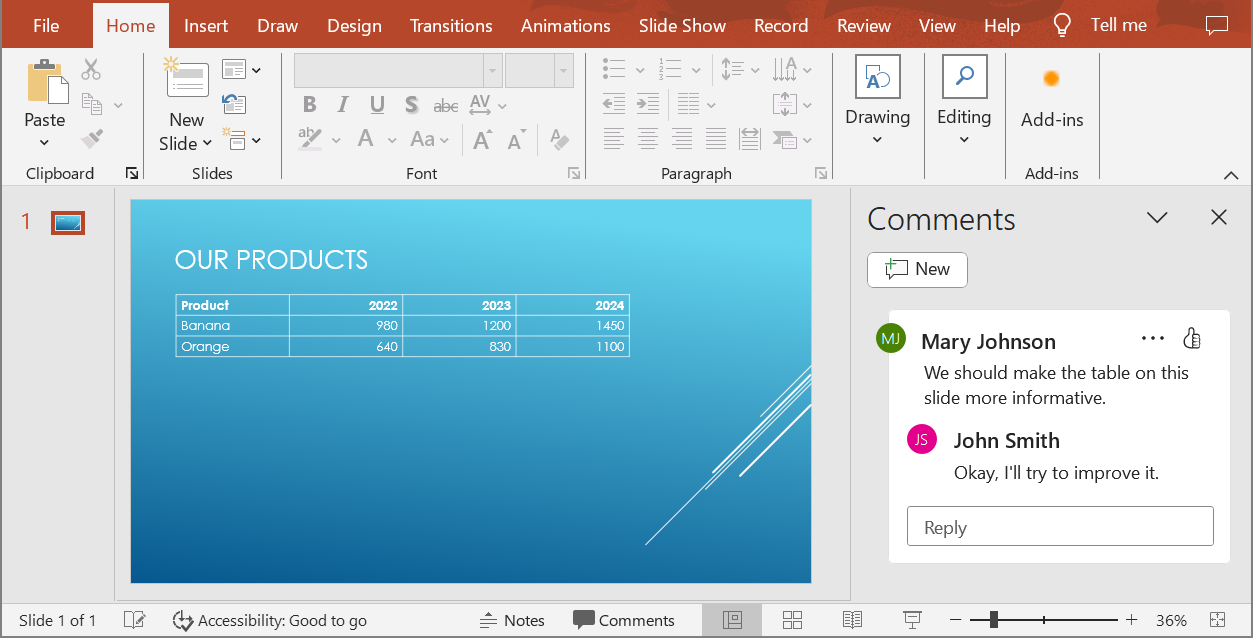
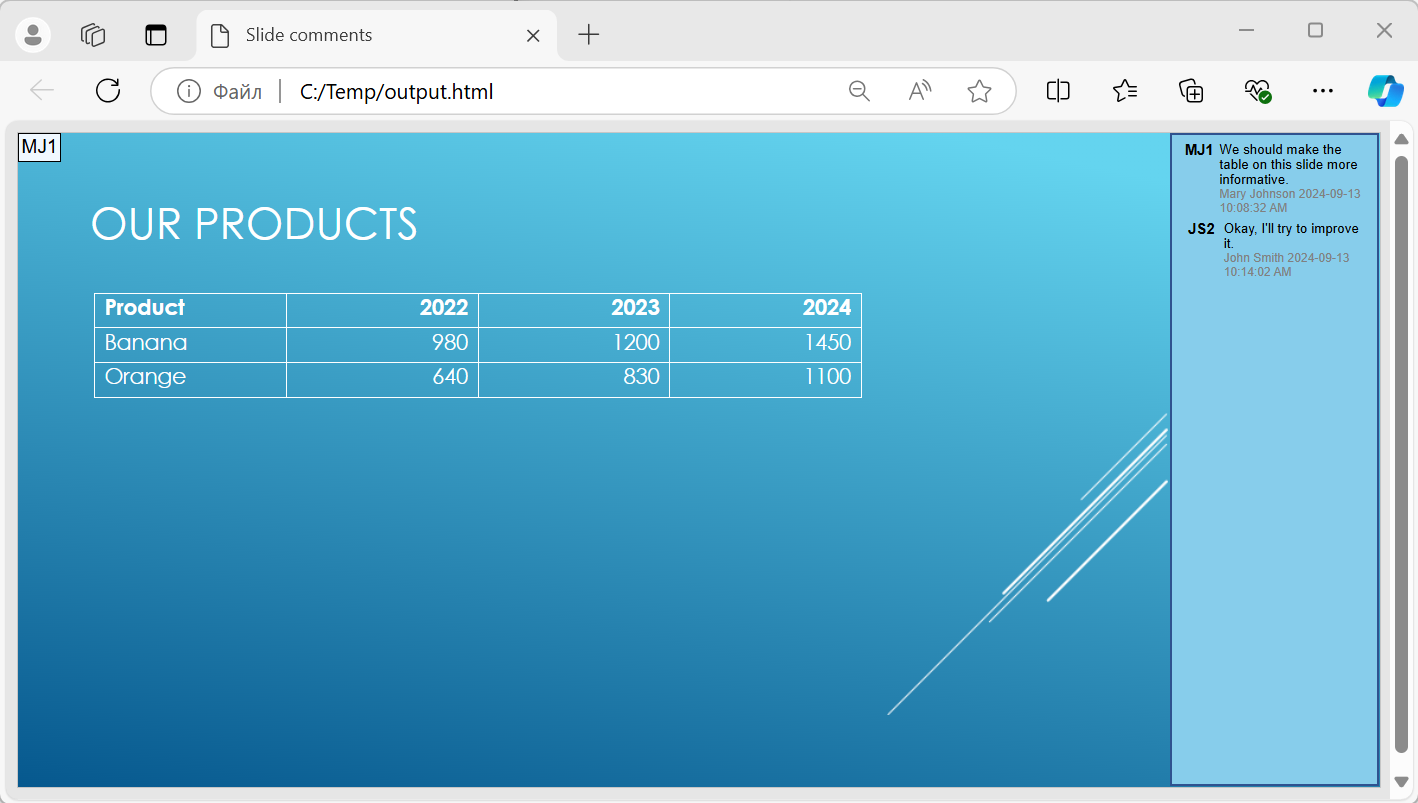
Tetapkan objek NotesCommentsLayoutingOptions ke properti slides_layout_options pada Html5Options. Setel comments_position menjadi RIGHT dari enumerasi CommentsPositions untuk menempatkan komentar di sebelah kanan setiap slide.
Contoh berikut mengekspor presentasi ke HTML5 dengan tata letak komentar ini. Presentasi tanpa komentar tidak akan memiliki teks komentar untuk ditampilkan.
import aspose.slides as slides

layout_options = slides.export.NotesCommentsLayoutingOptions()
layout_options.comments_position = slides.export.CommentsPositions.RIGHT

html5_options = slides.export.Html5Options()
html5_options.slides_layout_options = layout_options

with slides.Presentation("sample.pptx") as presentation:
    presentation.save("output.html", slides.export.SaveFormat.HTML5, html5_options)
Gambar di bawah menunjukkan dokumen HTML5 yang diekspor dengan komentar ditampilkan di samping slide.
Kecualikan Tautan JavaScript Selama Ekspor
Misalkan hyperlinks.pptx berisi teks yang ditautkan dengan target javascript:alert('Hello') dan tautan biasa https://example.com/. Untuk mengecualikan tautan JavaScript selama ekspor, setel Html5Options.skip_java_script_links menjadi True. Nilai default adalah False, sehingga tautan‑tautan ini tidak disaring kecuali Anda mengaktifkan opsi tersebut.
Contoh berikut memuat presentasi dari direktori kerja dan mengekspornya menggunakan Html5Options:
import aspose.slides as slides

html5_options = slides.export.Html5Options()
html5_options.skip_java_script_links = True

with slides.Presentation("hyperlinks.pptx") as presentation:
    presentation.save("filtered-html5.html", slides.export.SaveFormat.HTML5, html5_options)
Berkas yang diekspor menghilangkan tautan JavaScript sambil mempertahankan teksnya dan tautan HTTPS biasa. Presentasi sumber tidak berubah.
Opsi ini menyaring tautan JavaScript; tidak menghapus semua skrip atau konten aktif lainnya, serta tidak menjamin kepatuhan CSP. Misalnya, output HTML5 masih menyertakan skrip untuk navigasi slide dan animasi.
FAQ
Bisakah saya mengontrol apakah animasi objek dan transisi slide akan diputar di HTML5?
Ya, ekspor HTML5 menyediakan opsi terpisah untuk mengaktifkan atau menonaktifkan animasi bentuk dan transisi slide.
Apakah komentar didukung, dan di mana dapat ditempatkan relatif terhadap slide?
Ya, komentar yang ada dapat disertakan dalam output HTML5 dan diposisikan (misalnya, di sebelah kanan slide) melalui pengaturan tata letak untuk catatan dan komentar.
Bisakah saya melewatkan tautan yang memanggil JavaScript demi keamanan atau alasan CSP?
Ya, pengaturan skip_java_script_links memungkinkan Anda melewatkan tautan dengan pemanggilan JavaScript saat menyimpan. Nilai default adalah False. Lihat Exclude JavaScript Hyperlinks During Export untuk contoh ekspor HTML5 dan ruang lingkup filter. Pengaturan ini tidak menghapus JavaScript yang digunakan oleh penampil HTML5 untuk navigasi dan animasi.