
Converter Apresentações para HTML5 em Python
Visão geral
Este artigo explica como converter apresentações do PowerPoint para HTML5 usando Aspose.Slides for Python via .NET. Ele cobre exportação básica, controle de animações de formas e transições de slides, e layout de comentários. Também compara a saída HTML5 com a saída baseada em SVG da exportação HTML padrão.
Exportar PowerPoint para HTML5
O exemplo a seguir carrega uma apresentação do diretório de trabalho e a salva no formato HTML5. Ele usa as configurações padrão de exportação; o próximo exemplo mostra como controlar a reprodução de animações explicitamente. Substitua o caminho de entrada pelo caminho da sua apresentação.
import aspose.slides as slides

with slides.Presentation("pres.pptx") as presentation:
    presentation.save("pres.html", slides.export.SaveFormat.HTML5)
Note
Além do documento HTML, a exportação grava arquivos CSS e JavaScript de apoio para estilização de slides, animações, efeitos e navegação. Mantenha esses arquivos com o documento HTML ao mover ou publicar a saída. A página gerada também carrega jQuery e Anime.js de CDNs públicas; sem eles, a navegação de slides e as animações não funcionam.Para exportar sem reproduzir animações de formas ou transições de slides, defina animate_shapes e animate_transitions como False em Html5Options. Essas configurações são independentes, portanto você pode habilitar uma enquanto desabilita a outra. O exemplo exporta a apresentação com ambos os tipos de animação desativados na página gerada.
import aspose.slides as slides

html5_options = slides.export.Html5Options()
html5_options.animate_shapes = False
html5_options.animate_transitions = False

with slides.Presentation("pres.pptx") as presentation:
    presentation.save("pres5.html", slides.export.SaveFormat.HTML5, html5_options)
Exportar PowerPoint para HTML
A exportação padrão para HTML usa uma abordagem de renderização diferente: o conteúdo dos slides é representado por SVG dentro de uma página HTML. O exemplo a seguir converte uma apresentação para um documento HTML usando essa abordagem de renderização.
import aspose.slides as slides

with slides.Presentation("pres.pptx") as presentation:
    presentation.save("pres.html", slides.export.SaveFormat.HTML)
A marcação simplificada abaixo ilustra a estrutura da página gerada. O elemento SVG contém o conteúdo do slide renderizado; o texto de espaço reservado representa esse conteúdo e não é a saída literal da exportação.
<body>
<div class="slide" name="slide" id="slideslideIface1">
     <svg version="1.1">
         <g> THE SLIDE CONTENT GOES HERE </g>
     </svg>
</div>
</body>
Warning
A exportação baseada em SVG não expõe as formas do PowerPoint como elementos HTML individuais. Use a exportação HTML5 quando precisar das opções de animação de formas e transição de slides demonstradas neste artigo.Exportar PowerPoint para Visualização de Slides HTML5
A exportação HTML5 produz uma página para visualizar e navegar pelos slides da apresentação em um navegador. Este exemplo habilita tanto animate_shapes quanto animate_transitions para que a visualização de slides exportada possa reproduzir os efeitos da apresentação original.
Use uma apresentação que já contenha animações de formas e transições de slides para ver o efeito dessas configurações. Habilitá‑las não adiciona novos efeitos a slides que não os possuam. Após a exportação, abra o documento HTML5 gerado em um navegador com seus arquivos de suporte disponíveis.
import aspose.slides as slides

html5_options = slides.export.Html5Options()
html5_options.animate_shapes = True
html5_options.animate_transitions = True

with slides.Presentation("pres.pptx") as presentation:
    presentation.save("HTML5-slide-view.html", slides.export.SaveFormat.HTML5, html5_options)
Converter uma Apresentação para um Documento HTML5 com Comentários
Você pode incluir comentários de slide existentes na saída HTML5 para que os leitores vejam feedback ao lado do conteúdo do slide. O exemplo nesta seção pressupõe que a apresentação fonte contenha comentários, conforme ilustrado abaixo. Ele exporta esses comentários; não cria novos.
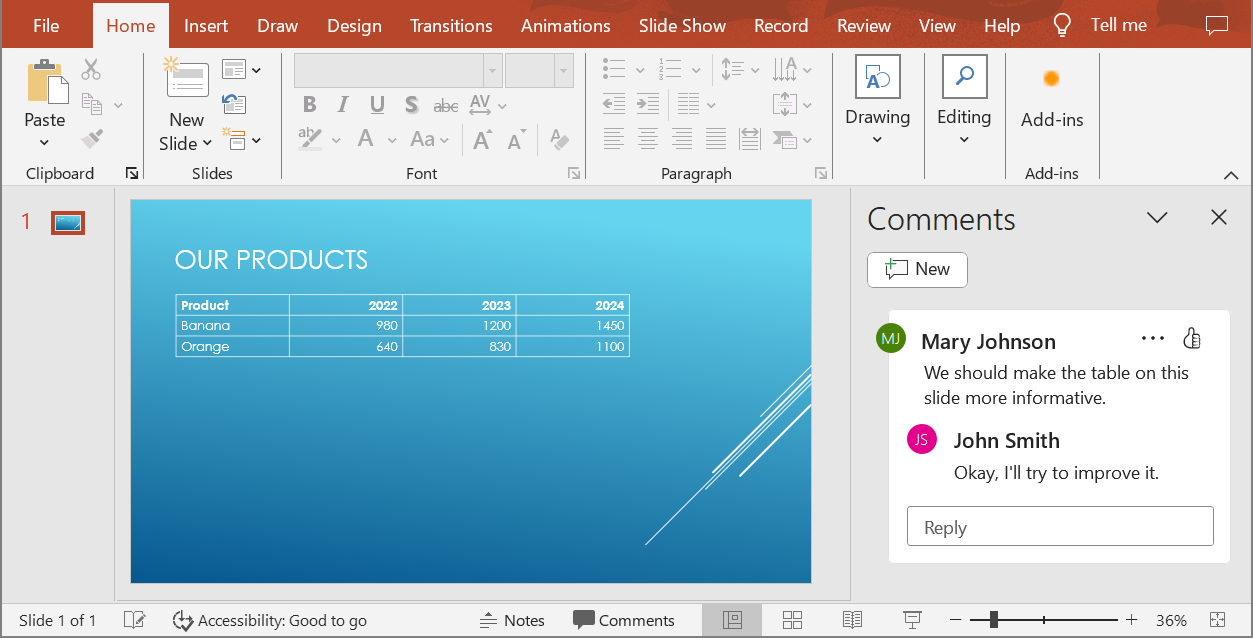
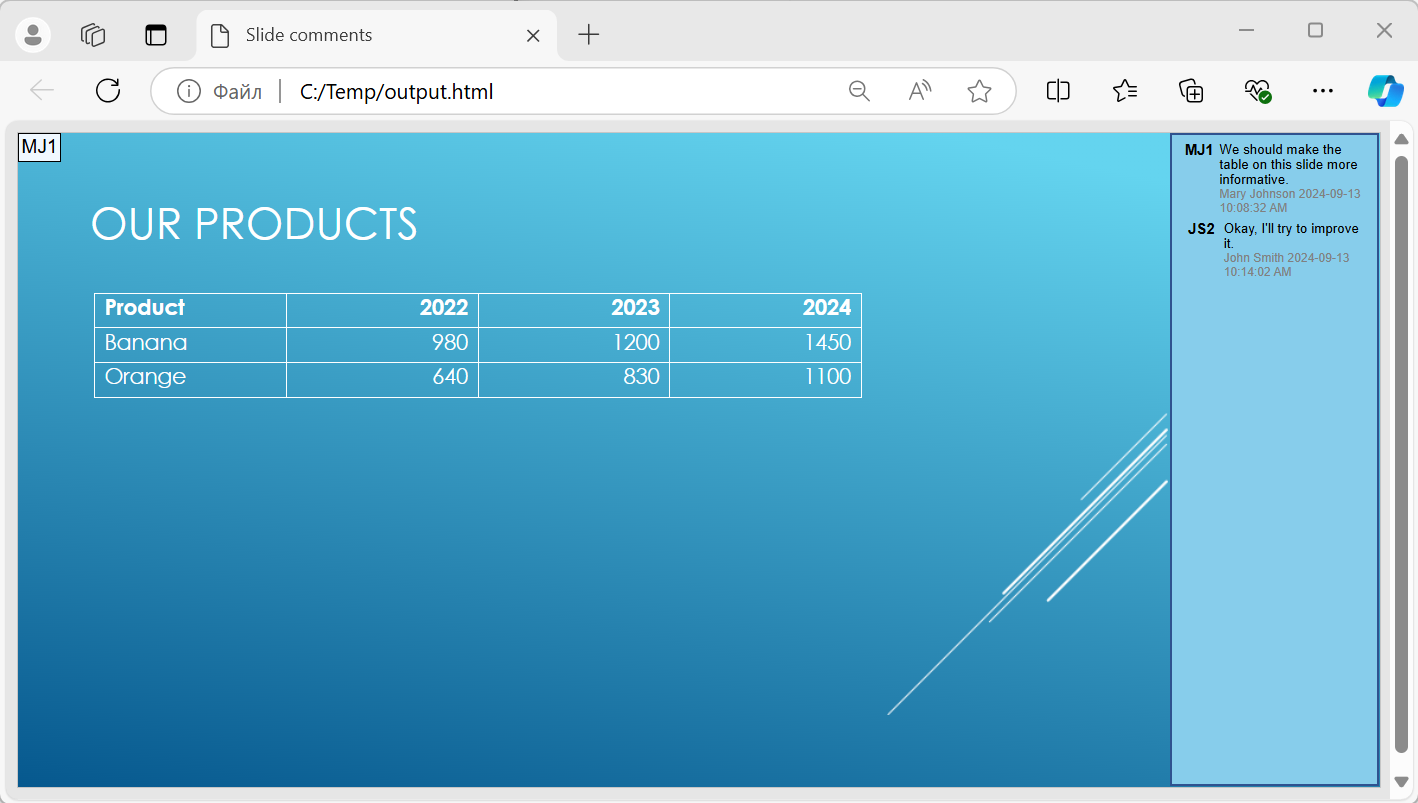
Atribua um objeto NotesCommentsLayoutingOptions à propriedade slides_layout_options de Html5Options. Defina comments_position como RIGHT a partir da enumeração CommentsPositions para posicionar os comentários à direita de cada slide.
O exemplo a seguir exporta a apresentação para HTML5 com esse layout de comentários. Uma apresentação sem comentários não terá texto de comentário para exibir.
import aspose.slides as slides

layout_options = slides.export.NotesCommentsLayoutingOptions()
layout_options.comments_position = slides.export.CommentsPositions.RIGHT

html5_options = slides.export.Html5Options()
html5_options.slides_layout_options = layout_options

with slides.Presentation("sample.pptx") as presentation:
    presentation.save("output.html", slides.export.SaveFormat.HTML5, html5_options)
A imagem abaixo mostra o documento HTML5 exportado com os comentários exibidos ao lado do slide.
Excluir Hiperlinks JavaScript Durante a Exportação
Suponha que hyperlinks.pptx contenha texto vinculado com um alvo javascript:alert('Hello') e um link ordinário https://example.com/. Para excluir o hiperlink JavaScript durante a exportação, defina Html5Options.skip_java_script_links como True. O padrão é False, portanto esses links não são filtrados a menos que você habilite a opção.
O exemplo a seguir carrega a apresentação do diretório de trabalho e a exporta usando Html5Options:
import aspose.slides as slides

html5_options = slides.export.Html5Options()
html5_options.skip_java_script_links = True

with slides.Presentation("hyperlinks.pptx") as presentation:
    presentation.save("filtered-html5.html", slides.export.SaveFormat.HTML5, html5_options)
O arquivo exportado omite o hiperlink JavaScript enquanto mantém seu texto e o link HTTPS comum. A apresentação fonte permanece inalterada.
Esta opção filtra hiperlinks JavaScript; ela não remove todos os scripts ou outro conteúdo ativo, nem garante conformidade com CSP. Por exemplo, a saída HTML5 ainda inclui scripts para navegação de slides e animações.
FAQ
Posso controlar se as animações de objetos e as transições de slide serão reproduzidas em HTML5?
Sim, a exportação HTML5 fornece opções separadas para habilitar ou desabilitar shape animations e slide transitions.
Os comentários são suportados, e onde eles podem ser posicionados em relação ao slide?
Sim, comentários existentes podem ser incluídos na saída HTML5 e posicionados (por exemplo, à direita do slide) através das layout settings para notas e comentários.
Posso pular links que invocam JavaScript por motivos de segurança ou CSP?
Sim, a configuração skip_java_script_links permite ignorar hiperlinks com chamadas JavaScript durante a gravação. O padrão é False. Consulte Exclude JavaScript Hyperlinks During Export para um exemplo de exportação HTML5 e o escopo do filtro. Esta configuração não remove o JavaScript usado pelo visualizador HTML5 para navegação e animações.