
Automatizace generování PowerPoint na Androidu: Vytvářejte dynamické prezentace snadno
Úvod
Vytváření prezentací PowerPoint ručně může být časově náročné a opakující se úkol—zejména když je obsah založen na dynamických datech, která se často mění. Ať už jde o generování týdenních obchodních reportů, sestavování výukových materiálů nebo tvorbu prodejních prezentací připravených pro klienty, automatizace může ušetřit nespočet hodin a zajistit konzistenci napříč týmy.
Pro vývojáře Androidu otevření automatizace tvorby prezentací PowerPoint přináší mocné možnosti. Můžete integrovat generování snímků do webových portálů, desktopových nástrojů, backendových služeb nebo cloudových platforem a dynamicky převádět data na profesionální, značkové prezentace na požádání.
V tomto článku prozkoumáme běžné případy použití automatizovaného generování PowerPoint v Android aplikacích (včetně nasazení na cloudových platformách) a proč se tato funkce stává nezbytnou součástí moderních řešení. Od získávání dat v reálném čase po převod textu nebo obrázků na snímky – cílem je přeměnit surový obsah na strukturované vizuální formáty, které publikum okamžitě pochopí.
Běžné případy použití automatizace PowerPoint na Androidu
Automatizace tvorby PowerPoint je zvláště užitečná v situacích, kdy je obsah prezentace potřeba dynamicky sestavovat, personalizovat nebo často aktualizovat. Mezi nejčastější reálné scénáře patří:
-
Obchodní reporty a dashboardy
Generování souhrnů prodejů, KPI nebo finančních výkazů tím, že se načítají živá data z databází či API. -
Personalizované prodejní a marketingové prezentace
Automatické vytváření klientsky specifických pitch decků pomocí dat z CRM nebo formulářů, což zajišťuje rychlé dodání a konzistenci značky. -
Vzdělávací obsah
Převod výukových materiálů, kvízů nebo souhrnů kurzů do strukturovaných prezentací pro e‑learningové platformy. -
Data a AI‑poháněné poznatky
Využití zpracování přirozeného jazyka nebo analytických engineů k transformaci surových dat či dlouhých textů do shrnutých prezentací. -
Mediální snímky
Sestavování prezentací z nahraných obrázků, anotovaných snímků obrazovky nebo klíčových snímků videa s doprovodnými popisky. -
Konverze dokumentů
Automatické převádění Word dokumentů, PDF nebo vstupních formulářů do vizuálních prezentací s minimální manuální prací. -
Vývojářské a technické nástroje
Vytváření technických demo, přehledů dokumentace nebo changelogů ve formě snímků přímo z kódu nebo markdown obsahu.
Automatizací těchto pracovních toků mohou organizace škálovat tvorbu obsahu, udržovat konzistenci a uvolnit čas pro strategičtější činnosti.
Pojďme kódit
Pro tento příklad jsme zvolili Aspose.Slides for Android, protože poskytuje kompletní sadu funkcí a snadnou použitelnost při programové práci s prezentacemi.
Na rozdíl od nízkoúrovňových knihoven, které vyžadují přímou práci se strukturou Open XML (často vedoucí k verbose a méně čitelnému kódu), Aspose.Slides nabízí vyšší úroveň API. Abstrahuje složitost a umožňuje vývojářům soustředit se na logiku prezentace – jako je rozvržení, formátování a vazba dat – aniž by museli detailně rozumět formátu souboru PowerPoint.
I když je Aspose.Slides komerční knihovna, nabízí free trial verzi, která plně zvládne spustit příklady uvedené v tomto článku. Pro demonstraci nápadů, testování funkcí nebo vytvoření proof of concept, jako je ten, který zde pokrýváme, je trial více než dostačující. To z ní činí pohodlnou volbu pro experimentování s automatizovanou tvorbou PowerPoint bez nutnosti okamžitého zakoupení licence.
Dobrá, pojďme si projít vytvoření vzorové prezentace pomocí reálného obsahu.
Vytvoření titulního snímku
Začneme vytvořením nové prezentace a přidáním titulního snímku s hlavním nadpisem a podnadpisem.
Presentation presentation = new Presentation();

ISlide slide0 = presentation.getSlides().get_Item(0);

ILayoutSlide layoutSlide = presentation.getLayoutSlides().getByType(SlideLayoutType.Title);
slide0.setLayoutSlide(layoutSlide);

IAutoShape titleShape = (IAutoShape)slide0.getShapes().get_Item(0);
IAutoShape subtitleShape = (IAutoShape)slide0.getShapes().get_Item(1);

titleShape.getTextFrame().setText("Quarterly Business Review – Q1 2025");
subtitleShape.getTextFrame().setText("Prepared for Executive Team");

Přidání snímku s sloupcovým grafem
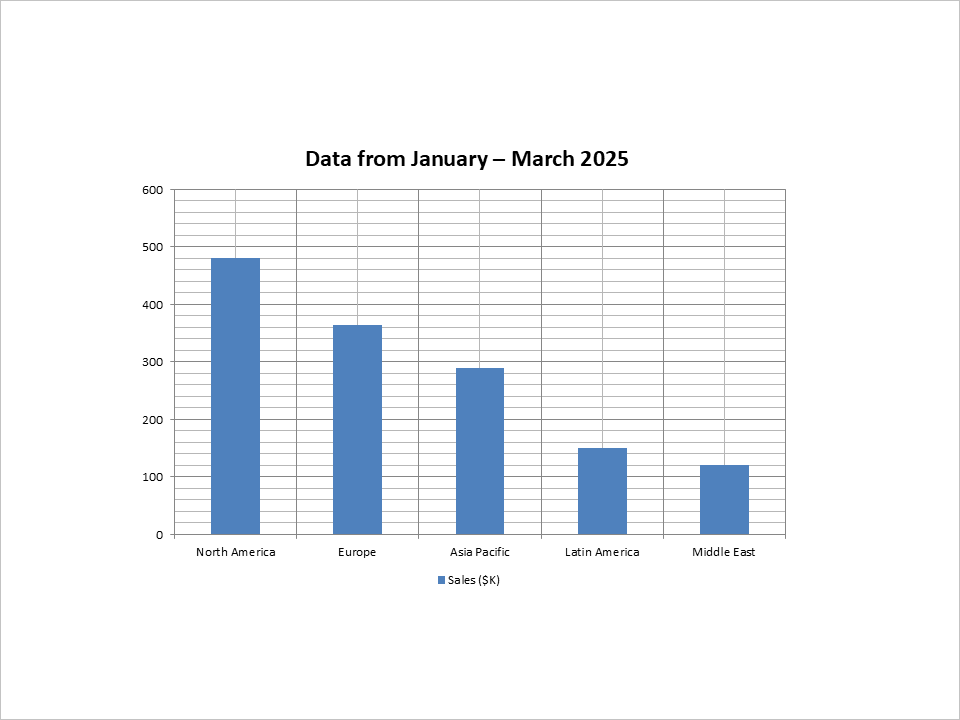
Dále vytvoříme snímek zobrazující regionální výkonnost prodeje jako sloupcový graf.
ILayoutSlide layoutSlide1 = presentation.getLayoutSlides().getByType(SlideLayoutType.Blank);
ISlide slide1 = presentation.getSlides().addEmptySlide(layoutSlide1);

IChart chart = slide1.getShapes().addChart(ChartType.ClusteredColumn, 100, 100, 500, 350, false);
chart.getLegend().setPosition(LegendPositionType.Bottom);
chart.setTitle(true);
chart.getChartTitle().addTextFrameForOverriding("Data from January – March 2025");
chart.getChartTitle().setOverlay(false);

IChartDataWorkbook workbook = chart.getChartData().getChartDataWorkbook();
int worksheetIndex = 0;

chart.getChartData().getCategories().add(workbook.getCell(worksheetIndex, 1, 0, "North America"));
chart.getChartData().getCategories().add(workbook.getCell(worksheetIndex, 2, 0, "Europe"));
chart.getChartData().getCategories().add(workbook.getCell(worksheetIndex, 3, 0, "Asia Pacific"));
chart.getChartData().getCategories().add(workbook.getCell(worksheetIndex, 4, 0, "Latin America"));
chart.getChartData().getCategories().add(workbook.getCell(worksheetIndex, 5, 0, "Middle East"));

IChartSeries series = chart.getChartData().getSeries().add(workbook.getCell(worksheetIndex, 0, 1, "Sales ($K)"), chart.getType());
series.getDataPoints().addDataPointForBarSeries(workbook.getCell(worksheetIndex, 1, 1, 480));
series.getDataPoints().addDataPointForBarSeries(workbook.getCell(worksheetIndex, 2, 1, 365));
series.getDataPoints().addDataPointForBarSeries(workbook.getCell(worksheetIndex, 3, 1, 290));
series.getDataPoints().addDataPointForBarSeries(workbook.getCell(worksheetIndex, 4, 1, 150));
series.getDataPoints().addDataPointForBarSeries(workbook.getCell(worksheetIndex, 5, 1, 120));
Přidání snímku s tabulkou
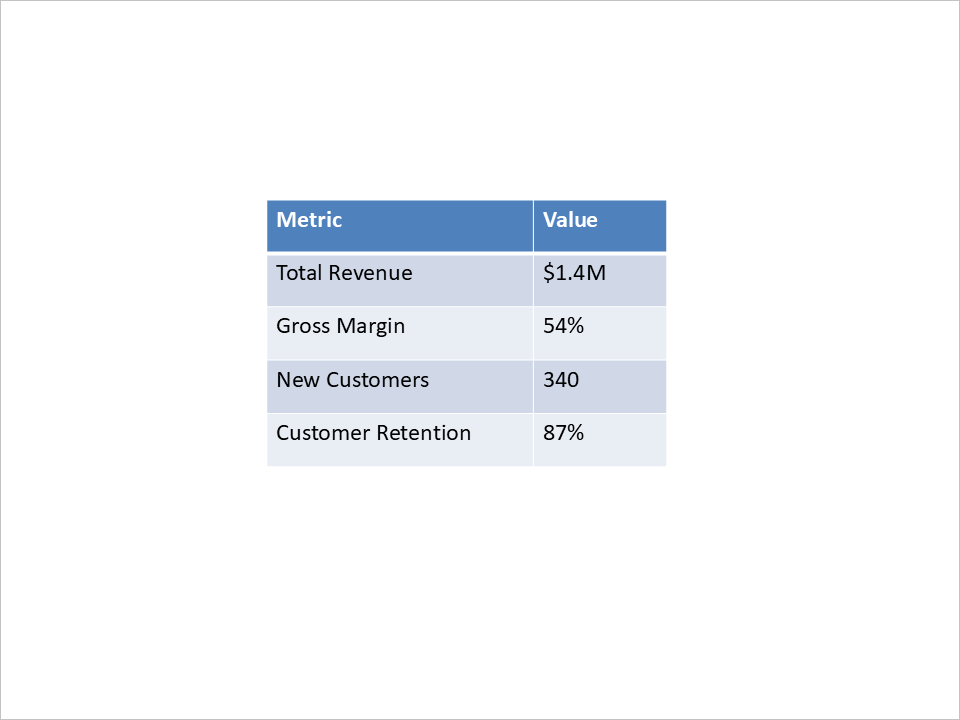
Nyní přidáme snímek, který prezentuje klíčové metriky výkonnosti v tabulkovém formátu.
ILayoutSlide layoutSlide2 = presentation.getLayoutSlides().getByType(SlideLayoutType.Blank);
ISlide slide2 = presentation.getSlides().addEmptySlide(layoutSlide2);

double[] columnWidths = {200, 100};
double[] rowHeights = {40, 40, 40, 40, 40};

ITable table = slide2.getShapes().addTable(200, 200, columnWidths, rowHeights);
table.getColumns().get_Item(0).get_Item(0).getTextFrame().setText("Metric");
table.getColumns().get_Item(1).get_Item(0).getTextFrame().setText("Value");
table.getColumns().get_Item(0).get_Item(1).getTextFrame().setText("Total Revenue");
table.getColumns().get_Item(1).get_Item(1).getTextFrame().setText("$1.4M");
table.getColumns().get_Item(0).get_Item(2).getTextFrame().setText("Gross Margin");
table.getColumns().get_Item(1).get_Item(2).getTextFrame().setText("54%");
table.getColumns().get_Item(0).get_Item(3).getTextFrame().setText("New Customers");
table.getColumns().get_Item(1).get_Item(3).getTextFrame().setText("340");
table.getColumns().get_Item(0).get_Item(4).getTextFrame().setText("Customer Retention");
table.getColumns().get_Item(1).get_Item(4).getTextFrame().setText("87%");
Přidání závěrečného snímku s odrážkami
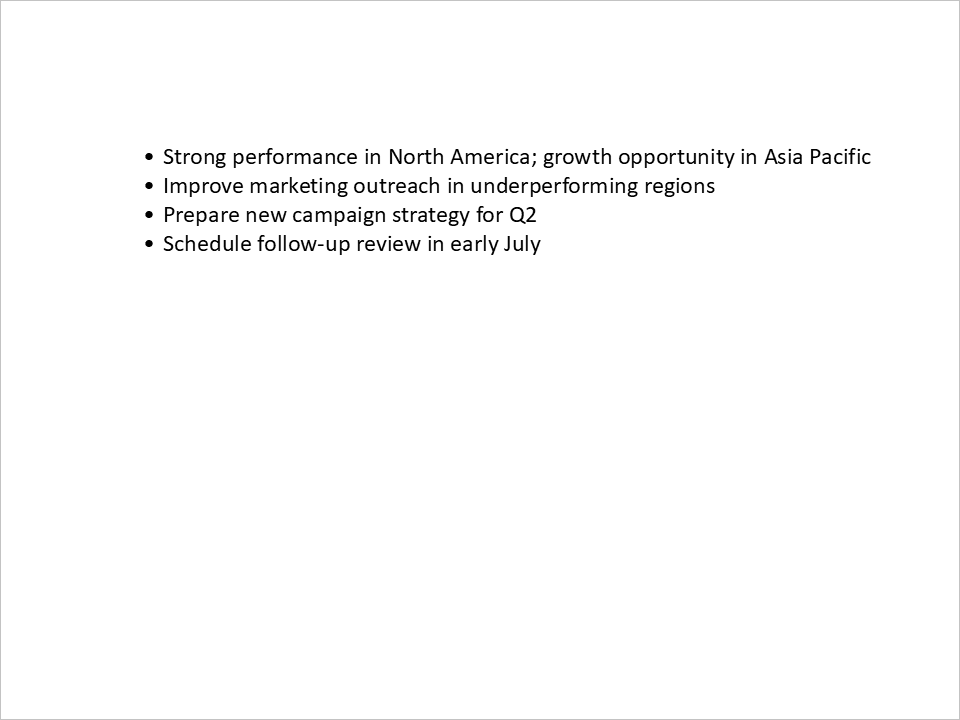
Nakonec zahrneme souhrn a akční plán pomocí jednoduchého seznamu odrážek.
static IParagraph createBulletParagraph(String text) {
    Paragraph paragraph = new Paragraph();
    paragraph.getParagraphFormat().getBullet().setType(BulletType.Symbol);
    paragraph.getParagraphFormat().setIndent(15);
    paragraph.getParagraphFormat().getDefaultPortionFormat().getFillFormat().setFillType(FillType.Solid);
    paragraph.getParagraphFormat().getDefaultPortionFormat().getFillFormat().getSolidFillColor().setColor(Color.BLACK);
    paragraph.setText(text);
    return paragraph;
}
ILayoutSlide layoutSlide3 = presentation.getLayoutSlides().getByType(SlideLayoutType.Blank);
ISlide slide3 = presentation.getSlides().addEmptySlide(layoutSlide3);

IAutoShape bulletList = slide3.getShapes().addAutoShape(ShapeType.Rectangle, 100, 50, 600, 200);
bulletList.getFillFormat().setFillType(FillType.NoFill);
bulletList.getLineFormat().getFillFormat().setFillType(FillType.NoFill);

bulletList.getTextFrame().getParagraphs().clear();
bulletList.getTextFrame().getParagraphs().add(createBulletParagraph("Strong performance in North America; growth opportunity in Asia Pacific"));
bulletList.getTextFrame().getParagraphs().add(createBulletParagraph("Improve marketing outreach in underperforming regions"));
bulletList.getTextFrame().getParagraphs().add(createBulletParagraph("Prepare new campaign strategy for Q2"));
bulletList.getTextFrame().getParagraphs().add(createBulletParagraph("Schedule follow-up review in early July"));
Uložení prezentace
Na závěr uložíme prezentaci na disk:
presentation.save("presentation.pptx", SaveFormat.Pptx);
Závěr
Automatizace tvorby PowerPoint v Android aplikacích přináší jasné výhody v úspoře času a snížení manuální námahy. Integrací dynamického obsahu, jako jsou grafy, tabulky a text, mohou vývojáři rychle vytvářet konzistentní, profesionální prezentace – ideální pro obchodní reporty, schůzky s klienty nebo vzdělávací materiály.
V tomto článku jsme ukázali, jak automatizovat vytvoření prezentace od nuly, včetně přidání titulního snímku, grafů a tabulek. Tento přístup lze aplikovat na různé případy, kde jsou potřeba automatizované, na datech založené prezentace.
Využitím správných nástrojů mohou vývojáři Androidu efektivně automatizovat tvorbu PowerPoint, zvýšit produktivitu a zajistit konzistenci napříč prezentacemi.