
การสร้าง PowerPoint อัตโนมัติบน Android: สร้างการนำเสนอแบบไดนามิกได้ง่าย
บทนำ
การสร้างงานนำเสนอ PowerPoint ด้วยตนเองอาจใช้เวลานานและทำซ้ำได้บ่อย—โดยเฉพาะเมื่อเนื้อหาขึ้นอยู่กับข้อมูลแบบไดนามิกที่เปลี่ยนแปลงบ่อย ไม่ว่าจะเป็นการสร้างรายงานธุรกิจรายสัปดาห์, การจัดทำสื่อการศึกษา, หรือการผลิตสไลด์ขายที่พร้อมสำหรับลูกค้า การทำอัตโนมัติสามารถประหยัดชั่วโมงทำงานจำนวนมากและรับประกันความสม่ำเสมอในทีม
สำหรับนักพัฒนา Android การทำอัตโนมัติการสร้างงานนำเสนอ PowerPoint เปิดโอกาสที่ทรงพลัง คุณสามารถผสานการสร้างสไลด์เข้าไปในเว็บพอร์ทัล, เครื่องมือเดสก์ท็อป, บริการแบ็กเอนด์ หรือแพลตฟอร์มคลาวด์ เพื่อแปลงข้อมูลแบบไดนามิกเป็นงานนำเสนอระดับมืออาชีพและมีแบรนด์—ตามความต้องการ
ในบทความนี้ เราจะสำรวจกรณีการใช้งานทั่วไปของการสร้าง PowerPoint แบบอัตโนมัติในแอป Android (รวมถึงการปรับใช้บนแพลตฟอร์มคลาวด์) และเหตุผลที่มันกำลังกลายเป็นคุณลักษณะที่จำเป็นในโซลูชันสมัยใหม่ ตั้งแต่การดึงข้อมูลธุรกิจแบบเรียลไทม์ไปจนถึงการแปลงข้อความหรือรูปภาพเป็นสไลด์ เป้าหมายคือการแปลงเนื้อหาดิบเป็นรูปแบบโครงสร้างที่เป็นภาพซึ่งผู้ชมสามารถเข้าใจได้ทันที
กรณีการใช้งานทั่วไปสำหรับการทำอัตโนมัติ PowerPoint บน Android
การทำอัตโนมัติการสร้าง PowerPoint มีประโยชน์เป็นพิเศษในสถานการณ์ที่ต้องประกอบเนื้อหาการนำเสนอแบบไดนามิก ปรับให้เป็นส่วนบุคคล หรืออัปเดตบ่อยๆ ตัวอย่างการใช้งานจริงที่พบมากที่สุดได้แก่:
-
รายงานธุรกิจและแดชบอร์ด
สร้างสรุปยอดขาย, KPI หรือรายงานผลการดำเนินงานทางการเงินโดยดึงข้อมูลสดจากฐานข้อมูลหรือ API -
สไลด์ขายและการตลาดส่วนบุคคล
สร้างสไลด์พรีเซนเทชันสำหรับลูกค้าโดยอัตโนมัติโดยใช้ข้อมูลจาก CRM หรือแบบฟอร์ม เพื่อให้การทำงานรวดเร็วและคงความสอดคล้องของแบรนด์ -
เนื้อหาการศึกษา
แปลงสื่อการเรียนรู้, ควิซ หรือสรุปหลักสูตรเป็นสไลด์ที่มีโครงสร้างสำหรับแพลตฟอร์ม e‑learning -
ข้อมูลและการวิเคราะห์ด้วย AI
ใช้การประมวลผลภาษาธรรมชาติหรือเครื่องมือวิเคราะห์เพื่อแปลงข้อมูลดิบหรือข้อความยาวเป็นงานนำเสนอสรุป -
สไลด์ที่ใช้สื่อ
ประกอบงานนำเสนอจากรูปที่อัปโหลด, ภาพหน้าจอที่อธิบาย หรือเฟรมสำคัญของวิดีโอพร้อมคำอธิบายสนับสนุน -
การแปลงเอกสาร
แปลงเอกสาร Word, PDF หรือข้อมูลแบบฟอร์มเป็นงานนำเสนอภาพโดยอัตโนมัติโดยใช้ความพยายามของมนุษย์น้อยที่สุด -
เครื่องมือสำหรับนักพัฒนาและเทคนิค
สร้างการสาธิตเทคโนโลยี, ภาพรวมเอกสาร, หรือบันทึกการเปลี่ยนแปลงในรูปแบบสไลด์โดยตรงจากโค้ดหรือเนื้อหา markdown
โดยการทำอัตโนมัติ workflow เหล่านี้ องค์กรสามารถขยายการสร้างเนื้อหา รักษาความสม่ำเสมอ และปลดปล่อยเวลาเพื่อทำงานเชิงกลยุทธ์เพิ่มเติม
มาดูโค้ดกัน
สำหรับตัวอย่างนี้ เราเลือก Aspose.Slides for Android เพื่อสาธิตการทำอัตโนมัติ PowerPoint เนื่องจากมีชุดคุณสมบัติครบถ้วนและใช้งานง่ายเมื่อทำงานกับงานนำเสนอแบบโปรแกรม
แตกต่างจากไลบรารีระดับต่ำที่ต้องให้ผู้พัฒนาทำงานโดยตรงกับโครงสร้าง Open XML (ซึ่งมักทำให้โค้ดยาวและอ่านยาก) Aspose.Slides ให้ API ระดับสูงที่ทำให้ซับซ้อนหายไป ทำให้ผู้พัฒนามุ่งเน้นที่ตรรกะการนำเสนอ—เช่น การจัดวาง, การจัดรูปแบบ, และการทำ binding ข้อมูล—โดยไม่ต้องเข้าใจรายละเอียดไฟล์ PowerPoint อย่างละเอียด
แม้ว่า Aspose.Slides จะเป็นไลบรารีเชิงพาณิชย์ แต่มีเวอร์ชัน ทดลองใช้ฟรี ที่สามารถรันตัวอย่างในบทความนี้ได้อย่างสมบูรณ์ สำหรับการสาธิตแนวคิด, ทดสอบฟีเจอร์, หรือสร้างต้นแบบเช่นที่เราอธิบายไว้ เวอร์ชันทดลองนี้เพียงพออย่างมาก ทำให้เป็นตัวเลือกที่สะดวกสำหรับทดลองทำอัตโนมัติ PowerPoint โดยไม่ต้องซื้อไลเซนส์ล่วงหน้า
ได้เลย, มาดำเนินการสร้างตัวอย่างงานนำเสนอโดยใช้เนื้อหาโลกจริง
สร้างสไลด์หัวเรื่อง
เราจะเริ่มด้วยการสร้างงานนำเสนอใหม่และเพิ่มสไลด์หัวเรื่องพร้อมหัวข้อหลักและคำบรรยายย่อย
Presentation presentation = new Presentation();

ISlide slide0 = presentation.getSlides().get_Item(0);

ILayoutSlide layoutSlide = presentation.getLayoutSlides().getByType(SlideLayoutType.Title);
slide0.setLayoutSlide(layoutSlide);

IAutoShape titleShape = (IAutoShape)slide0.getShapes().get_Item(0);
IAutoShape subtitleShape = (IAutoShape)slide0.getShapes().get_Item(1);

titleShape.getTextFrame().setText("Quarterly Business Review – Q1 2025");
subtitleShape.getTextFrame().setText("Prepared for Executive Team");

เพิ่มสไลด์ที่มีแผนภูมิคอลัมน์
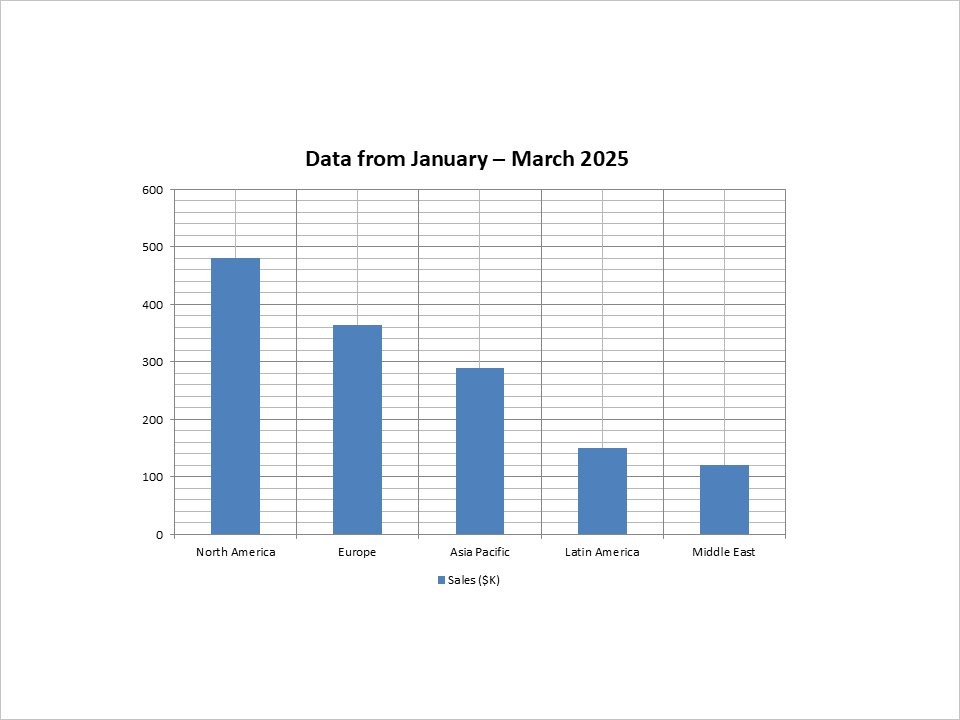
ต่อไป เราจะสร้างสไลด์ที่แสดงประสิทธิภาพการขายตามภูมิภาคในรูปแบบแผนภูมิคอลัมน์
ILayoutSlide layoutSlide1 = presentation.getLayoutSlides().getByType(SlideLayoutType.Blank);
ISlide slide1 = presentation.getSlides().addEmptySlide(layoutSlide1);

IChart chart = slide1.getShapes().addChart(ChartType.ClusteredColumn, 100, 100, 500, 350, false);
chart.getLegend().setPosition(LegendPositionType.Bottom);
chart.setTitle(true);
chart.getChartTitle().addTextFrameForOverriding("Data from January – March 2025");
chart.getChartTitle().setOverlay(false);

IChartDataWorkbook workbook = chart.getChartData().getChartDataWorkbook();
int worksheetIndex = 0;

chart.getChartData().getCategories().add(workbook.getCell(worksheetIndex, 1, 0, "North America"));
chart.getChartData().getCategories().add(workbook.getCell(worksheetIndex, 2, 0, "Europe"));
chart.getChartData().getCategories().add(workbook.getCell(worksheetIndex, 3, 0, "Asia Pacific"));
chart.getChartData().getCategories().add(workbook.getCell(worksheetIndex, 4, 0, "Latin America"));
chart.getChartData().getCategories().add(workbook.getCell(worksheetIndex, 5, 0, "Middle East"));

IChartSeries series = chart.getChartData().getSeries().add(workbook.getCell(worksheetIndex, 0, 1, "Sales ($K)"), chart.getType());
series.getDataPoints().addDataPointForBarSeries(workbook.getCell(worksheetIndex, 1, 1, 480));
series.getDataPoints().addDataPointForBarSeries(workbook.getCell(worksheetIndex, 2, 1, 365));
series.getDataPoints().addDataPointForBarSeries(workbook.getCell(worksheetIndex, 3, 1, 290));
series.getDataPoints().addDataPointForBarSeries(workbook.getCell(worksheetIndex, 4, 1, 150));
series.getDataPoints().addDataPointForBarSeries(workbook.getCell(worksheetIndex, 5, 1, 120));
เพิ่มสไลด์ที่มีตาราง
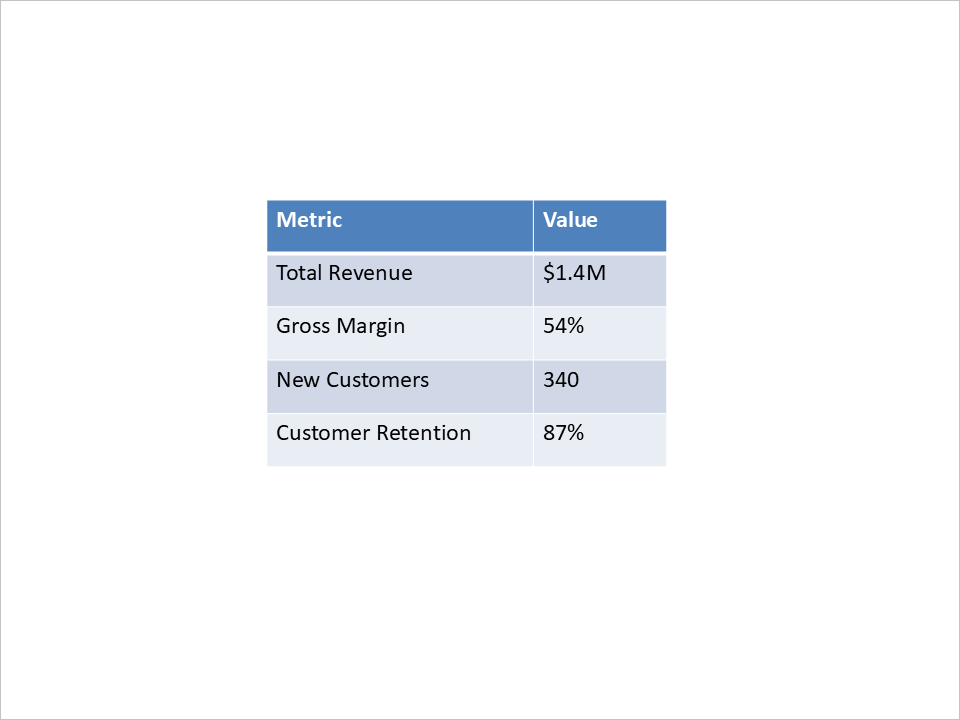
เราจะเพิ่มสไลด์ที่แสดงเมตริกสำคัญของประสิทธิภาพในรูปแบบตาราง
ILayoutSlide layoutSlide2 = presentation.getLayoutSlides().getByType(SlideLayoutType.Blank);
ISlide slide2 = presentation.getSlides().addEmptySlide(layoutSlide2);

double[] columnWidths = {200, 100};
double[] rowHeights = {40, 40, 40, 40, 40};

ITable table = slide2.getShapes().addTable(200, 200, columnWidths, rowHeights);
table.getColumns().get_Item(0).get_Item(0).getTextFrame().setText("Metric");
table.getColumns().get_Item(1).get_Item(0).getTextFrame().setText("Value");
table.getColumns().get_Item(0).get_Item(1).getTextFrame().setText("Total Revenue");
table.getColumns().get_Item(1).get_Item(1).getTextFrame().setText("$1.4M");
table.getColumns().get_Item(0).get_Item(2).getTextFrame().setText("Gross Margin");
table.getColumns().get_Item(1).get_Item(2).getTextFrame().setText("54%");
table.getColumns().get_Item(0).get_Item(3).getTextFrame().setText("New Customers");
table.getColumns().get_Item(1).get_Item(3).getTextFrame().setText("340");
table.getColumns().get_Item(0).get_Item(4).getTextFrame().setText("Customer Retention");
table.getColumns().get_Item(1).get_Item(4).getTextFrame().setText("87%");
เพิ่มสไลด์สรุปพร้อมจุดบูลเล็ต
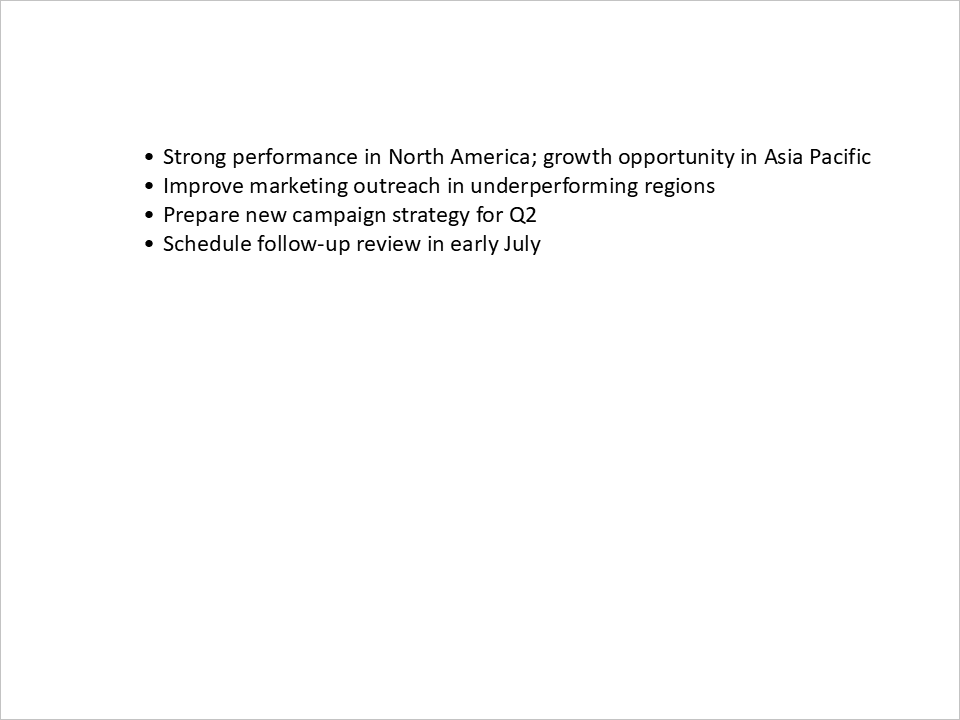
สุดท้าย เราจะใส่สรุปและแผนการดำเนินการโดยใช้รายการบูลเล็ตง่ายๆ
static IParagraph createBulletParagraph(String text) {
    Paragraph paragraph = new Paragraph();
    paragraph.getParagraphFormat().getBullet().setType(BulletType.Symbol);
    paragraph.getParagraphFormat().setIndent(15);
    paragraph.getParagraphFormat().getDefaultPortionFormat().getFillFormat().setFillType(FillType.Solid);
    paragraph.getParagraphFormat().getDefaultPortionFormat().getFillFormat().getSolidFillColor().setColor(Color.BLACK);
    paragraph.setText(text);
    return paragraph;
}
ILayoutSlide layoutSlide3 = presentation.getLayoutSlides().getByType(SlideLayoutType.Blank);
ISlide slide3 = presentation.getSlides().addEmptySlide(layoutSlide3);

IAutoShape bulletList = slide3.getShapes().addAutoShape(ShapeType.Rectangle, 100, 50, 600, 200);
bulletList.getFillFormat().setFillType(FillType.NoFill);
bulletList.getLineFormat().getFillFormat().setFillType(FillType.NoFill);

bulletList.getTextFrame().getParagraphs().clear();
bulletList.getTextFrame().getParagraphs().add(createBulletParagraph("Strong performance in North America; growth opportunity in Asia Pacific"));
bulletList.getTextFrame().getParagraphs().add(createBulletParagraph("Improve marketing outreach in underperforming regions"));
bulletList.getTextFrame().getParagraphs().add(createBulletParagraph("Prepare new campaign strategy for Q2"));
bulletList.getTextFrame().getParagraphs().add(createBulletParagraph("Schedule follow-up review in early July"));
บันทึกงานนำเสนอ
สุดท้าย เราจะบันทึกงานนำเข้าสู่ดิสก์:
presentation.save("presentation.pptx", SaveFormat.Pptx);
สรุป
การทำอัตโนมัติการสร้าง PowerPoint ในแอป Android มีประโยชน์ชัดเจนในการประหยัดเวลาและลดความพยายามด้วยมือ โดยการผสานเนื้อหาแบบไดนามิก เช่น แผนภูมิ, ตาราง, และข้อความ นักพัฒนาสามารถผลิตงานนำเสนอที่สม่ำเสมอและเป็นมืออาชีพได้อย่างรวดเร็ว—เหมาะสำหรับรายงานธุรกิจ, การประชุมกับลูกค้า, หรือเนื้อหาการศึกษา
ในบทความนี้ เราได้สาธิตวิธีทำอัตโนมัติการสร้างงานนำตั้งแต่เริ่มต้น รวมถึงการเพิ่มสไลด์หัวเรื่อง, แผนภูมิ, และตาราง วิธีนี้สามารถนำไปใช้ในหลายกรณีที่ต้องการงานนำเสนออัตโนมัติที่ขับเคลื่อนด้วยข้อมูล
ด้วยการใช้เครื่องมือที่เหมาะสม นักพัฒนา Android สามารถทำอัตโนมัติการสร้าง PowerPoint ได้อย่างมีประสิทธิภาพ เพิ่มผลิตภาพและรับประกันความสม่ำเสมอในงานนำเสนอ