
PowerPoint generálás automatizálása Androidon: Dinamikus prezentációk könnyed létrehozása
Bevezetés
A PowerPoint‑prezentációk kézi elkészítése időigényes és ismétlődő feladat lehet — különösen, ha a tartalom dinamikus adatokon alapul, amelyek gyakran változnak. Legyen szó heti üzleti jelentések generálásáról, oktatási anyagok összeállításáról vagy ügyfélkész értékesítési bemutatók elkészítéséről, az automatizálás rengeteg órát takaríthat meg, és biztosítja a csapatok közti következetességet.
Az Android fejlesztők számára a PowerPoint‑prezentációk létrehozásának automatizálása erőteljes lehetőségeket nyit meg. A diákkészítést be lehet integrálni webportálokba, asztali eszközökbe, háttérrendszerekbe vagy felhőplatformokra, hogy dinamikusan konvertálja az adatokat professzionális, márkázott prezentációkká – igényre.
Ebben a cikkben áttekintjük a PowerPoint automatizálás gyakori felhasználási eseteit Android‑alkalmazásokban (beleértve a felhőplatformokra történő telepítéseket) és azt, hogy miért válik egyre inkább elengedhetetlen funkcióvá a modern megoldásokban. A valós idejű üzleti adatok lekérésétől a szöveg vagy képek diákra alakításáig a cél, hogy a nyers tartalmat strukturált, vizuális formátumba öntsük, amelyet a közönség azonnal megérthet.
A PowerPoint automatizálás gyakori felhasználási esetei Androidon
A PowerPoint generálásának automatizálása különösen hasznos olyan helyzetekben, ahol a prezentációs tartalmat dinamikusan kell összeállítani, személyre szabni vagy gyakran frissíteni. A leggyakoribb valós világban megjelenő felhasználási esetek:
-
Üzleti jelentések és műszerfalak
Készítsen értékesítési összefoglalókat, KPI‑ket vagy pénzügyi teljesítményjelentéseket az adatbázisokból vagy API‑kból származó élő adatok lekérdezésével. -
Személyre szabott értékesítési és marketing anyagok
Automatikusan hozzon létre ügyfél‑specifikus bemutatókat CRM vagy űrlap adatok felhasználásával, biztosítva a gyors átfutási időt és a márka következetességét. -
Oktatási tartalom
Alakítsa át a tananyagot, kvízeket vagy kurzus összefoglalókat strukturált diákkészletekké e‑learning platformok számára. -
Adat- és AI‑alapú betekintések
Használjon természetes nyelvfeldolgozást vagy analitikai motorokat a nyers adatok vagy hosszú szövegek összefoglaló prezentációkká alakításához. -
Média alapú diák
Állítson össze prezentációkat feltöltött képekből, annotált képernyőképekből vagy videó kulcskockákból kiegészítő leírásokkal. -
Dokumentumkonverzió
Automatikusan konvertáljon Word dokumentumokat, PDF‑eket vagy űrlap bemeneteket vizuális prezentációkká minimális manuális erőfeszítéssel. -
Fejlesztői és technikai eszközök
Készítsen technikai demókat, dokumentációs áttekintéseket vagy változásnaplókat diaformátumban közvetlenül a kódból vagy markdown tartalomból.
Ezeknek a munkafolyamatoknak az automatizálásával a szervezetek skálázhatják a tartalomkészítést, fenntarthatják a következetességet, és időt szabadíthatnak fel stratégiai feladatokra.
Kódoljunk
Ehhez a példához Aspose.Slides for Android‑t választottuk, hogy bemutassuk a PowerPoint automatizálást, mivel átfogó funkciókínálata és a prezentációk programozott kezelésének egyszerűsége kiemelkedő.
Az alacsonyabb szintű könyvtárakkal, amelyek megkövetelik a fejlesztőktől, hogy közvetlenül az Open XML struktúrával dolgozzanak (gyakran verbózus és kevésbé olvasható kódot eredményezve), ellentétben az Aspose.Slides egy magasabb szintű API‑t biztosít. Ez elrejti a komplexitást, lehetővé téve a fejlesztőknek, hogy a prezentációs logikára – például elrendezésre, formázásra és adatkötésre – koncentráljanak anélkül, hogy részletesen értenék a PowerPoint fájlformátumot.
Bár az Aspose.Slides egy kereskedelmi könyvtár, egy free trial változatot kínál, amely teljes mértékben képes lefuttatni a cikkben bemutatott példákat. Az ötletek demonstrálásához, a funkciók teszteléséhez vagy a bemutatott proof‑of‑concept felépítéséhez a próba elegendő. Ez kényelmes lehetőséget nyújt a PowerPoint automatizálás kísérletezésére anélkül, hogy előre licencet kellene vásárolni.
Ok, nézzük meg, hogyan építsünk fel egy mintaprezentációt valós tartalommal.
Címdiát létrehozása
Kezdjük egy új prezentáció létrehozásával, majd adjunk hozzá egy címdiát főcímmel és alcímmel.
Presentation presentation = new Presentation();

ISlide slide0 = presentation.getSlides().get_Item(0);

ILayoutSlide layoutSlide = presentation.getLayoutSlides().getByType(SlideLayoutType.Title);
slide0.setLayoutSlide(layoutSlide);

IAutoShape titleShape = (IAutoShape)slide0.getShapes().get_Item(0);
IAutoShape subtitleShape = (IAutoShape)slide0.getShapes().get_Item(1);

titleShape.getTextFrame().setText("Quarterly Business Review – Q1 2025");
subtitleShape.getTextFrame().setText("Prepared for Executive Team");

Oszlopdiagrammal rendelkező diát hozzáadása
Ezután egy diát hozunk létre, amely oszlopdiagramként mutatja a regionális értékesítési teljesítményt.
ILayoutSlide layoutSlide1 = presentation.getLayoutSlides().getByType(SlideLayoutType.Blank);
ISlide slide1 = presentation.getSlides().addEmptySlide(layoutSlide1);

IChart chart = slide1.getShapes().addChart(ChartType.ClusteredColumn, 100, 100, 500, 350, false);
chart.getLegend().setPosition(LegendPositionType.Bottom);
chart.setTitle(true);
chart.getChartTitle().addTextFrameForOverriding("Data from January – March 2025");
chart.getChartTitle().setOverlay(false);

IChartDataWorkbook workbook = chart.getChartData().getChartDataWorkbook();
int worksheetIndex = 0;

chart.getChartData().getCategories().add(workbook.getCell(worksheetIndex, 1, 0, "North America"));
chart.getChartData().getCategories().add(workbook.getCell(worksheetIndex, 2, 0, "Europe"));
chart.getChartData().getCategories().add(workbook.getCell(worksheetIndex, 3, 0, "Asia Pacific"));
chart.getChartData().getCategories().add(workbook.getCell(worksheetIndex, 4, 0, "Latin America"));
chart.getChartData().getCategories().add(workbook.getCell(worksheetIndex, 5, 0, "Middle East"));

IChartSeries series = chart.getChartData().getSeries().add(workbook.getCell(worksheetIndex, 0, 1, "Sales ($K)"), chart.getType());
series.getDataPoints().addDataPointForBarSeries(workbook.getCell(worksheetIndex, 1, 1, 480));
series.getDataPoints().addDataPointForBarSeries(workbook.getCell(worksheetIndex, 2, 1, 365));
series.getDataPoints().addDataPointForBarSeries(workbook.getCell(worksheetIndex, 3, 1, 290));
series.getDataPoints().addDataPointForBarSeries(workbook.getCell(worksheetIndex, 4, 1, 150));
series.getDataPoints().addDataPointForBarSeries(workbook.getCell(worksheetIndex, 5, 1, 120));

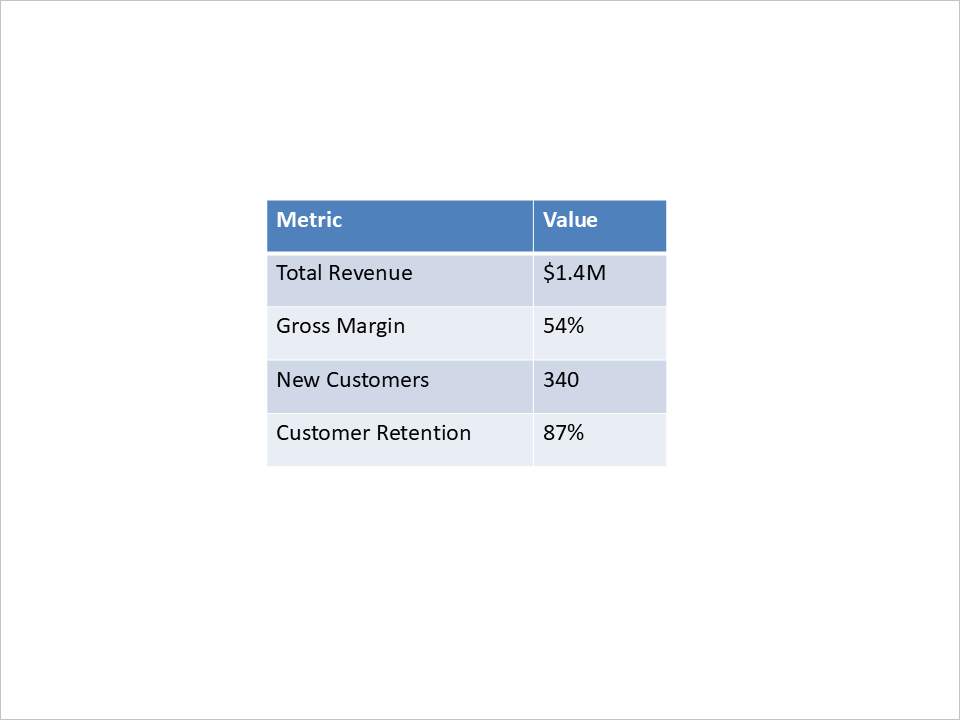
Táblázattal rendelkező diát hozzáadása
Most egy olyan diát adunk hozzá, amely kulcsfontosságú teljesítménymutatókat mutat táblázatos formában.
ILayoutSlide layoutSlide2 = presentation.getLayoutSlides().getByType(SlideLayoutType.Blank);
ISlide slide2 = presentation.getSlides().addEmptySlide(layoutSlide2);

double[] columnWidths = {200, 100};
double[] rowHeights = {40, 40, 40, 40, 40};

ITable table = slide2.getShapes().addTable(200, 200, columnWidths, rowHeights);
table.getColumns().get_Item(0).get_Item(0).getTextFrame().setText("Metric");
table.getColumns().get_Item(1).get_Item(0).getTextFrame().setText("Value");
table.getColumns().get_Item(0).get_Item(1).getTextFrame().setText("Total Revenue");
table.getColumns().get_Item(1).get_Item(1).getTextFrame().setText("$1.4M");
table.getColumns().get_Item(0).get_Item(2).getTextFrame().setText("Gross Margin");
table.getColumns().get_Item(1).get_Item(2).getTextFrame().setText("54%");
table.getColumns().get_Item(0).get_Item(3).getTextFrame().setText("New Customers");
table.getColumns().get_Item(1).get_Item(3).getTextFrame().setText("340");
table.getColumns().get_Item(0).get_Item(4).getTextFrame().setText("Customer Retention");
table.getColumns().get_Item(1).get_Item(4).getTextFrame().setText("87%");
Összefoglaló dia hozzáadása felsorolással
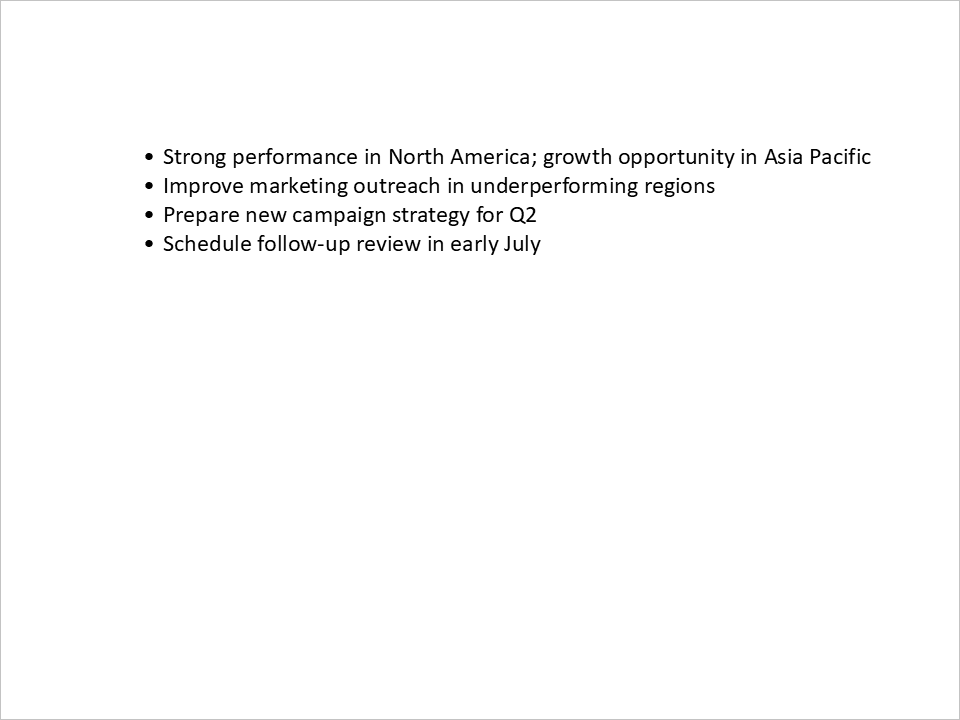
Végül egy összefoglalót és egy akciótervet helyezünk el egy egyszerű felsorolásban.
static IParagraph createBulletParagraph(String text) {
    Paragraph paragraph = new Paragraph();
    paragraph.getParagraphFormat().getBullet().setType(BulletType.Symbol);
    paragraph.getParagraphFormat().setIndent(15);
    paragraph.getParagraphFormat().getDefaultPortionFormat().getFillFormat().setFillType(FillType.Solid);
    paragraph.getParagraphFormat().getDefaultPortionFormat().getFillFormat().getSolidFillColor().setColor(Color.BLACK);
    paragraph.setText(text);
    return paragraph;
}
ILayoutSlide layoutSlide3 = presentation.getLayoutSlides().getByType(SlideLayoutType.Blank);
ISlide slide3 = presentation.getSlides().addEmptySlide(layoutSlide3);

IAutoShape bulletList = slide3.getShapes().addAutoShape(ShapeType.Rectangle, 100, 50, 600, 200);
bulletList.getFillFormat().setFillType(FillType.NoFill);
bulletList.getLineFormat().getFillFormat().setFillType(FillType.NoFill);

bulletList.getTextFrame().getParagraphs().clear();
bulletList.getTextFrame().getParagraphs().add(createBulletParagraph("Strong performance in North America; growth opportunity in Asia Pacific"));
bulletList.getTextFrame().getParagraphs().add(createBulletParagraph("Improve marketing outreach in underperforming regions"));
bulletList.getTextFrame().getParagraphs().add(createBulletParagraph("Prepare new campaign strategy for Q2"));
bulletList.getTextFrame().getParagraphs().add(createBulletParagraph("Schedule follow-up review in early July"));
A prezentáció mentése
Végül a prezentációt a lemezre mentjük:
presentation.save("presentation.pptx", SaveFormat.Pptx);
Következtetés
A PowerPoint generálásának automatizálása Android‑alkalmazásokban egyértelmű előnyökkel jár az időmegtakarítás és a manuális munka csökkentése terén. Dinamikus tartalmak – például diagramok, táblázatok és szövegek – integrálásával a fejlesztők gyorsan tudnak egységes, professzionális prezentációkat előállítani, amelyek ideálisak üzleti jelentésekhez, ügyfélmegbeszélésekhez vagy oktatási anyagokhoz.
Ebben a cikkben bemutattuk, hogyan lehet automatizálni egy prezentáció felépítését a semmiből, beleértve a címdiát, diagramokat és táblázatokat. Ez a megközelítés számos olyan felhasználási esetben alkalmazható, ahol automatizált, adat‑vezérelt prezentációkra van szükség.
A megfelelő eszközök kihasználásával az Android‑fejlesztők hatékonyan automatizálhatják a PowerPoint‑készítést, növelve a termelékenységet és biztosítva a prezentációk közti következetességet.