
Aplikovat efekty tvarů v prezentacích v .NET
Úvod
Zatímco efekty v PowerPointu lze použít k zvýraznění tvaru, liší se od vyplnění nebo obrysů. Pomocí efektů PowerPointu můžete vytvořit přesvědčivé odrazy na tvaru, rozšířit záři tvaru atd.
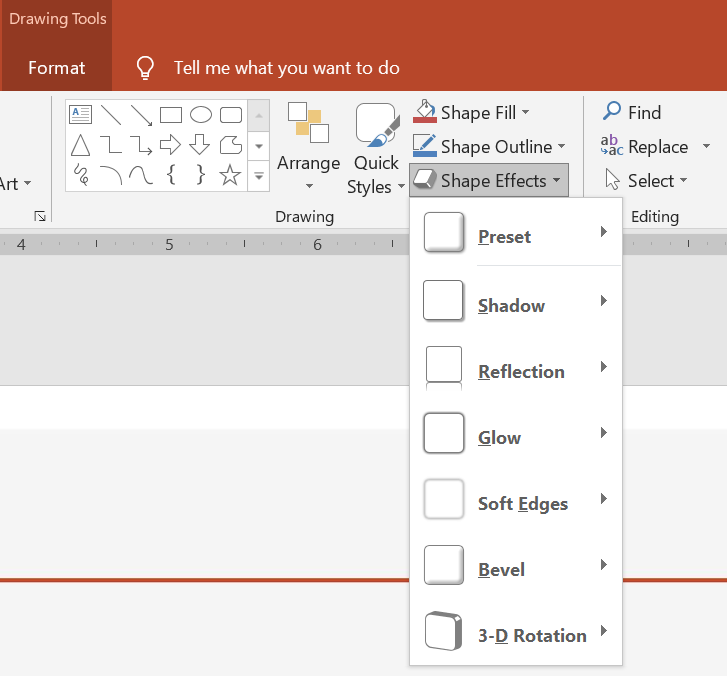
PowerPoint poskytuje šest efektů, které lze použít na tvary. Můžete použít jeden nebo více efektů na jeden tvar.
Některé kombinace efektů vypadají lépe než jiné. Z tohoto důvodu má PowerPoint možnosti pod Preset. Možnosti Preset jsou v podstatě osvědčená dobře vypadající kombinace dvou nebo více efektů. Tímto způsobem, když vyberete předvolbu, nebudete muset ztrácet čas testováním nebo kombinováním různých efektů, abyste našli hezkou kombinaci.
Aspose.Slides poskytuje vlastnosti a metody ve třídě EffectFormat, které vám umožní aplikovat stejné efekty na tvary v prezentacích PowerPoint.
Použít efekt stínu
Aspose.Slides pro .NET podporuje vnější a vnitřní stíny pro tvary. Můžete upravit jejich barvu, směr, vzdálenost a poloměr rozostření tak, aby odpovídaly designu vaší prezentace.
Použít vnější stín
Použijte vnější stín, aby karta nebo panel vynikl na pozadí snímku. Stín se rozprostírá za okraji tvaru a vytváří dojem, že je tvar nadsnímkový. Upravit jeho barvu, směr, vzdálenost a poloměr rozostření tak, aby odpovídaly osvětlení a stylu vaší šablony.
Tento kód C# ukazuje, jak použít efekt vnějšího stínu na obdélník:
using System.Drawing;
using Aspose.Slides;
using Aspose.Slides.Export;

using var presentation = new Presentation();
var slide = presentation.Slides[0];

var shape = slide.Shapes.AddAutoShape(ShapeType.RoundCornerRectangle, 20, 20, 200, 100);
shape.EffectFormat.EnableOuterShadowEffect();
shape.EffectFormat.OuterShadowEffect.ShadowColor.Color = Color.DarkGray;
shape.EffectFormat.OuterShadowEffect.Distance = 10;
shape.EffectFormat.OuterShadowEffect.Direction = 45;

presentation.Save("shadow_effect.pptx", SaveFormat.Pptx);

Použít vnitřní stín
Při reprodukci vizuálního stylu šablony použijte vnitřní stín, aby karta nebo panel získaly zapuštěný vzhled. Vnější stín se rozprostírá mimo tvar a způsobuje, že vypadá zdviženě, zatímco vnitřní stín stíní vnitřní část jeho okrajů.
Zavolejte EnableInnerShadowEffect, pak nakonfigurujte InnerShadowEffect. Větší hodnoty vytvářejí měkčí okraje.
Tento příklad C# vytvoří světle modrou kartu s tmavě šedým vnitřním stínem a uloží ji jako soubor PPTX:
using System.Drawing;
using Aspose.Slides;
using Aspose.Slides.Export;

using var presentation = new Presentation();
var slide = presentation.Slides[0];

var shape = slide.Shapes.AddAutoShape(ShapeType.Rectangle, 20, 20, 200, 100);
shape.FillFormat.FillType = FillType.Solid;
shape.FillFormat.SolidFillColor.Color = Color.LightBlue;
shape.LineFormat.FillFormat.FillType = FillType.NoFill;

shape.EffectFormat.EnableInnerShadowEffect();
var shadow = shape.EffectFormat.InnerShadowEffect;
shadow.ShadowColor.Color = Color.DimGray;
shadow.Direction = 225;
shadow.Distance = 7;
shadow.BlurRadius = 6;

presentation.Save("inner_shadow_effect.pptx", SaveFormat.Pptx);

Pro odstranění vnitřního stínu zavolejte DisableInnerShadowEffect na formátu efektu tvaru.
Použít efekt odrazu
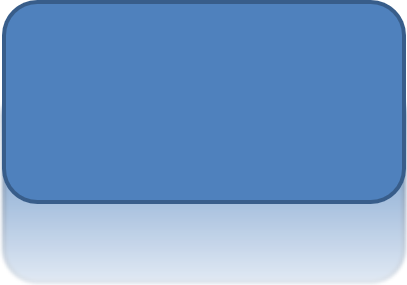
Pro použití efektu odrazu v Aspose.Slides pro .NET můžete přidat do tvarů zrcadlový odraz a upravit parametry jako vzdálenost, průhlednost a velikost. Tento efekt zvyšuje estetiku vašich prezentací tím, že tvary získají hladší a sofistikovanější vzhled. Je snadno implementovatelný pomocí jednoduchého kódu, což umožňuje rychlé nasazení napříč více prvky pro jednotný design.
Tento kód C# ukazuje, jak použít efekt odrazu na tvar:
using Aspose.Slides;
using Aspose.Slides.Export;

using var presentation = new Presentation();
var slide = presentation.Slides[0];

var shape = slide.Shapes.AddAutoShape(ShapeType.RoundCornerRectangle, 20, 20, 200, 100);
shape.EffectFormat.EnableReflectionEffect();
shape.EffectFormat.ReflectionEffect.RectangleAlign = RectangleAlignment.Bottom;
shape.EffectFormat.ReflectionEffect.Direction = 90;
shape.EffectFormat.ReflectionEffect.Distance = 40;
shape.EffectFormat.ReflectionEffect.BlurRadius = 2;

presentation.Save("reflection_effect.pptx", SaveFormat.Pptx);
Použít efekt záře
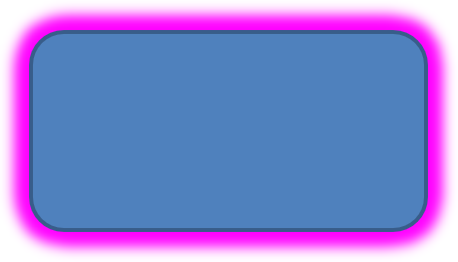
Pro použití efektu záře na tvar v Aspose.Slides pro .NET můžete přidat kolem tvarů měkkou, zářivou auru a upravit vlastnosti jako barvu a velikost. Tento efekt pomáhá tvarům vyniknout a přidává atraktivní, poutavý vizuální prvek do vaší prezentace. Je snadno implementovatelný s minimálním kódem, čímž zlepšuje celkový vzhled vašich snímků.
Tento kód C# ukazuje, jak použít efekt záře na tvar:
using System.Drawing;
using Aspose.Slides;
using Aspose.Slides.Export;

using var presentation = new Presentation();
var slide = presentation.Slides[0];

var shape = slide.Shapes.AddAutoShape(ShapeType.RoundCornerRectangle, 20, 20, 200, 100);
shape.EffectFormat.EnableGlowEffect();
shape.EffectFormat.GlowEffect.Color.Color = Color.Magenta;
shape.EffectFormat.GlowEffect.Radius = 15;

presentation.Save("glow_effect.pptx", SaveFormat.Pptx);
Použít efekt měkkých hran
Pro použití efektu měkkých hran v Aspose.Slides pro .NET můžete vytvořit hladký, rozmazaný přechod kolem okrajů tvaru. Tento efekt přidává jemnější a rafinovanější vzhled, ideální pro návrhy, které vyžadují jemný, měkčí vzhled. Můžete snadno upravit parametry jako poloměr, abyste dosáhli požadovaného efektu u různých tvarů ve vaší prezentaci.
Tento kód C# ukazuje, jak použít měkké hrany na tvar:
using Aspose.Slides;
using Aspose.Slides.Export;

using var presentation = new Presentation();
var slide = presentation.Slides[0];

var shape = slide.Shapes.AddAutoShape(ShapeType.RoundCornerRectangle, 20, 20, 200, 150);
shape.EffectFormat.EnableSoftEdgeEffect();
shape.EffectFormat.SoftEdgeEffect.Radius = 8;

presentation.Save("soft_edges_effect.pptx", SaveFormat.Pptx);

Často kladené otázky
Mohu na stejný tvar použít více efektů?
Ano, můžete kombinovat různé efekty, jako stín, odraz a záři, na jednom tvaru a vytvořit tak dynamičtější vzhled.
Na jaké tvary mohu aplikovat efekty?
Efekty můžete použít na různé tvary, včetně automatických tvarů, grafů, tabulek, obrázků, objektů SmartArt, OLE objektů a dalších.
Mohu aplikovat efekty na seskupené tvary?
Ano, můžete aplikovat efekty na seskupené tvary. Efekt se použije na celou skupinu.