
Nový systém exportu HTML - Aspose.Slides.WebExtensions
Úvod
- Ve starých sestaveních Aspose.Slides API, když exportujete PowerPoint do HTML, vzniklý HTML byl reprezentován jako SVG markup kombinovaný s HTML. Každý snímek byl exportován jako SVG kontejner.
- V nových verzích Aspose.Slides, když použijete systém WebExtensions pro export prezentací PowerPoint do HTML, můžete přizpůsobit nastavení exportu HTML a dosáhnout tak nejlepších výsledků.
Pomocí nového systému WebExtensions můžete exportovat celou prezentaci do HTML se sadou CSS tříd a JavaScriptových animací (bez SVG). Nový exportní systém také poskytuje neomezené množství možností a metod, které definují proces exportu.
Systém WebExtensions se používá k generování HTML z prezentací v následujících případech a událostech:
- při použití vlastních CSS stylů nebo animací; přepisování markup pro určité typy tvarů.
- při přepisování struktury dokumentu, např. pomocí vlastní navigace mezi stránkami.
- při ukládání souborů .html, .css, .js do složek s přizpůsobenou hierarchií, včetně umístění specifických typů souborů do různých složek. Například export snímků do složky na základě názvu sekce.
- při ukládání CSS a JS souborů do samostatných složek ve výchozím nastavení a následném přidání do HTML souboru. Obrázky a vložená písma jsou také ukládána do samostatných souborů. Mohou však být vložena do HTML souboru (v base64 formátu). Některé části zdrojů můžete uložit do souborů a ostatní vložit do HTML jako base64.
Můžete si projít příklady PowerPoint → HTML v Aspose.Slides.WebExtensions projektu na GitHubu. Tento projekt obsahuje 2 části: Examples\SinglePageApp a Examples\MultiPageApp. Další příklady použité v tomto článku jsou také k dispozici v repozitáři na GitHubu.
Šablony
Pro další rozšíření možností exportu HTML doporučujeme použít systém šablon ASP.NET Razor. Instance třídy Presentation může být použita spolu s sadou šablon k získání HTML dokumentu jako výstupu exportu.
Ukázka
V tomto příkladu exportujeme text z prezentace do HTML. Nejprve vytvoříme šablonu:
<!DOCTYPE html>
<body>
    @foreach (Slide slide in Model.Object.Slides)
    {
        foreach (Shape shape in slide.Shapes)
        {
            if(shape is AutoShape)
            {
                ITextFrame textFrame = ((AutoShape)shape).TextFrame;
                <div class="text">@textFrame.Text</div>
            }
        }
    }
</body>
</html>
Tato šablona je uložena na disku pod názvem „shape-template-hello-world.html“, který bude použit v dalším kroku.
V této šabloně iterujeme textové rámečky v tvarech prezentace a zobrazujeme text. Vygenerujeme HTML soubor pomocí WebDocument a následně exportujeme Presentation do souboru:
using (Presentation pres = new Presentation())
{
    IAutoShape shape = pres.Slides[0].Shapes.AddAutoShape(ShapeType.Rectangle, 10, 10, 100, 150);
    shape.TextFrame.Text = "Hello World";

    WebDocumentOptions options = new WebDocumentOptions
    {
        TemplateEngine = new RazorTemplateEngine(), // Plánujeme použít Razor šablonový engine. Ostatní šablonové enginy lze použít implementací ITemplateEngine
        OutputSaver = new FileOutputSaver() // Další ukladače výsledků lze použít implementací rozhraní IOutputSaver
    };
    WebDocument document = new WebDocument(options);

    // přidat dokument "input" – jaký zdroj bude použit pro vygenerování HTML dokumentu
    document.Input
        .AddTemplate<Presentation>( // šablona bude mít Presentation jako objekt "modelu" (Model.Object)
        "index", // klíč šablony – potřebný šablonovému enginu k přiřazení objektu (Presentation) ke šabloně načtené z disku ("shape-template-hello-world.html")
        @"custom-templates\shape-template-hello-world.html"); // šablona, kterou jsme vytvořili dříve

    // přidat výstup – jak bude výsledný HTML dokument vypadat po exportu na disk
    document.Output.Add(
        "hello-world.html", // cesta k výstupnímu souboru
        "index", // klíč šablony, který bude pro tento soubor použit (nastavili jsme ho v předchozím příkazu)
        pres); // skutečná instance Model.Object

    document.Save();
}
Například chceme do výstupu exportu přidat CSS styl, který změní barvu textu na červenou. Přidáme CSS šablonu:
.text {
    color: red;
}
Nyní ji vložíme do vstupu a výstupu:
using (Presentation pres = new Presentation())
{
    IAutoShape shape = pres.Slides[0].Shapes.AddAutoShape(ShapeType.Rectangle, 10, 10, 100, 150);
    shape.TextFrame.Text = "Hello World";

    WebDocumentOptions options = new WebDocumentOptions { TemplateEngine = new RazorTemplateEngine(), OutputSaver = new FileOutputSaver() };
    WebDocument document = new WebDocument(options);

    document.Input.AddTemplate<Presentation>("index", @"custom-templates\shape-template-hello-world.html");
    document.Input.AddTemplate<Presentation>("styles", @"custom-templates\styles\shape-template-hello-world.css");
    document.Output.Add("hello-world.html", "index", pres);
    document.Output.Add("hello-world.css", "styles", pres);

    document.Save();
}
Přidáme odkaz na styly do šablony a třídu „text“:
<!DOCTYPE html>
<head>
    <link rel="stylesheet" type="text/css" href="hello-world.css" />
</head>
...
</html>
Výchozí šablony
WebExtensions poskytuje 2 sady základních šablon pro export prezentací do HTML:
- Jednostránková: veškerý obsah prezentace je exportován do jednoho HTML souboru. Všechny ostatní zdroje (obrázky, písma, styly atd.) jsou exportovány do samostatných souborů.
- Vícestránková: každý snímek prezentace je exportován do samostatného HTML souboru. Výchozí logika pro export zdrojů je stejná jako u jednostránkové verze.
Třídu PresentationExtensions lze použít ke zjednodušení procesu exportu prezentace pomocí šablon. PresentationExtensions obsahuje sadu rozšiřujících metod pro třídu Presentation. Pro export prezentace do jedné stránky stačí zahrnout obor názvů Aspose.Slides.WebExtensions a zavolat dvě metody. První metoda, ToSinglePageWebDocument, vytvoří instanci WebDocument. Druhá metoda uloží HTML dokument:
using (Presentation pres = new Presentation("demo.pptx"))
{
    WebDocument document = pres.ToSinglePageWebDocument("templates\\single-page", @"single-page-output");
    document.Save();
}
Metoda ToSinglePageWebDocument může přijímat dva parametry: složku šablon a složku exportu.
Pro export prezentace do vícestránkového výstupu použijte metodu ToMultiPageWebDocument se stejnými parametry:
using (Presentation pres = new Presentation("demo.pptx"))
{
    WebDocument document = pres.ToMultiPageWebDocument("templates\\multi-page", @"mutil-page-output");
    document.Save();
}
V WebExtensions je každá šablona používaná pro generování markup svázána s klíčem. Klíč může být použit v šablonách. Například v direktivu @Include můžete vložit konkrétní šablonu do jiné pomocí klíče.
Můžeme postup ukázat na příkladu použití šablony částí textu uvnitř šablony odstavce. Příklad najdete v projektu Aspose.Slides.WebExtensions: Templates\common\paragraph.html. Pro vykreslení částí v odstavci je iterujeme pomocí direktivy @foreach motoru Razor:
@foreach (Portion portion in contextObject.Portions)
{
    var subModel = Model.SubModel(portion);
    subModel.Local.Put("parentTextFrame", parentTextFrame);
    subModel.Local.Put("tableContent", tableContentFlag);
	@Raw(Include("portion", subModel).ToString().Replace(Environment.NewLine, ""));
}
Část má vlastní šablonu portion.html a pro ni je vygenerován model. Tento model bude přidán do výstupní šablony paragraph.html:
@Raw(Include("portion", subModel).ToString().Replace(Environment.NewLine, ""));
Pro každý typ tvaru používáme vlastní šablonu, která je přidána do obecné sady šablon z projektu Aspose.Slides.WebExtensions. Šablony jsou kombinovány v metodách ToSinglePageWebDocument a ToMultiPageWebDocument a poskytují finální výsledek. Jedná se o společné šablony používané v jednostránkové i vícestránkové verzi:
- templates
+-common
¦ +-scripts: javascriptové skripty pro animace přechodů snímků, např.
¦ +-styles: společné CSS styly.
+-multi-page: index, menu, šablony snímků pro vícestránkový výstup.
+-single-page: index, šablony snímků pro jednostránkový výstup.
Jak je společná část svázána se všemi šablonami, můžete zjistit v metodě PresentationExtensions.AddCommonInputOutput zde.
Úprava výchozí šablony
Můžete upravit libovolný prvek ve šabloně společného modelu. Například můžete změnit styly formátování tabulky, ale chcete, aby ostatní styly jednostránkové verze zůstaly beze změny.
Ve výchozím nastavení se používá Templates\common\table.html a tabulka má stejný vzhled jako tabulka v PowerPointu. Změníme formátování tabulky pomocí vlastních CSS stylů:
.custom-table {
    border: 1px solid black;
}
.custom-table tr:nth-child(even) {background: #CCC}
.custom-table tr:nth-child(odd) {background: #ffb380}
Můžeme vytvořit stejnou strukturu vstupních šablon a výstupních souborů (tak jak je generována) při volání metody PresentationExtensions.ToSinglePageWebDocument. Přidáme metodu ExportCustomTableStyles_AddCommonStructure. Rozdíl mezi touto metodou a metodou ToSinglePageWebDocument — nepotřebujeme přidávat standardní šablonu pro tabulku a hlavní indexovou stránku (bude nahrazena odkazem na vlastní styly tabulky):
private static void ExportCustomTableStyles_AddCommonStructure(
    Presentation pres,
    WebDocument document,
    string templatesPath,
    string outputPath,
    bool embedImages)
{
    AddCommonStylesTemplates(document, templatesPath);

    document.Input.AddTemplate<Slide>("slide", Path.Combine(templatesPath, "slide.html"));
    document.Input.AddTemplate<AutoShape>("autoshape", Path.Combine(templatesPath, "autoshape.html"));
    document.Input.AddTemplate<TextFrame>("textframe", Path.Combine(templatesPath, "textframe.html"));
    document.Input.AddTemplate<Paragraph>("paragraph", Path.Combine(templatesPath, "paragraph.html"));
    document.Input.AddTemplate<Paragraph>("bullet", Path.Combine(templatesPath, "bullet.html"));
    document.Input.AddTemplate<Portion>("portion", Path.Combine(templatesPath, "portion.html"));
    document.Input.AddTemplate<VideoFrame>("videoframe", Path.Combine(templatesPath, "videoframe.html"));
    document.Input.AddTemplate<PictureFrame>("pictureframe", Path.Combine(templatesPath, "pictureframe.html")); ;
    document.Input.AddTemplate<Shape>("shape", Path.Combine(templatesPath, "shape.html"));

    AddSinglePageCommonOutput(pres, document, outputPath);

    AddResourcesOutput(pres, document, embedImages);

    AddScriptsOutput(document, templatesPath);
}
Přidáme vlastní šablonu místo toho:
using (Presentation pres = new Presentation("table.pptx"))
{
    const string templatesPath = "templates\\single-page";
    const string outputPath = "custom-table-styles";

    var options = new WebDocumentOptions
    {
        TemplateEngine = new RazorTemplateEngine(),
        OutputSaver = new FileOutputSaver(),
        EmbedImages = false
    };

    // nastavení globálních hodnot dokumentu
    WebDocument document = new WebDocument(options);
    SetupGlobals(document, options, outputPath);

    // přidat společnou strukturu (kromě šablony tabulky)
    ExportCustomTableStyles_AddCommonStructure(pres, document, templatesPath, outputPath, options.EmbedImages);

    // přidat vlastní šablonu tabulky
    document.Input.AddTemplate<Table>("table", @"custom-templates\table-custom-style.html");

    // přidat vlastní styly tabulky
    document.Input.AddTemplate<Presentation>("table-custom-style", @"custom-templates\styles\table-custom-style.css");
    document.Output.Add(Path.Combine(outputPath, "table-custom-style.css"), "table-custom-style", pres);

    // přidat vlastní index – je to jen kopie standardního "index.html", ale obsahuje odkaz na "table-custom-style.css"
    document.Input.AddTemplate<Presentation>("index", @"custom-templates\index-table-custom-style.html");

    document.Save();
}
@model TemplateContext<Table>

@{
	Table contextObject = Model.Object;

	var origin = Model.Local.Get<Point>("origin");
	var positionStyle = string.Format("left: {0}px; top: {1}px; width: {2}px; height: {3}px;",
										(int)contextObject.X + origin.X,
										(int)contextObject.Y + origin.Y,
										(int)contextObject.Width,
										(int)contextObject.Height);
}

	<table class="table custom-table" style="@positionStyle">
	@for (int i = 0; i < contextObject.Rows.Count; i++)
	{
		var rowHeight = string.Format("height: {0}px", contextObject.Rows[i].Height);
		<tr style="@rowHeight">
		@for (int j = 0; j < contextObject.Columns.Count; j++)
		{
			var cell = contextObject[j, i];
			if (cell.FirstRowIndex ==  i && cell.FirstColumnIndex == j)
			{
				var spans = cell.IsMergedCell ? string.Format("rowspan=\"{0}\" colspan=\"{1}\"", cell.RowSpan, cell.ColSpan) : "";
				<td width="@cell.Width px" @Raw(spans)>
					@{
						for(int k = 0; k < cell.TextFrame.Paragraphs.Count; k++)
						{
							var para = (Paragraph)cell.TextFrame.Paragraphs[k];

							var subModel = Model.SubModel(para);
							double[] margins = new double[] { cell.MarginLeft, cell.MarginTop, cell.MarginRight, cell.MarginBottom };
							subModel.Local.Put("margins", margins);
							subModel.Local.Put("parent", cell.TextFrame);
							subModel.Local.Put("parentContainerSize", new SizeF((float)cell.Width, (float)cell.Height));
                            subModel.Local.Put("tableContent", true);

							@Include("paragraph", subModel)
						}
					}
				</td>
			}
		}
		</tr>
	}
</table>
Poznámka že vlastní šablona tabulky byla přidána se stejným klíčem „table“ jako standardní tabulka. Tím můžete nahradit konkrétní výchozí šablonu, aniž byste ji přepisovali. Stejné klíče můžete použít i v šablonách ze standardní struktury. Například můžete použít standardní šablonu odstavce v šabloně tabulky; můžete ji také nahradit pomocí klíče.
Můžete také použít index.html k vloženému odkazu na vlastní CSS styly tabulky:
<!DOCTYPE html>

<html
    xmlns="http://www.w3.org/1999/xhtml"
    xmlns:svg="http://www.w3.org/2000/svg"
    xmlns:xlink="http://www.w3.org/1999/xlink">
<head>
     ...
    <link rel="stylesheet" type="text/css" href="table-custom-style.css" />
    ...
</head>
<body>
    ...
</body>
</html>
Vytvoření projektu od začátku: animované přechody snímků
WebExtensions umožňuje exportovat prezentace s animovanými přechody snímků — stačí nastavit vlastnost AnimateTransitions v WebDocumentOptions na true:
WebDocumentOptions options = new WebDocumentOptions
{
    // ... další možnosti
    AnimateTransitions = true
};
Vytvoříme nový projekt, který používá Aspose.Slides a Aspose.Slides.WebExtensions k vytvoření HTML‑vieweru pro PDF s plynulými animovanými přechody stránek. Zde potřebujeme použít funkci importu PDF v Aspose.Slides.
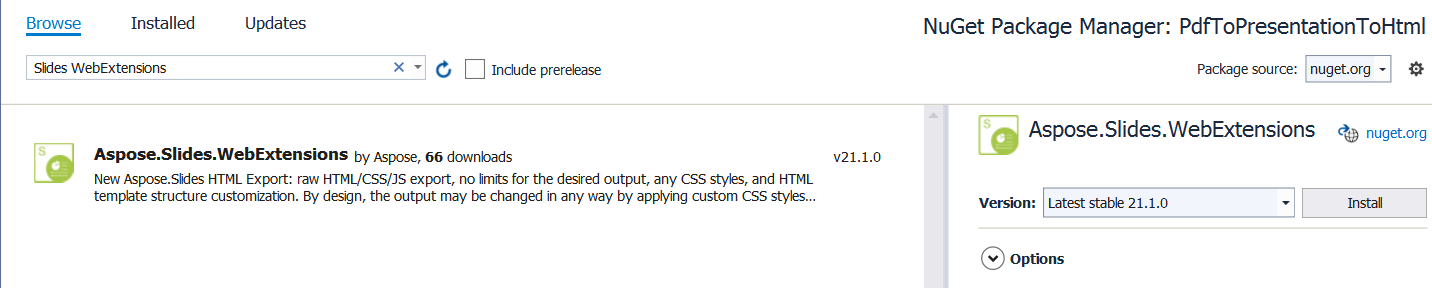
Vytvoříme projekt PdfToPresentationToHtml a přidáme NuGet balíček Aspose.Slides.WebExtensions (balíček Aspose.Slides bude také přidán jako závislost):
Začneme importem PDF dokumentu, který bude animován a exportován do HTML prezentace:
using (Presentation pres = new Presentation())
{
    pres.Slides.RemoveAt(0);
    pres.Slides.AddFromPdf("sample.pdf");
}
Nyní můžeme nastavit animované přechody snímků (každý snímek je importovaná stránka PDF). Ve vzorovém PDF dokumentu bylo použito 9 snímků. Přidáme přechody snímků do každého z nich (ukázka při prohlížení HTML):
pres.Slides[0].SlideShowTransition.Type = TransitionType.Fade;
pres.Slides[1].SlideShowTransition.Type = TransitionType.RandomBar;
pres.Slides[2].SlideShowTransition.Type = TransitionType.Cover;
pres.Slides[3].SlideShowTransition.Type = TransitionType.Dissolve;
pres.Slides[4].SlideShowTransition.Type = TransitionType.Switch;
pres.Slides[5].SlideShowTransition.Type = TransitionType.Pan;
pres.Slides[6].SlideShowTransition.Type = TransitionType.Ferris;
pres.Slides[7].SlideShowTransition.Type = TransitionType.Pull;
pres.Slides[8].SlideShowTransition.Type = TransitionType.Plus;
Nakonec jej exportujeme do HTML pomocí WebDocument s vlastností AnimateTransitions nastavenou na true:
WebDocumentOptions options = new WebDocumentOptions
{
    TemplateEngine = new RazorTemplateEngine(),
    OutputSaver = new FileOutputSaver(),
    AnimateTransitions = true
};

WebDocument document = pres.ToSinglePageWebDocument(options, "templates\\single-page", "animated-pdf");
document.Save();
Úplný ukázkový zdrojový kód:
using (Presentation pres = new Presentation())
{
    pres.Slides.RemoveAt(0);
    pres.Slides.AddFromPdf("sample.pdf");

    pres.Slides[0].SlideShowTransition.Type = TransitionType.Fade;
    pres.Slides[1].SlideShowTransition.Type = TransitionType.RandomBar;
    pres.Slides[2].SlideShowTransition.Type = TransitionType.Cover;
    pres.Slides[3].SlideShowTransition.Type = TransitionType.Dissolve;
    pres.Slides[4].SlideShowTransition.Type = TransitionType.Switch;
    pres.Slides[5].SlideShowTransition.Type = TransitionType.Pan;
    pres.Slides[6].SlideShowTransition.Type = TransitionType.Ferris;
    pres.Slides[7].SlideShowTransition.Type = TransitionType.Pull;
    pres.Slides[8].SlideShowTransition.Type = TransitionType.Plus;

    WebDocumentOptions options = new WebDocumentOptions
    {
        TemplateEngine = new RazorTemplateEngine(),
        OutputSaver = new FileOutputSaver(),
        AnimateTransitions = true
    };

    WebDocument document = pres.ToSinglePageWebDocument(options, "templates\\single-page", "animated-pdf");
    document.Save();
}
To je vše, co potřebujete k vytvoření HTML s animovanými přechody stránek generovanými z PDF dokumentu.