
Přizpůsobení 3D grafů v prezentacích pomocí PHP
Přehled
Aspose.Slides for PHP via Java vám umožňuje přizpůsobit pohled 3D grafu pomocí metody Chart::getRotation3D. Tento článek ukazuje, jak upravit rotaci, výškové poměry, hloubku, pravoúhlé osy a rozestupy mezi sériemi a poté uložit prezentaci ve formátu PPTX.
Nastavení rotace a hloubky 3D grafu
Níže uvedený příklad vytváří Presentation a pomocí ShapeCollection::addChart přidává do jeho prvního snímku seskupený 3D sloupcový graf. Nahrazuje výchozí série a kategorie dvěma sériemi obsahujícími po třech hodnotách. Index listu 0 určuje první datový list grafu; řádek 0 obsahuje názvy sérií a sloupec 0 obsahuje popisky kategorií.
Metody setRotationX a setRotationY nastavují rotaci grafu na 40 ° a 270 °. setDepthPercents nastavuje jeho hloubku na 150 % šířky, zatímco setRightAngleAxes povoluje pravoúhlé osy místo perspektivy. Výsledná prezentace obsahuje vyplněný graf s těmito nastaveními 3D zobrazení.
use aspose\slides\ChartType;
use aspose\slides\Presentation;
use aspose\slides\SaveFormat;

$presentation = new Presentation();
try {
    $slide = $presentation->getSlides()->get_Item(0);

    $chart = $slide->getShapes()->addChart(ChartType::StackedColumn3D, 0, 0, 500, 500);

    $chart->getChartData()->getSeries()->clear();
    $chart->getChartData()->getCategories()->clear();

    $workbook = $chart->getChartData()->getChartDataWorkbook();
    $worksheetIndex = 0;

    $values = [[20, 50, 30], [30, 10, 60]];

    for ($categoryIndex = 0; $categoryIndex < 3; $categoryIndex++) {
        $categoryCell = $workbook->getCell($worksheetIndex, $categoryIndex + 1, 0, "Category " . ($categoryIndex + 1));
        $chart->getChartData()->getCategories()->add($categoryCell);
    }

    for ($seriesIndex = 0; $seriesIndex < 2; $seriesIndex++) {
        $seriesCell = $workbook->getCell($worksheetIndex, 0, $seriesIndex + 1, "Series " . ($seriesIndex + 1));
        $series = $chart->getChartData()->getSeries()->add($seriesCell, $chart->getType());

        for ($categoryIndex = 0; $categoryIndex < 3; $categoryIndex++) {
            $valueCell = $workbook->getCell($worksheetIndex, $categoryIndex + 1, $seriesIndex + 1, $values[$seriesIndex][$categoryIndex]);
            $series->getDataPoints()->addDataPointForBarSeries($valueCell);
        }
    }

    $chart->getRotation3D()->setRightAngleAxes(true);
    $chart->getRotation3D()->setRotationX(40);
    $chart->getRotation3D()->setRotationY(270);
    $chart->getRotation3D()->setDepthPercents(150);

    $presentation->save("Rotation3D_out.pptx", SaveFormat::Pptx);
} finally {
    $presentation->dispose();
}
Úprava výškových poměrů 3D grafu
Použijte Rotation3D::setHeightPercents k nastavení výšky 3D grafu jako procenta jeho šířky. Tím změníte poměry 3D scény, aniž byste měnili velikost objektu grafu na snímku.
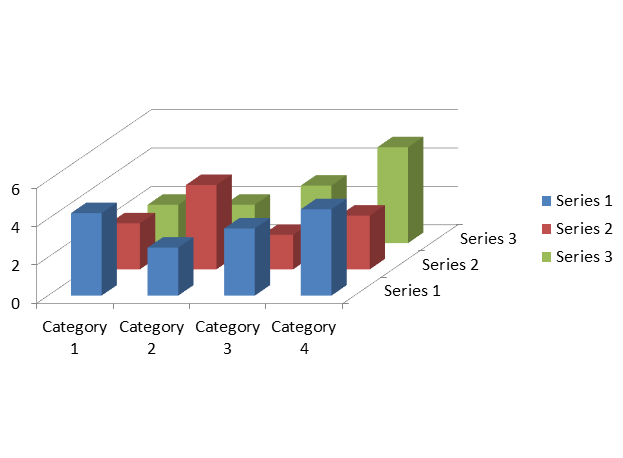
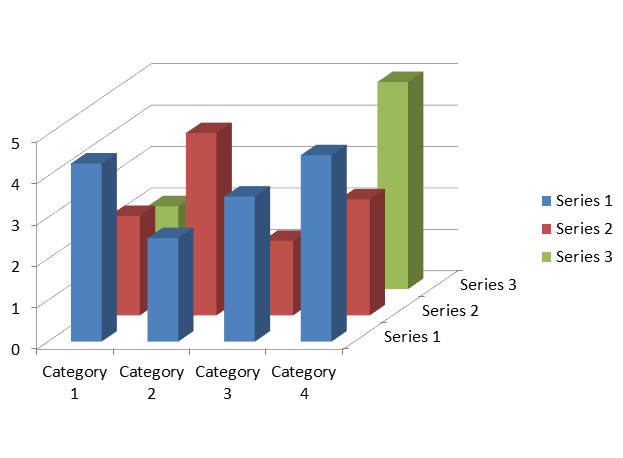
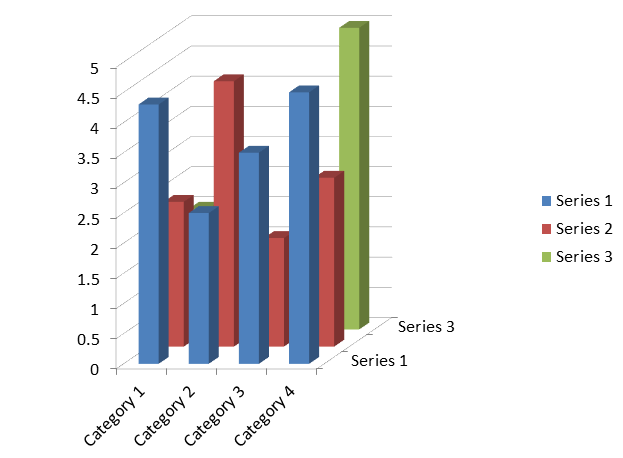
Následující příklad vytváří graf typu Column3D s výchozími daty: tři série a čtyři kategorie. Uloží tři prezentace s výškovými poměry 50 %, 100 % a 200 %. Pozice, šířka a výška grafu zůstávají pevné. Data, rotace, hloubka, mezery mezi sériemi a formátování jsou ve všech třech souborech identické; mění se pouze procento výšky.
use aspose\slides\ChartType;
use aspose\slides\Presentation;
use aspose\slides\SaveFormat;

$presentation = new Presentation();
try {
    $slide = $presentation->getSlides()->get_Item(0);

    $chart = $slide->getShapes()->addChart(ChartType::Column3D, 40, 30, 620, 460);
    $chart->getRotation3D()->setRotationX(20);
    $chart->getRotation3D()->setRotationY(30);
    $chart->getRotation3D()->setRightAngleAxes(true);
    $chart->getRotation3D()->setDepthPercents(100);
    $chart->getChartData()->getSeries()->get_Item(0)->getParentSeriesGroup()->setGapDepth(150);

    foreach ([50, 100, 200] as $heightPercent) {
        $chart->getRotation3D()->setHeightPercents($heightPercent);
        $presentation->save("chart_height_" . $heightPercent . ".pptx", SaveFormat::Pptx);
    }
} finally {
    $presentation->dispose();
}
Následující obrázky ilustrují stejné nastavení výšky v ekvivalentním .NET příkladu a byly exportovány pomocí Microsoft PowerPoint. Menší procento vytváří plošší scénu, větší procento vyšší scénu ve stejném objektu grafu. PowerPoint může také upravit intervaly osy a umístění popisků, aby scénu přizpůsobil.
| Výška: 50% | Výška: 100% | Výška: 200% |
|---|---|---|
 |
 |
 |
Tyto metody řídí různé aspekty grafu:
| Metoda | Efekt |
|---|---|
| Rotation3D::setHeightPercents | Výška 3D scény jako procento její šířky. |
| Chart::setHeight | Výška objektu grafu na snímku v bodech. |
| Rotation3D::setDepthPercents | Hloubka 3D scény jako procento její šířky. |
| ChartSeriesGroup::setGapDepth | Rozestup mezi sériemi podél osy hloubky jako procento šířky značky. |
Nastavení výšky ovlivňuje 3D sloupcové a pruhové grafy, včetně válec, kužel a pyramida, stejně jako 3D čárové, plošné, koláčové a povrchové grafy. Porovnání výše používá ověřený typ Column3D. Nastavení nemění vzhled 2D grafu ClusteredColumn ani grafu BubbleWith3D; tyto názvy jsou součástí třídy ChartType. Pro další nastavení vzhledu grafu viz Chart Formatting.
Úprava mezery mezi sériemi
Použijte ChartSeriesGroup::setGapDepth ke kontrole vzdálenosti mezi datovými sériemi podél osy hloubky 3D grafu, vyjádřené jako procento šířky značky. Používejte hodnoty od 0 do 500, včetně: 0 odstraní mezeru, vyšší hodnoty zvětší rozestup. Při pevné hloubce grafu zvětšuje se mezera, což ztenčuje značky podél osy hloubky.
Přístup ke skupině získáte přes ChartSeries::getParentSeriesGroup. Nastavení se vztahuje na každou sérii v této skupině, nejen na sérii, přes kterou byl přístup získán. ChartSeries::getGapDepth vrací mezery v hloubce a odráží nastavení nadřazené skupiny.
Toto nastavení ovlivňuje 3D sloupcové a pruhové grafy, včetně jejich variant válcových, kuželových a pyramidových, stejně jako 3D čárové a plošné grafy. Vzhled závisí na tom, zda jsou série uspořádány v hloubce, seskupeny nebo nasčítány. Pro přehledné srovnání mezer mezi samostatnými sériemi použijte ChartType::Column3D ze třídy ChartType.
Tyto metody řídí různé aspekty grafu:
| Metoda | Efekt |
|---|---|
| ChartSeriesGroup::setGapDepth | Rozestup mezi sériemi podél osy hloubky jako procento šířky značky. |
| ChartSeriesGroup::setGapWidth | Rozestup mezi sousedními shluky pruhů nebo sloupců jako procento šířky pruhu nebo sloupce. |
| setDepthPercents | Celková hloubka grafu jako procento šířky grafu. |
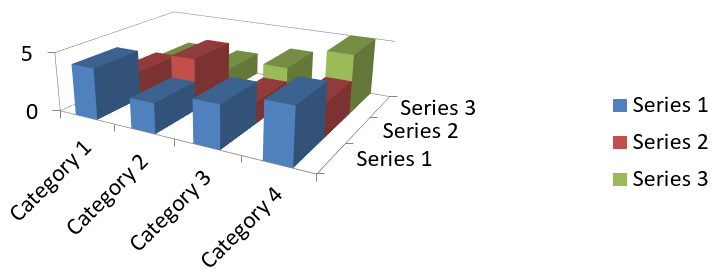
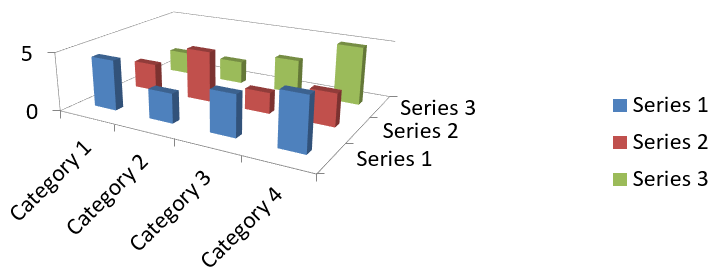
Následující samostatný příklad používá výchozí data grafu, která obsahují tři série a čtyři kategorie. Uloží dvě prezentace se stejnými daty, rotací, šířkou mezery a hloubkou grafu; mění se pouze hloubka mezery.
use aspose\slides\ChartType;
use aspose\slides\Presentation;
use aspose\slides\SaveFormat;

$presentation = new Presentation();
try {
    $slide = $presentation->getSlides()->get_Item(0);

    $chart = $slide->getShapes()->addChart(ChartType::Column3D, 40, 30, 620, 230);

    $chart->getRotation3D()->setRotationX(20);
    $chart->getRotation3D()->setRotationY(30);
    $chart->getRotation3D()->setDepthPercents(100);

    $series = $chart->getChartData()->getSeries()->get_Item(0);
    $group = $series->getParentSeriesGroup();
    $group->setGapWidth(150);

    foreach ([0, 500] as $gapDepth) {
        $group->setGapDepth($gapDepth);

        $fileName = "series_gap_depth_" . $gapDepth . ".pptx";
        $presentation->save($fileName, SaveFormat::Pptx);
    }
} finally {
    $presentation->dispose();
}
Následující obrázky ilustrují stejné nastavení mezery v hloubce v ekvivalentním .NET příkladu a byly exportovány pomocí Microsoft PowerPoint.
| Mezera v hloubce: 0% | Mezera v hloubce: 500% |
|---|---|
 |
 |
Změna typu 3D série a tvaru pruhu
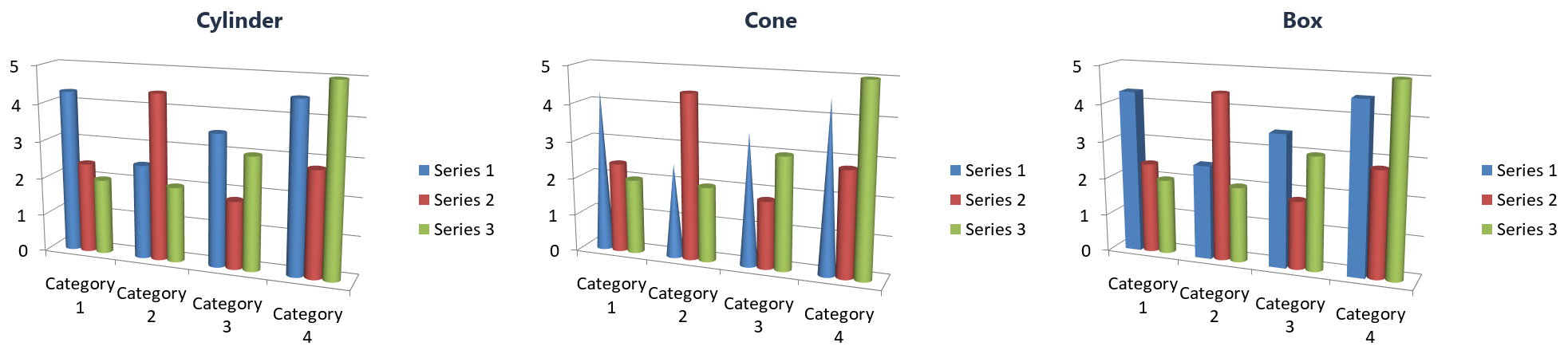
V seskupeném válcovém grafu první série začíná válcovým tvarem pruhu. Příklad vypisuje celočíselné hodnoty vrácené metodami ChartSeries::getType a ChartSeries::getBar3DShape před a po každé změně. Tabulka uvádí odpovídající názvy konstant.
use aspose\slides\ChartShapeType;
use aspose\slides\ChartType;
use aspose\slides\Presentation;
use aspose\slides\SaveFormat;

$presentation = new Presentation();
try {
    $slide = $presentation->getSlides()->get_Item(0);

    $chart = $slide->getShapes()->addChart(ChartType::ClusteredCylinder, 20, 20, 500, 300);
    $series = $chart->getChartData()->getSeries()->get_Item(0);

    echo $series->getType(), " | ", $series->getBar3DShape(), PHP_EOL;

    $series->setType(ChartType::ClusteredCone);
    echo $series->getType(), " | ", $series->getBar3DShape(), PHP_EOL;

    $series->setBar3DShape(ChartShapeType::Box);
    echo $series->getType(), " | ", $series->getBar3DShape(), PHP_EOL;

    $presentation->save("series_shape.pptx", SaveFormat::Pptx);
} finally {
    $presentation->dispose();
}
| Změna první série | Typ série | Tvar pruhu |
|---|---|---|
| Create the chart | ClusteredCylinder |
Cylinder |
Set the series type to ClusteredCone |
ClusteredCone |
Cone |
Set the bar shape to Box |
ClusteredColumn3D |
Box |
Nastavení tvaru na Box také mění typ série na ClusteredColumn3D. Pokud váš kód podmíněně rozhoduje podle typu série, zavolejte ChartSeries::getType po změně tvaru. Hodnota načtená před přiřazením by stále vedla k větvi ClusteredCone.
Časté dotazy
Které typy grafů podporují 3D režim v Aspose.Slides?
Aspose.Slides podporuje 3D varianty sloupcových grafů, včetně Column 3D, Clustered Column 3D, Stacked Column 3D a 100 % Stacked Column 3D, spolu s příbuznými 3D typy vystavenými třídou ChartType. Pro přesný a aktuální seznam zkontrolujte členy ChartType v referenční dokumentaci API vaší nainstalované verze.
Mohu získat rastrový obrázek 3D grafu pro zprávu nebo web?
Ano. Graf můžete exportovat jako obrázek pomocí Shape::getImage nebo render the entire slide do formátů jako PNG nebo JPEG. To je užitečné, když potřebujete rastrový náhled nebo chcete graf vložit do dokumentů, dashboardů či webových stránek bez nutnosti PowerPointu.
Jak výkonná je tvorba a vykreslování velkých 3D grafů?
Výkon závisí na objemu dat a vizuální složitosti. Pro nejlepší výsledky udržujte 3D efekty na minima, vyhýbejte se těžkým texturám na stěnách a ploše grafu, omezte počet datových bodů na sérii, pokud je to možné, a renderujte do vhodně dimenzovaného výstupu (rozlišení a rozměry) odpovídajícího cílovému zobrazení nebo tisku.